Calendar-widget
De calendar-widget toont aankomende (of voorbije) afspraken uit Nextcloud-kalenders en externe ICS-feeds op je intranet-pagina's. Events worden weergegeven met gekleurde datum-badges, ondersteunen terugkerende afspraken, en de layout past zich automatisch aan de beschikbare ruimte aan.
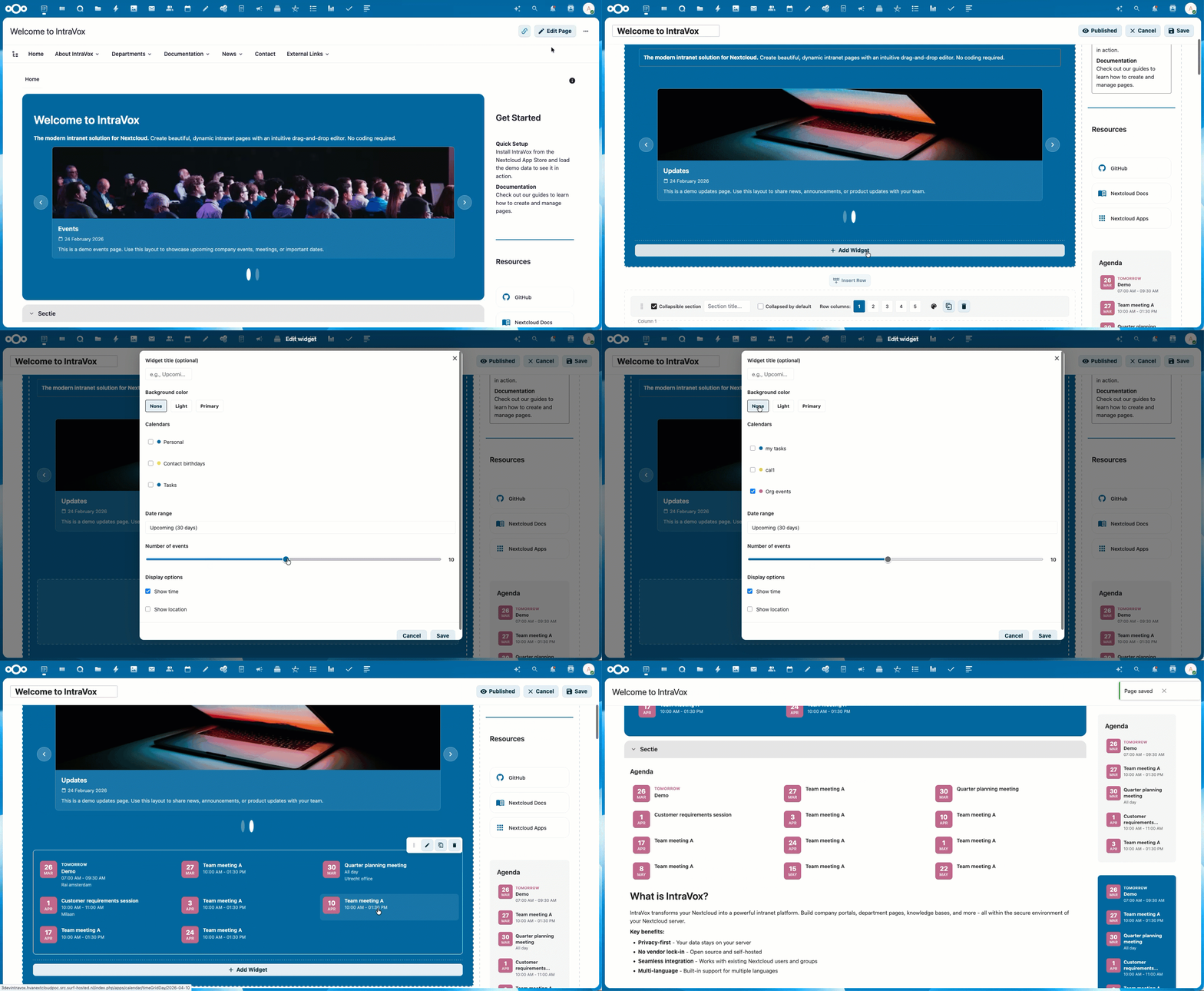
Calendar-widget met gekleurde datum-badges, responsieve meerkoloms layout en achtergrond-thema's
Features
- Multi-kalender-ondersteuning — selecteer meerdere Nextcloud-kalenders voor een samengevoegde view
- Externe ICS-feeds — voeg ICS-kalender-URL's toe vanuit elke bron (Moodle, Canvas, Brightspace, Google Calendar, etc.). Events zijn zichtbaar voor alle pagina-bezoekers zonder individuele kalender-abonnementen
- LMS-deeplinks — events uit LMS-feeds linken direct naar het event in het bron-systeem (Canvas, Brightspace, Moodle)
- Gekleurde datum-badges — elk event toont een datum-badge in de kalender-kleur (paars voor externe feeds)
- Terugkerende events — RRULE-patronen worden automatisch uitgeklapt naar individuele occurrences
- Responsieve grid — 1, 2 of 3 kolommen afhankelijk van beschikbare ruimte
- Klikbare events — Nextcloud-events openen in de Calendar-app, externe events in het bron-systeem
- Voorbije events — toon events uit het verleden (afgelopen week, maand, of 3 maanden)
- Achtergrond-thema's — geen, licht of primary-achtergrond met automatisch contrast
Layout
De widget gebruikt een responsieve grid die zich aanpast aan container-breedte via CSS container-queries:
| Container-breedte | Kolommen | Typische plaatsing |
|---|---|---|
| < 300px | 1 kolom | Zij-kolom |
| 300–499px | 1 kolom | Smalle hoofd-content |
| 500–799px | 2 kolommen | Hoofd-content-gebied |
| 800px+ | 3 kolommen | Brede content / full-width |
Geen handmatige kolom-configuratie nodig — de layout past zich automatisch aan.
Configuratie
Widget toevoegen
- Klik + Widget toevoegen in edit-modus
- Selecteer Calendar uit de widget-picker
- De editor opent automatisch — selecteer kalenders en configureer opties
- Klik Opslaan om toe te passen
Instellingen
| Instelling | Beschrijving | Standaard |
|---|---|---|
| Widget-titel | Optionele titel boven het widget | (leeg) |
| Achtergrond-kleur | Geen, licht of primary | Geen |
| Kalenders | Checkbox-lijst van beschikbare Nextcloud-kalenders (persoonlijk + gedeeld) | (niets geselecteerd) |
| Externe ICS-feeds | Voeg tot 5 externe ICS-kalender-URL's toe (alleen HTTPS) | (geen) |
| Datum-bereik | Tijd-periode om events uit te tonen | Aankomend (30 dagen) |
| Aantal events | Maximaal te tonen events (1–20) | 5 |
| Toon tijd | Toon event start/eind-tijd | Aan |
| Toon locatie | Toon event-locatie | Uit |
Datum-bereik-opties
Toekomst:
| Optie | Periode |
|---|---|
| Aankomend (30 dagen) | Nu → 30 dagen vooruit |
| Deze week | Maandag → zondag van huidige week |
| Komende 2 weken | Nu → 14 dagen vooruit |
| Deze maand | 1e → laatste dag van huidige maand |
| Komende 3 maanden | Nu → 3 maanden vooruit |
| Komende 6 maanden | Nu → 6 maanden vooruit |
| Komend jaar | Nu → 1 jaar vooruit |
Verleden:
| Optie | Periode |
|---|---|
| Afgelopen week | 7 dagen terug → nu |
| Afgelopen maand | 30 dagen terug → nu |
| Afgelopen 3 maanden | 3 maanden terug → nu |
Kalender-selectie
De editor toont alle Nextcloud-kalenders die beschikbaar zijn voor de huidige gebruiker:
- Persoonlijke kalenders
- Kalenders direct gedeeld met de gebruiker
- Kalenders gedeeld met groepen waar de gebruiker in zit
Let op: ICS-subscriptions (via "Nieuwe subscription van link" in Nextcloud Calendar) verschijnen niet in de kalender-selector. Gebruik het Externe ICS-feeds-veld — dat zorgt dat alle pagina-bezoekers dezelfde events zien, ongeacht hun individuele Nextcloud-subscriptions.
Elke kalender verschijnt met z'n kleur-dot en weergavenaam. Selecteer meerdere kalenders voor een samengevoegde view — events uit alle geselecteerde kalenders worden gecombineerd en chronologisch gesorteerd.
Gedeelde kalender-setup
Om een kalender beschikbaar te maken in de widget:
- Open de Nextcloud Calendar-app
- Klik op het drie-puntjes-menu van een kalender → Kalender bewerken
- Onder Kalender delen, voeg gebruikers of groepen toe (bv. "IntraVox Users")
- De kalender verschijnt nu in de widget-editor voor die gebruikers
Externe ICS-feeds
Voeg externe ICS-kalender-URL's toe om events te tonen uit elk systeem dat een ICS-feed levert. Dit is de aanbevolen manier voor LMS-kalender-integratie (Moodle, Canvas, Brightspace).
Hoe het werkt
- De editor biedt een Externe ICS-feeds-sectie onder de kalender-selector
- Plak een HTTPS-URL naar een ICS-feed en klik Toevoegen
- Tot 5 feeds per widget
- Events uit externe feeds zijn zichtbaar voor alle pagina-bezoekers (geauthenticeerd en publieke share), in tegenstelling tot Nextcloud-kalender-subscriptions die per-user zijn
- Externe events worden getoond met een paarse datum-badge om ze te onderscheiden van Nextcloud-events
- Resultaten worden 30 minuten gecached om externe-server-belasting te verminderen
LMS ICS-URLs
| LMS | Hoe je de ICS-URL krijgt |
|---|---|
| Canvas | Calendar → Calendar Feed (URL kopiëren) |
| Moodle | Calendar → Export calendar → Get calendar URL |
| Brightspace | Calendar → Subscribe (URL kopiëren) |
| Google Calendar | Calendar-settings → Integrate calendar → Secret address in iCal-format |
Event-deeplinks
Bij klikken op een extern event opent het bron-systeem:
| Bron | Link-gedrag |
|---|---|
| Canvas | Opent het event in Canvas Calendar (Canvas levert URL in ICS) |
| Brightspace | Opent de event-detail-pagina in Brightspace (URL geconstrueerd uit UID) |
| Moodle | Opent de calendar-dag-view in Moodle (URL geconstrueerd uit UID) |
| Andere ICS-bronnen | Opent de feed-domein-homepage |
Beveiliging
- Alleen HTTPS-URL's geaccepteerd
- ICS-feeds worden server-side opgehaald (geen directe browser-requests naar externe servers)
- Feed-content wordt gecached en geparsed via Sabre VObject
- Privé/vertrouwelijke events worden gefilterd
Event-weergave
Elk event toont:
- Datum-badge — dag-nummer en maand-afkorting in een gekleurd vierkant (kalender-kleur)
- Nabijheids-label — "Vandaag" of "Morgen" boven de titel waar van toepassing
- Event-titel — tot 2 regels, wraps i.p.v. afkappen
- Tijd — start- en eind-tijd, of "Hele dag" voor all-day-events
- Locatie — getoond onder tijd indien ingeschakeld
Op events klikken
- Nextcloud-events — openen de Nextcloud-Calendar-app op de dag-view van die datum
- Externe ICS-events — openen het event in het bron-systeem (zie Event-deeplinks)
- Publiek gedeelde pagina's — Nextcloud-events zijn niet klikbaar (Calendar vereist login). Externe events blijven klikbaar en openen in nieuw tabblad
Terugkerende events
Events met recurrence-regels (RRULE) — zoals weekvergaderingen of maand-reviews — worden automatisch uitgeklapt naar individuele occurrences binnen het geselecteerde datum-bereik. Elke occurrence verschijnt als apart event met de juiste datum.
Achtergrond-kleuren
De widget ondersteunt drie achtergrond-stijlen:
| Stijl | Uiterlijk |
|---|---|
| Geen | Transparant, geen padding |
| Licht | Lichtgrijze achtergrond met padding |
| Primary | Primary-thema-kleur (bv. donkerblauw) met witte tekst |
Tekst-kleuren passen zich automatisch aan voor goed contrast op elke achtergrond.
Tips
- Kalender-kleuren: gebruik onderscheidende kleuren in Nextcloud Calendar voor visuele onderscheiding in samengevoegde views
- Datum-bereik: kortere bereiken (deze week, 2 weken) werken goed voor drukke kalenders; langere bereiken (3–6 maanden) voor planning/overzicht-pagina's
- Event-limiet: toon 5–10 events voor sidebar-widgets, tot 20 voor hoofd-content-gebieden
- Terugkerende events: weekvergaderingen tonen meerdere occurrences — pas de event-limiet aan
- Gedeelde kalenders: maak een dedicated "Organisatie-events"-kalender gedeeld met alle gebruikers voor bedrijfs-brede events
- LMS-integratie: gebruik externe ICS-feeds voor schoolkalenders — alle studenten en staf zien dezelfde events zonder individuele subscriptions
- Mix bronnen: combineer Nextcloud-kalenders met externe ICS-feeds in één widget voor een geïntegreerd overzicht
Screenshots
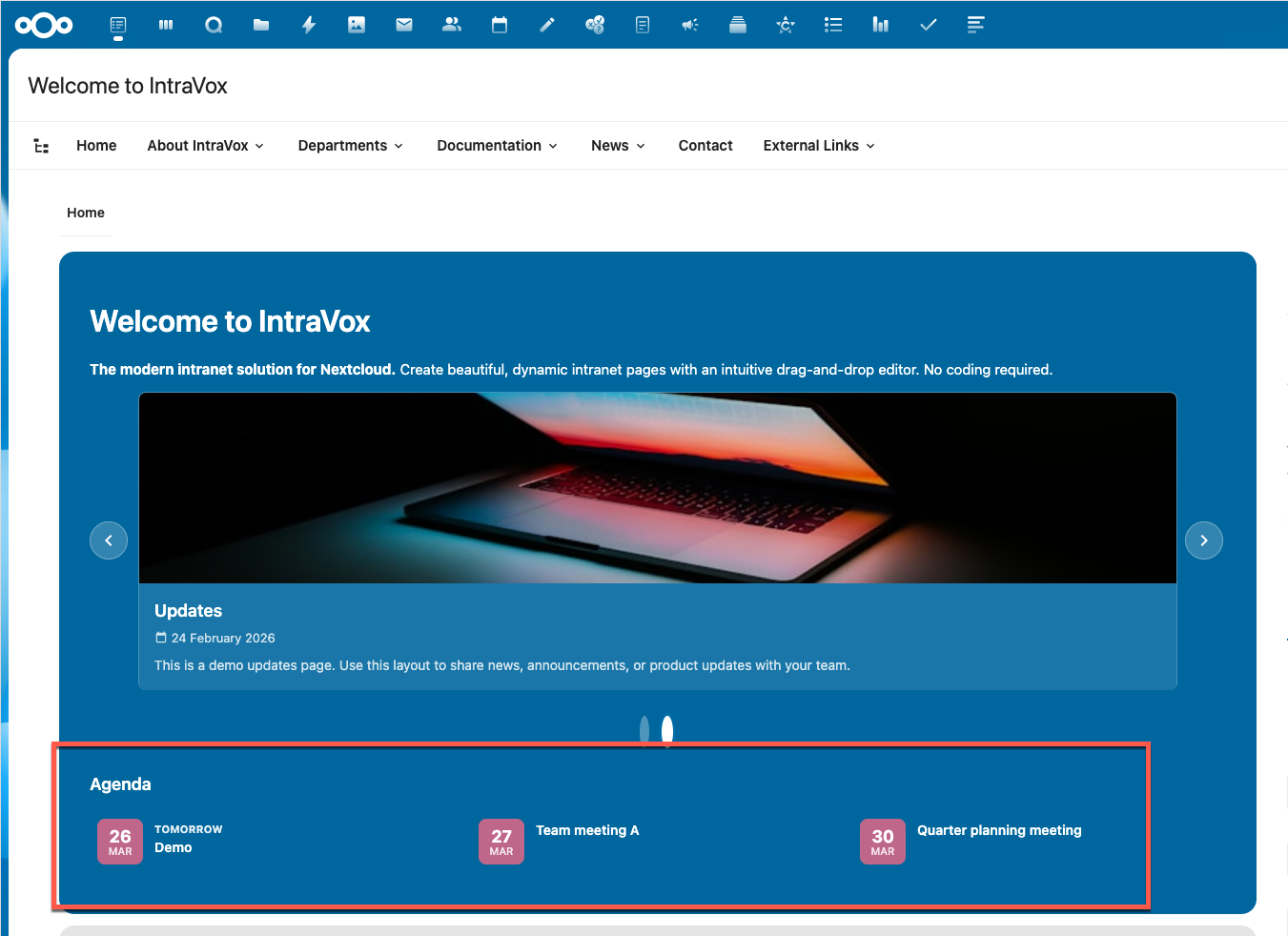
2-koloms layout in hoofd-content met getimede en hele-dag-events
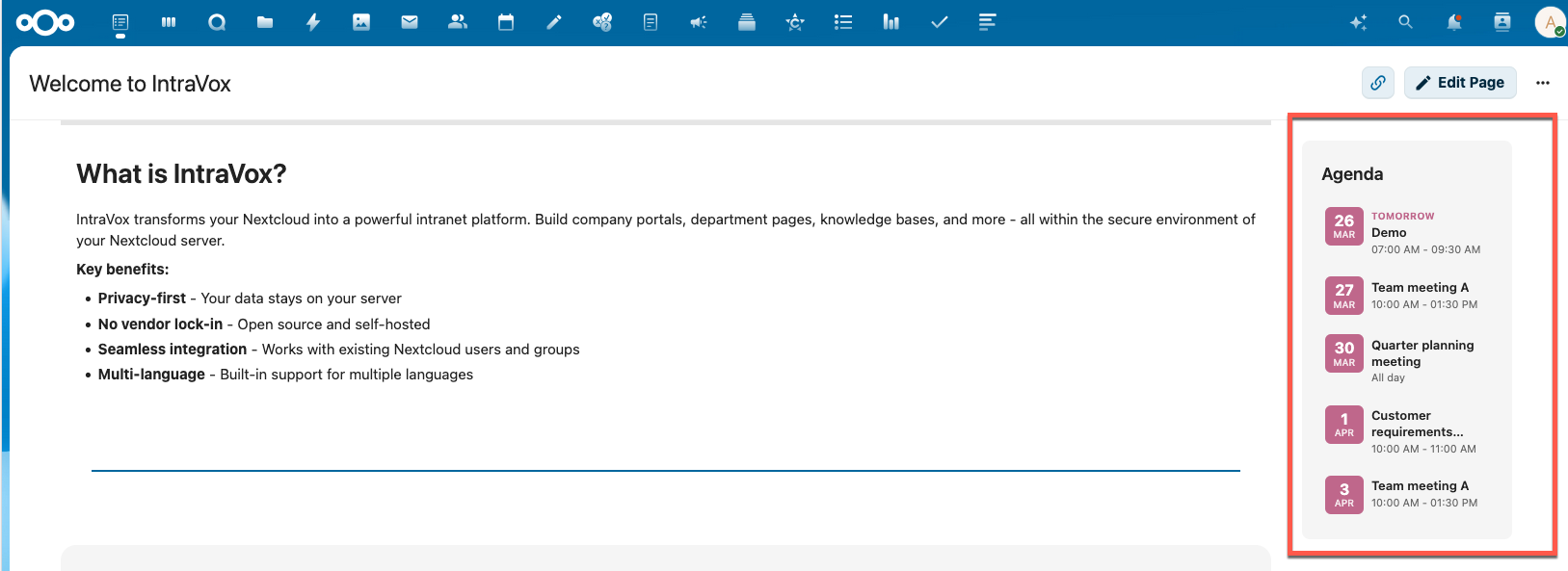
Compacte 1-koloms layout in zij-kolom
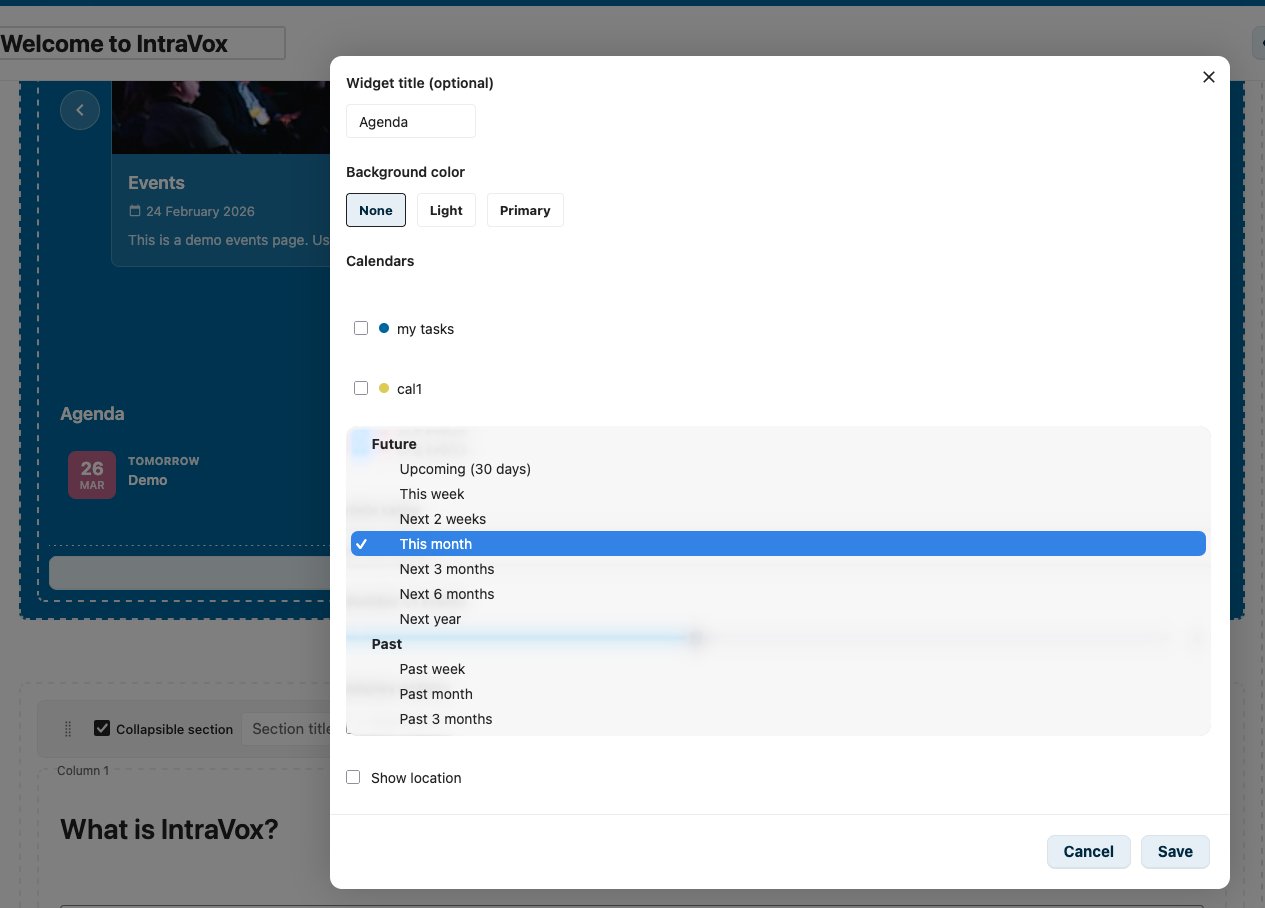
Widget-editor met kalender-selectie en datum-bereik-opties
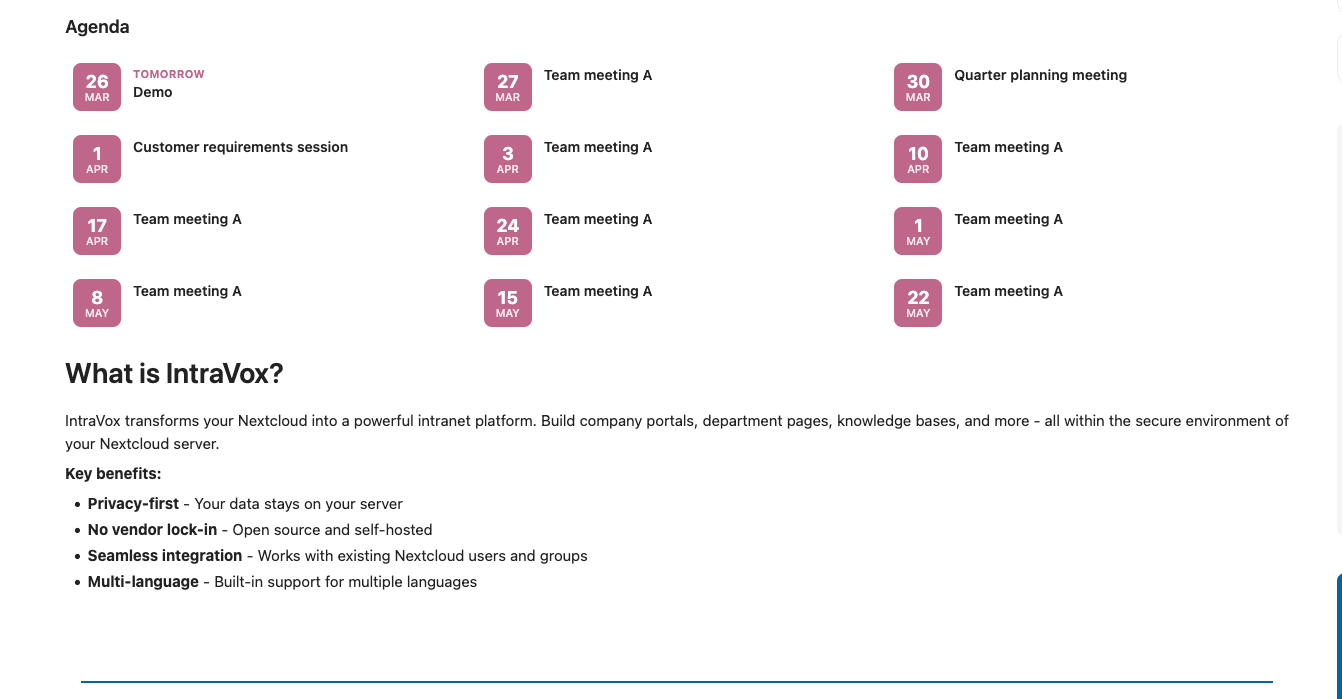
Responsieve 3-koloms grid in een full-width rij
Vereisten
- IntraVox 1.2.0 of hoger (externe ICS-feeds vereisen unreleased versie)
- Nextcloud Calendar-app geïnstalleerd (voor Nextcloud-kalender-selectie)
- Minstens één kalender of externe ICS-feed geconfigureerd