Feed-widget
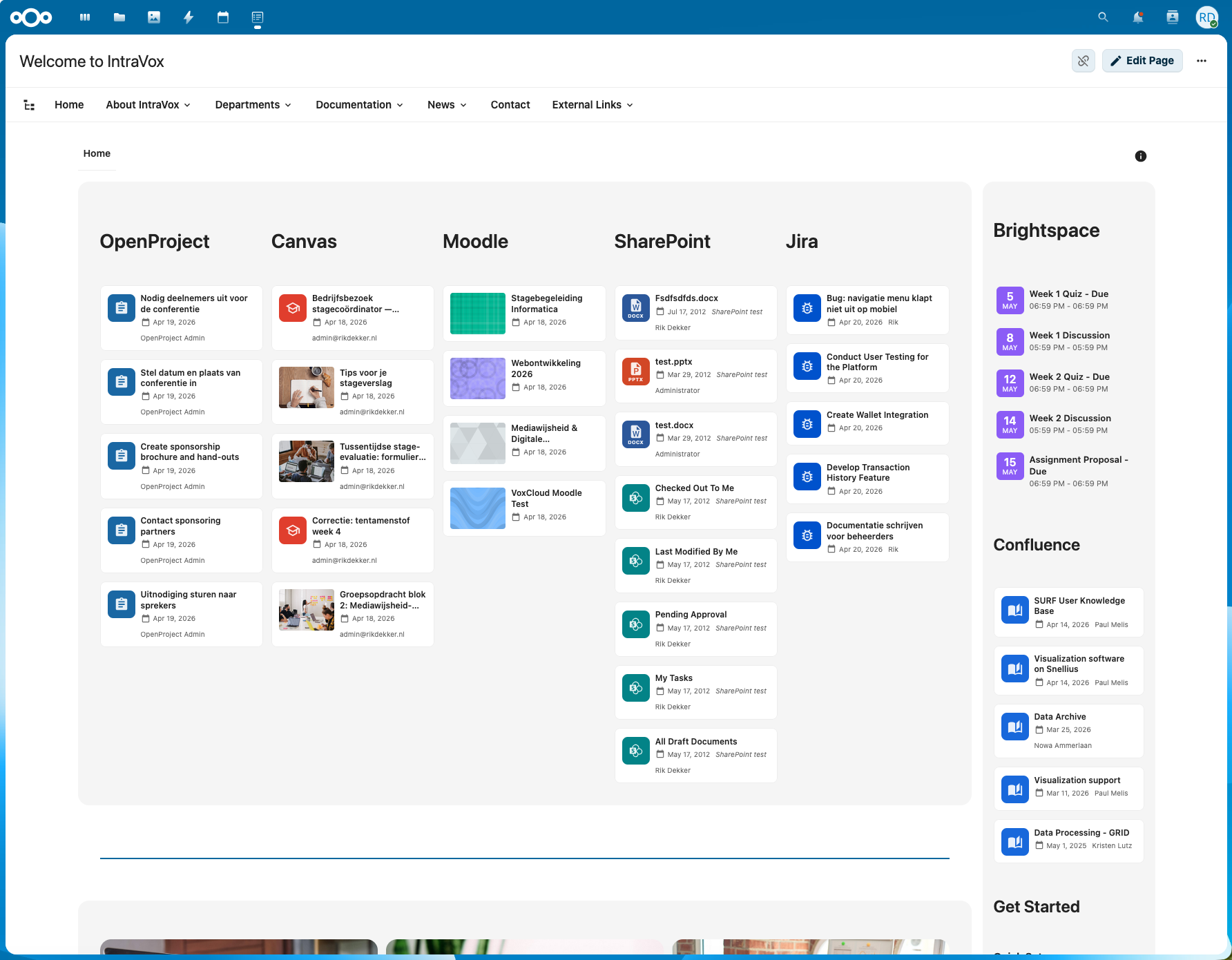
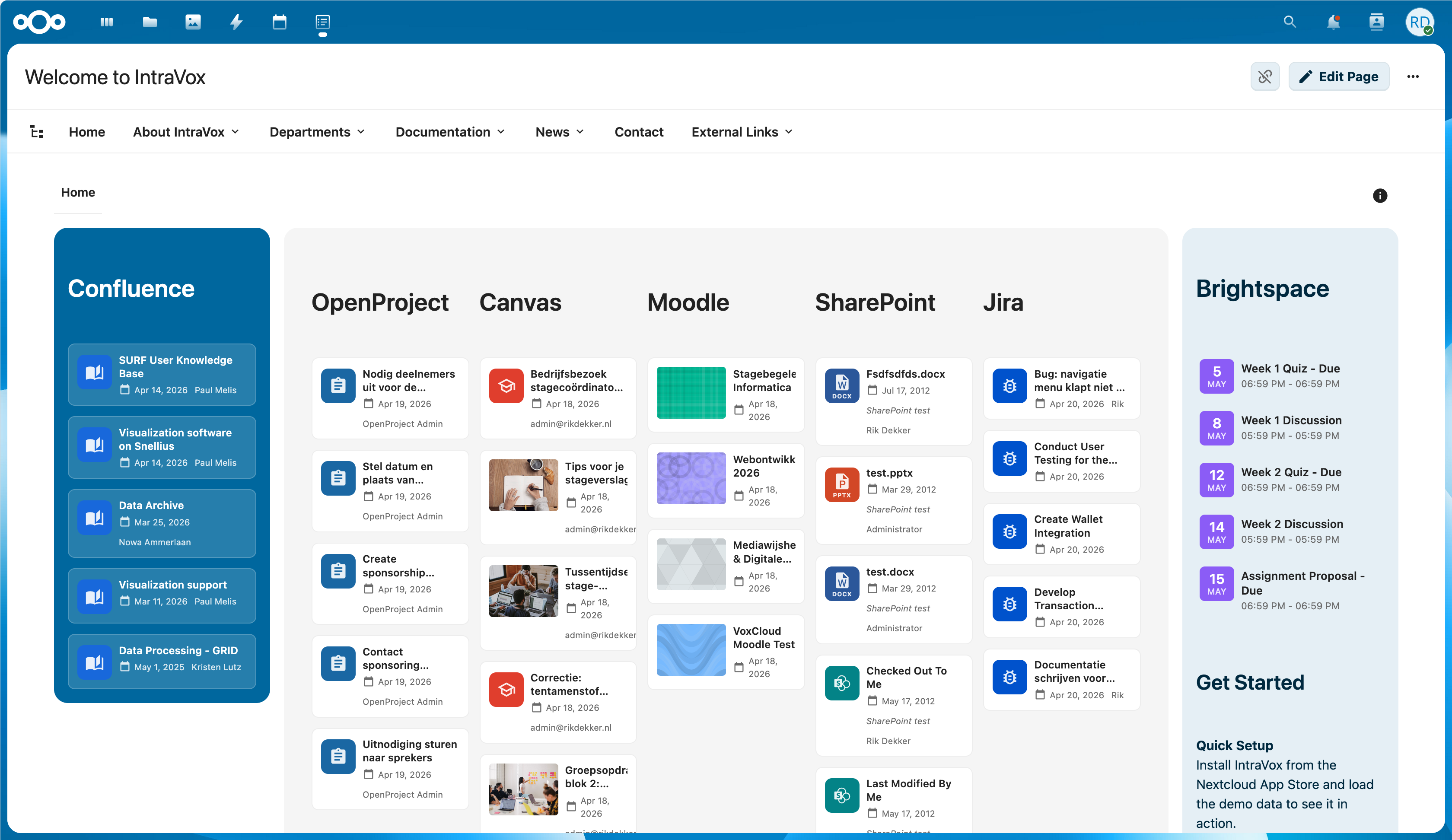
De Feed-widget toont content uit externe bronnen op je intranet-pagina's. Ondersteunt RSS/Atom-feeds en door beheerders geconfigureerde verbindingen met elke REST-API — inclusief LMS-platformen (Canvas, Moodle, Brightspace), projectmanagement (Jira, OpenProject), kennisbanken (Confluence), HR-systemen (AFAS), service desks (TOPdesk), en meer.
Features
- Twee bron-types — RSS/Atom-feed (plak een URL) of Connection (door beheerder geconfigureerd)
- Presets voor populaire systemen — Jira, Confluence, SharePoint, OpenProject, Canvas, Moodle, Brightspace, AFAS, TOPdesk, of volledig custom
- LMS-content-types — Nieuws/aankondigingen (met forum-selector), Beschikbare cursussen, Opdrachten en Aankomende deadlines
- Jira-content-types — Alle issues, Open, Recent bijgewerkt, Recent aangemaakt, Bugs — met projectselector
- OpenProject-content-types — Alle work packages, Open, Overdue, Milestones, of Recent bijgewerkt
- Twee layouts — Lijst of grid (2-4 kolommen)
- Gepersonaliseerde content — gebruikers koppelen hun eigen LMS-account om alleen hun cursussen, deadlines en aankondigingen te zien
- OAuth2-integratie — one-click account-koppeling met Canvas, Moodle en Brightspace via popup-flow
- Handmatige token-fallback — gebruikers plakken een API-token voor Moodle of Brightspace zonder OAuth2-setup
- OIDC auto-connect — zero-click personalisatie wanneer Nextcloud en het LMS dezelfde identity provider delen
- Configureerbare weergave — toon/verberg afbeeldingen, datums, samenvattingen, bron-naam en auteur
- Live preview — zie hoe de feed eruit ziet tijdens configuratie, met echte data
- Automatische taal-onderhandeling — externe API's ontvangen de taalvoorkeur van de gebruiker via de
Accept-Language-HTTP-header - 15-minuten server-side cache — vermindert API-calls naar externe systemen
- Public-share-ondersteuning — Feed-widgets werken op publiek gedeelde IntraVox-pagina's
Bron-types
RSS / Atom-feed
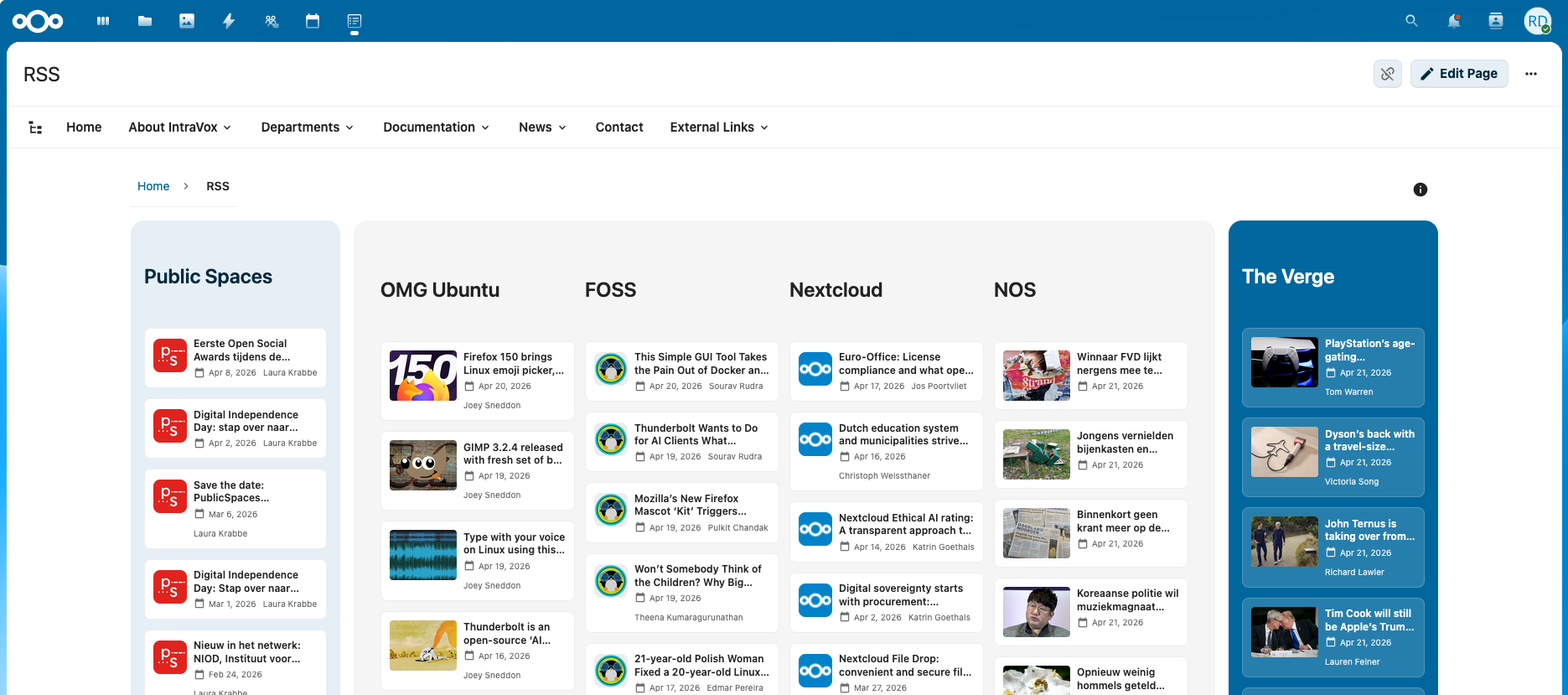
Het simpelste bron-type. Voer een feed-URL in en de widget haalt de items op.
Hoe te gebruiken:
- Voeg een Feed-widget toe aan je pagina
- Selecteer RSS / Atom-feed als bron-type
- Voer de feed-URL in (bv.
https://example.com/feed.xml) - Klik op Preview om te verifiëren dat de feed werkt
- Klik op Opslaan
De widget detecteert automatisch RSS-2.0- en Atom-feed-formaten. Afbeeldingen worden geëxtraheerd uit feed-enclosures, media:content, media:thumbnail of inline <img>-tags.
Canvas LMS
Toont gepersonaliseerde content vanuit een Canvas-LMS-instantie. Ondersteunt zowel gedeelde (admin-token) als gepersonaliseerde (per-gebruiker OAuth2) toegang.
Content-types:
| Content-type | Wat het toont | API gebruikt |
|---|---|---|
| Nieuws / aankondigingen (default) | Cursus-aankondigingen met titel, bericht, auteur en datum. Optioneel gefilterd per cursus. | /api/v1/announcements |
| Mijn cursussen | De cursussen waarvoor de gebruiker is ingeschreven met code en link | /api/v1/courses |
| Aankomende deadlines | Opdracht-deadlines voor de komende 30 dagen over alle cursussen | /api/v1/calendar_events |
Personalisatie: wanneer de verbinding OAuth2 gebruikt (authMode: oauth2 of both), koppelt elke gebruiker zijn eigen Canvas-account. De widget toont dan alleen content uit cursussen waarvoor de gebruiker is ingeschreven.
Setup-vereisten:
- Beheerder configureert een Canvas-connection in IntraVox-beheerinstellingen (zie Beheerinstellingen-gids)
- Voor OAuth2: een Developer Key moet aangemaakt zijn in Canvas Admin
Moodle
Toont content vanuit een Moodle-instantie. Ondersteunt zowel gedeelde (admin-token) als gepersonaliseerde (per-gebruiker OAuth2/handmatig token) toegang.
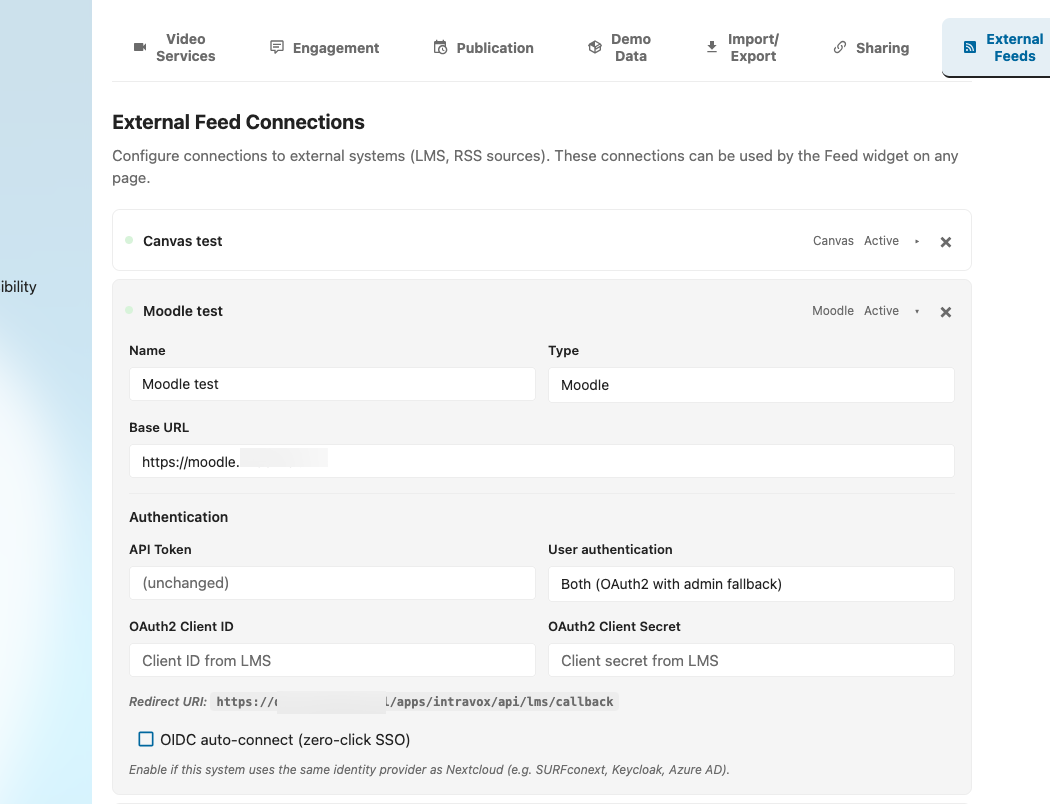
Content-types:
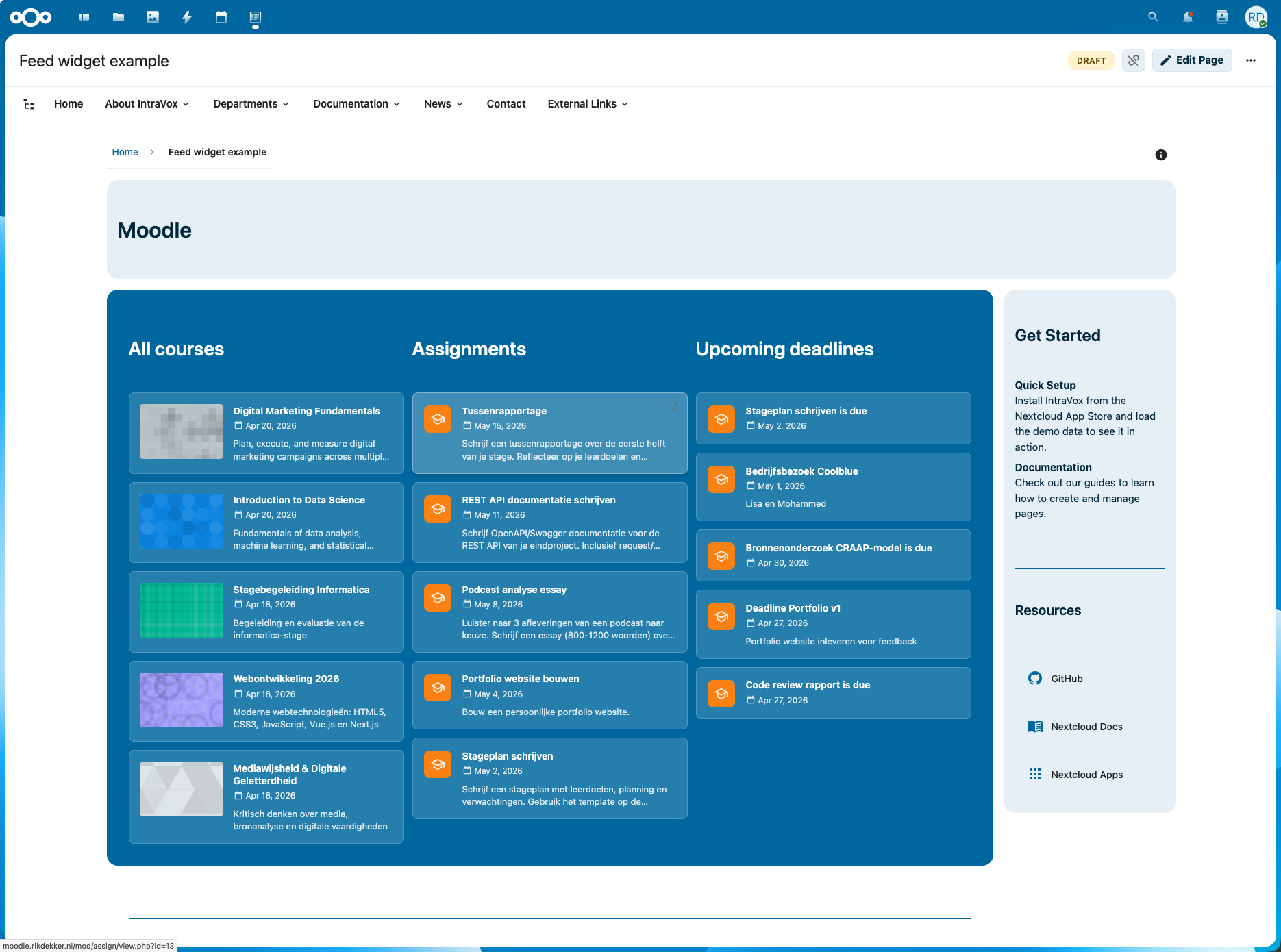
| Content-type | Wat het toont | API gebruikt |
|---|---|---|
| Nieuws / aankondigingen (default) | Forum-discussies. Optioneel gefilterd per cursus en forum. | mod_forum_get_forum_discussions / core_course_get_courses |
| Beschikbare cursussen | Cursus-catalogus — alle beschikbare cursussen (admin-token) of ingeschreven cursussen (per-gebruiker-token) | core_enrol_get_users_courses / core_course_get_courses |
| Opdrachten | Opdrachten-overzicht per cursus met deadlines | mod_assign_get_assignments |
| Aankomende deadlines | Aankomende calendar-events over alle cursussen | core_calendar_get_calendar_upcoming_view |
Forum-selector: wanneer "Nieuws / aankondigingen" is geselecteerd en een cursus is gekozen, verschijnt een forum-selector. Hiermee kunnen beheerders een specifiek forum kiezen (bv. "Aankondigingen" of "Algemene discussie") in plaats van alle forums in de cursus.
Personalisatie-opties:
- OAuth2 — vereist de local_oauth2-plugin geïnstalleerd in Moodle
- Handmatig token — gebruikers plakken hun persoonlijke web-service-token (gegenereerd in Moodle onder Voorkeuren > Beveiligings-sleutels)
Setup-vereisten:
- Beheerder configureert een Moodle-connection in IntraVox-beheerinstellingen
- Moodle-web-services moeten ingeschakeld zijn met het REST-protocol geactiveerd
- Voor handmatige tokens: de web-service moet de functies
core_course_get_courses,core_enrol_get_users_courses,core_calendar_get_calendar_upcoming_view,core_webservice_get_site_info,mod_forum_get_forums_by_courses,mod_forum_get_forum_discussionsenmod_assign_get_assignmentsblootstellen
Let op: "Beschikbare cursussen" vervangt het eerdere label "Mijn cursussen" om te reflecteren dat dit organisationele content is (cursus-catalogus), geen persoonlijke data. Bestaande widgets met de oude my-courses-waarde blijven werken.
Brightspace (D2L)
Toont gepersonaliseerde content vanuit een Brightspace-(Desire2Learn-)instantie.
Content-types:
| Content-type | Wat het toont | API gebruikt |
|---|---|---|
| Nieuws / aankondigingen (default) | Nieuws-items uit een specifieke org-unit, of organisatie-niveau-nieuws | /d2l/api/le/1.67/{orgUnitId}/news/ |
| Mijn cursussen | De cursussen waarvoor de gebruiker actief is ingeschreven | /d2l/api/lp/1.43/enrollments/myenrollments/ |
| Aankomende deadlines | Calendar-events voor de komende 30 dagen | /d2l/api/le/1.67/calendar/events/myEvents/ |
Personalisatie-opties:
- OAuth2 — registreer een OAuth2-app in Brightspace Admin onder Manage Extensibility
- Handmatig token — gebruikers plakken een persoonlijke bearer-token uit Brightspace-account-instellingen
Setup-vereisten:
- Beheerder configureert een Brightspace-connection in IntraVox-beheerinstellingen
- Voor OAuth2: registreer een OAuth2-applicatie in Brightspace met de redirect-URI getoond in IntraVox
OpenProject
Toont work packages vanuit een OpenProject-instantie. Gebruikt de OpenProject-API v3 met Basic-authenticatie (apikey:<token>).
Content-types:
| Content-type | Wat het toont | API-filter |
|---|---|---|
| Alle work packages (default) | Alle work packages, gesorteerd op laatst bijgewerkt | Geen |
| Open work packages | Alleen work packages met open status | Status-operator o |
| Overdue | Open work packages voorbij hun due date | Due date vóór vandaag + open status |
| Milestones | Milestone-type work packages (releases, deadlines) | Type = Milestone |
| Recent bijgewerkt | Work packages bijgewerkt in de laatste 7 dagen | Updated in last 7 days |
Setup:
- Ga in OpenProject naar My Account → Access tokens → + API token
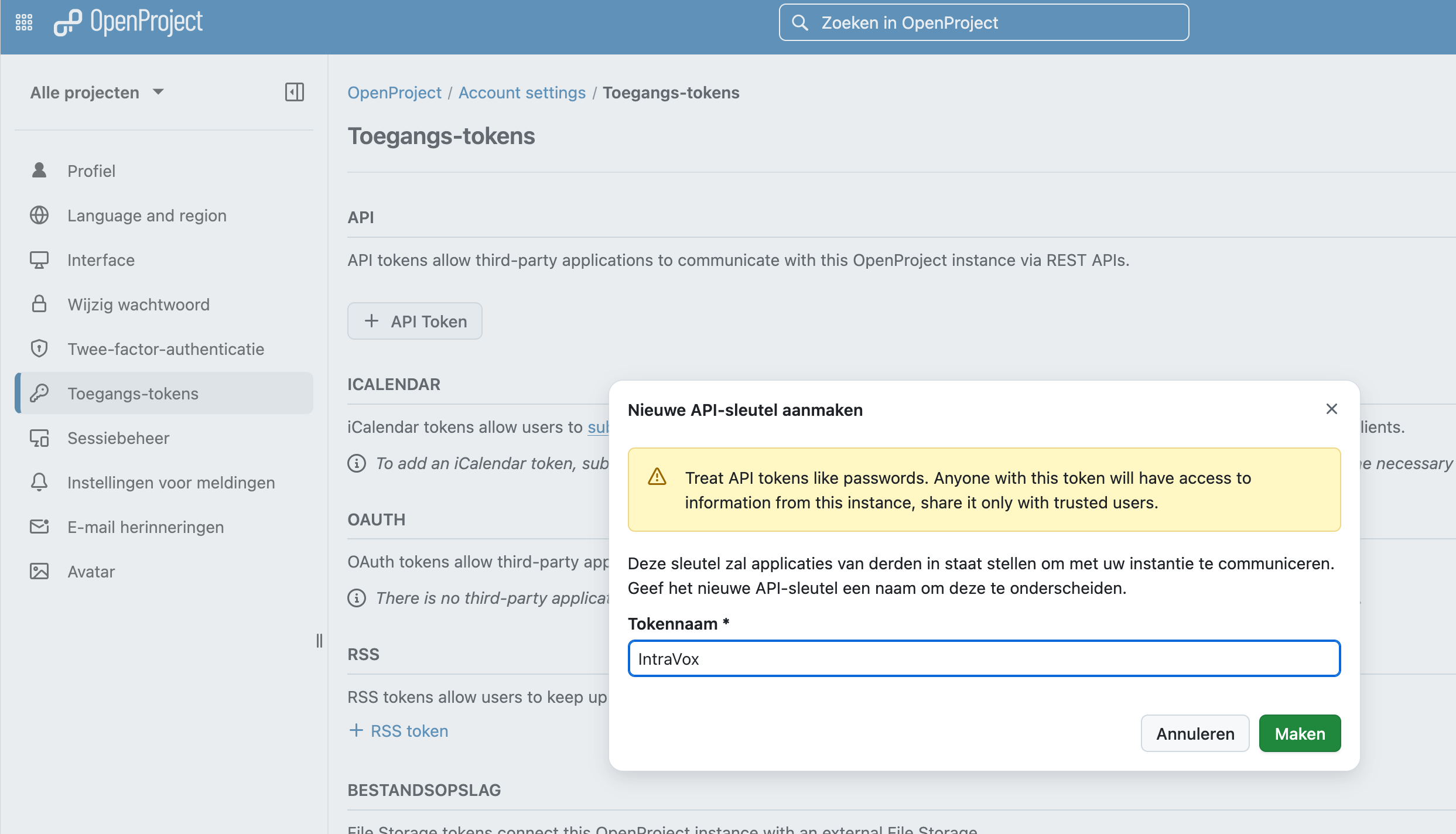
- Kopieer het token (slechts één keer getoond)
- Voeg in IntraVox-beheerinstellingen een connection toe van type OpenProject
- Voer de Base URL in (bv.
https://openproject.example.com) - Endpoint, auth-methode (Basic) en response-mapping worden vooringevuld door de preset
- Voer het API-token in als
apikey:<jouw-token>(bv.apikey:abc123def456...) - Sla de connection op
Links: work-package-links in de feed openen direct in de OpenProject-web-interface (bv. https://openproject.example.com/work_packages/42), niet de API.
Let op: het Milestone-content-type filtert op het work-package-type met ID 2 (het default "Milestone"-type in OpenProject). Als jouw instantie een ander type-ID voor milestones gebruikt, gebruik dan het REST-API (custom)-type en configureer het filter handmatig.
Jira
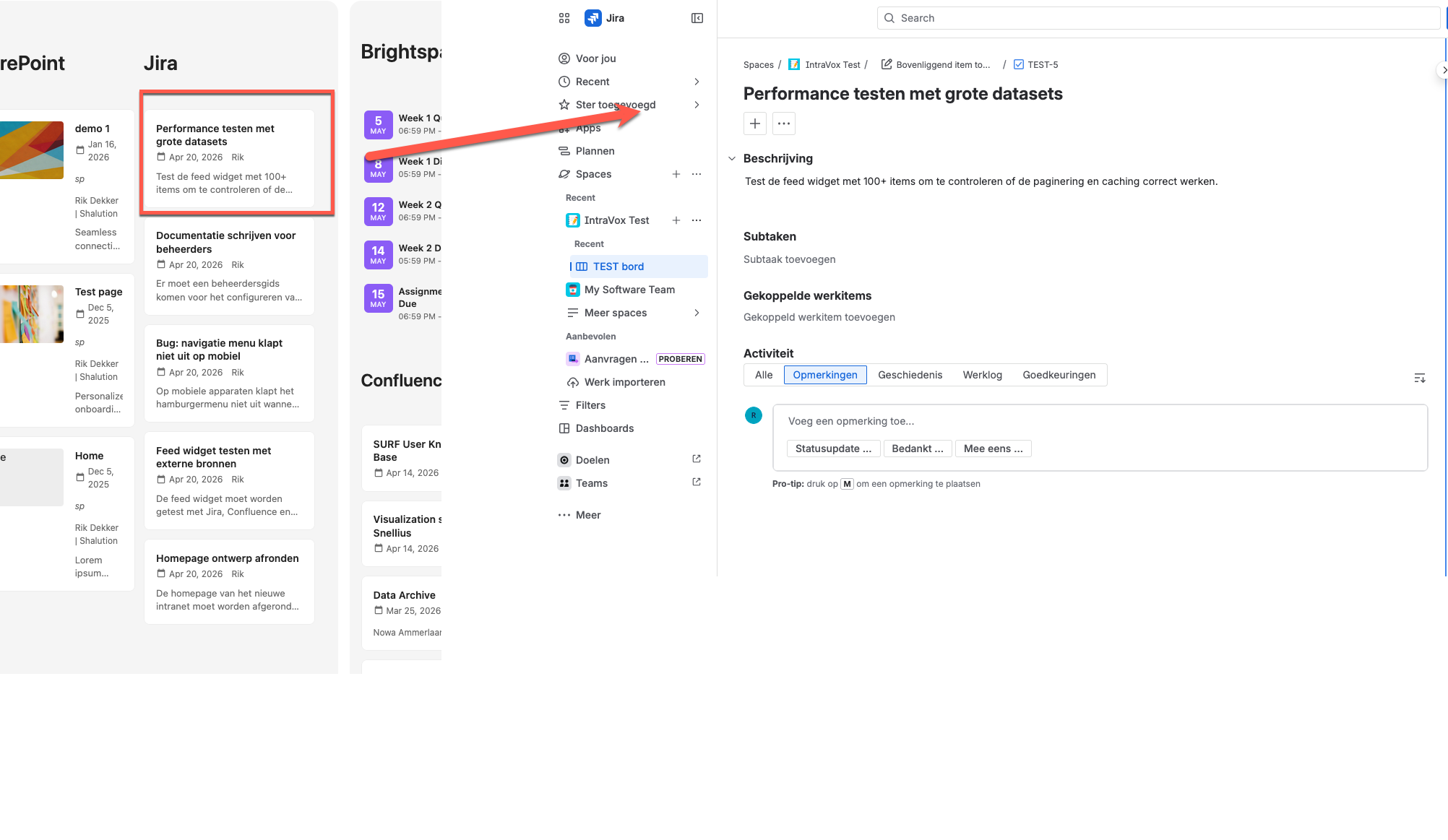
Toont issues vanuit een Jira-instantie. Ondersteunt zowel Jira Data Center (on-premises) als Jira Cloud (Atlassian Cloud).
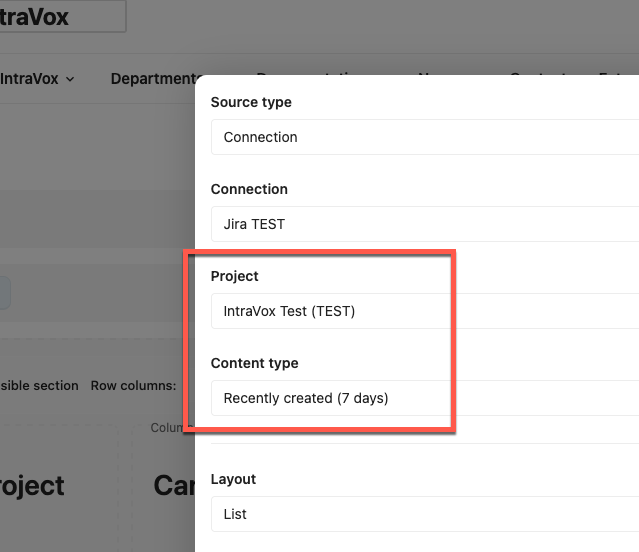
Content-types:
| Content-type | Wat het toont | JQL-filter |
|---|---|---|
| Alle issues (default) | Alle issues, gesorteerd op laatst bijgewerkt | updated >= -30d ORDER BY updated DESC |
| Open issues | Issues die niet done zijn | status != Done |
| Recent bijgewerkt (7 dagen) | Issues bijgewerkt in de afgelopen week | updated >= -7d |
| Recent aangemaakt (7 dagen) | Issues aangemaakt in de afgelopen week | created >= -7d |
| Bugs | Alleen bug-type issues | type = Bug |
Projectselector: een dropdown laat je filteren op een specifiek Jira-project. De beschikbare projecten worden automatisch opgehaald uit de Jira-API.
Cloud vs. Data Center:
| Jira Data Center | Jira Cloud | |
|---|---|---|
| Auth-methode | Bearer-token (PAT) | Basic auth (email:api-token) |
| API-versie | v2 (/rest/api/2/search) |
v3 (/rest/api/3/search/jql) |
| Auto-detect | Ja, vanuit Base URL | Ja, .atlassian.net-URLs |
De preset detecteert automatisch Cloud vs. Data Center op basis van de Base URL en past API-versie en auth-methode aan. Voor Jira Cloud verschijnt automatisch een veld Atlassian-account-e-mail voor het Basic-auth-formaat email:api-token.
Setup:
- Jira Data Center: maak een Personal Access Token in Jira (Profile → Personal Access Tokens)
- Jira Cloud: maak een API-token via id.atlassian.com/manage-profile/security/api-tokens
- Voeg in IntraVox-beheerinstellingen een connection toe van type Jira
- Voer de Base URL in (bv.
https://jira.example.comofhttps://your-org.atlassian.net) - Auth-methode, endpoint en response-mapping worden automatisch geconfigureerd door de preset
- Voer je token in (Cloud: vul ook je Atlassian-e-mail in)
- Sla de connection op
Links: issue-links openen direct in de Jira-web-interface (bv. https://jira.example.com/browse/PROJ-123), niet de API-URL.
Confluence
Toont recent gewijzigde pagina's vanuit een Confluence-instantie. Gebruikt Bearer-token-authenticatie met de Confluence-REST-API.
De preset configureert het endpoint (/rest/api/content) en de response-mapping automatisch. Pagina's worden gesorteerd op laatst gewijzigde datum.
SharePoint (Microsoft Graph)
Toont pagina's, news-posts, documenten of list-items vanuit een SharePoint-site via de Microsoft-Graph-API. Gebruikt OAuth2-client-credentials (app-only) authenticatie.
Content-types:
| Content-type | Wat het toont |
|---|---|
| Alle pagina's (default) | Alle site-pagina's gesorteerd op laatst gewijzigd |
| News-posts | Alleen SharePoint-news-posts |
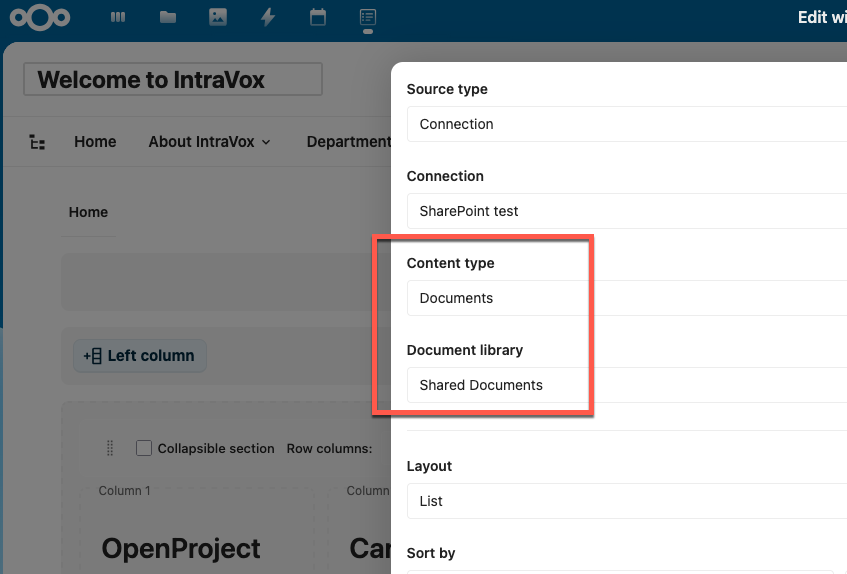
| Documenten | Bestanden uit een specifieke document-library |
| List-items | Items uit een specifieke SharePoint-list |
Setup — Microsoft-Entra-app-registratie:
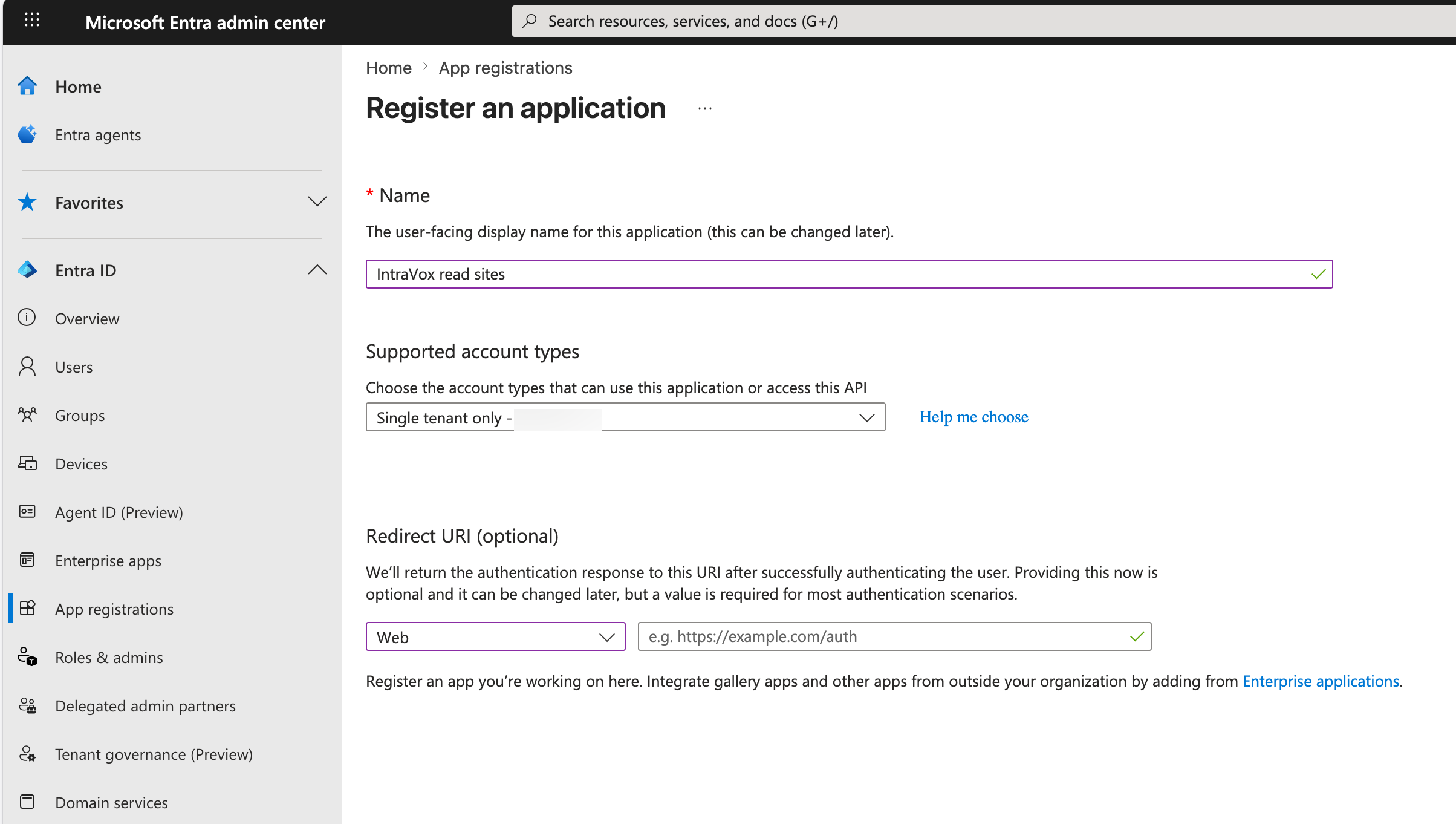
- Ga naar Microsoft Entra-admin-center → App registrations → + New registration
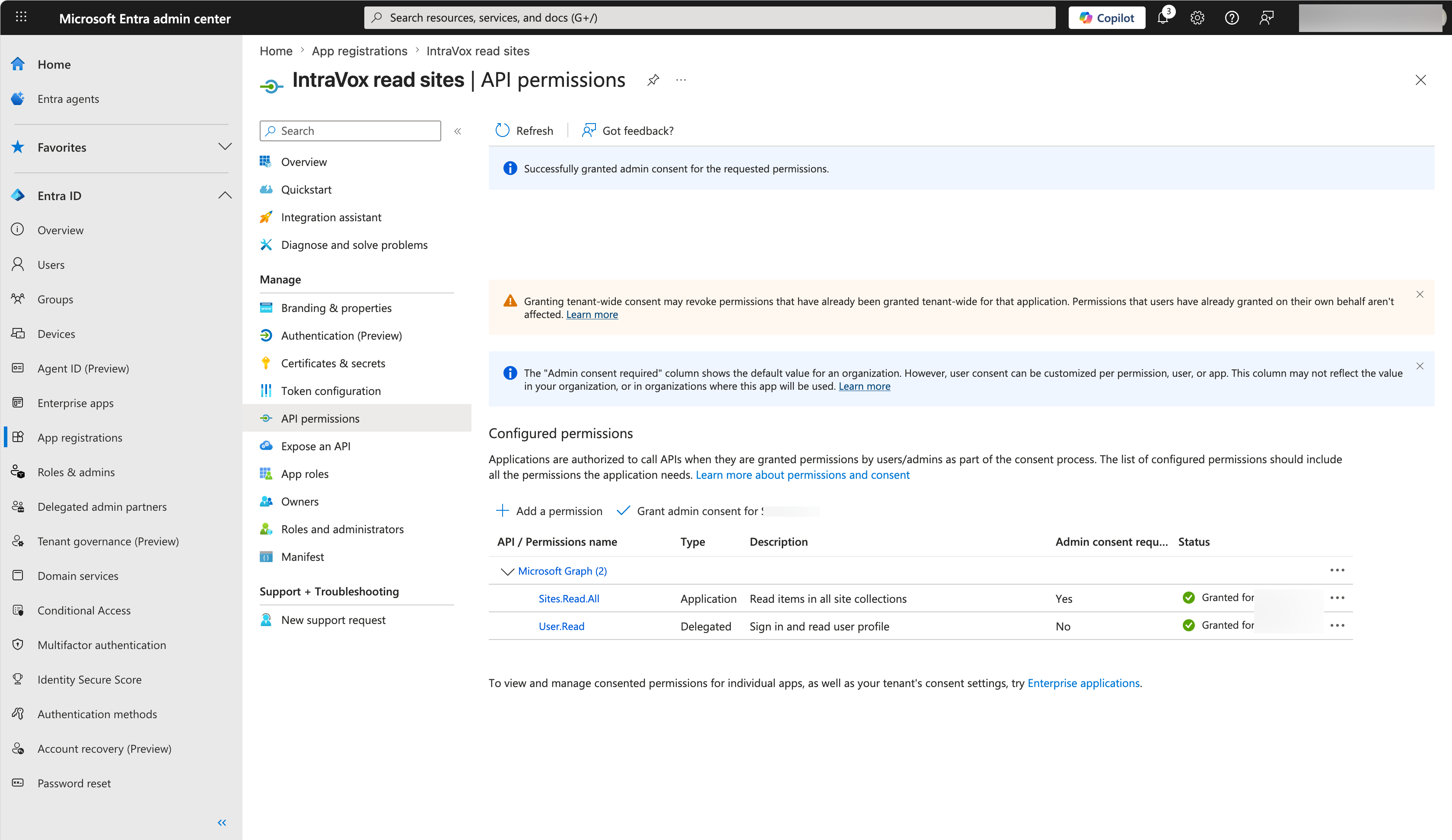
- Voeg API-permissions toe:
Sites.Read.All(Application) enUser.Read(Delegated), en grant admin consent
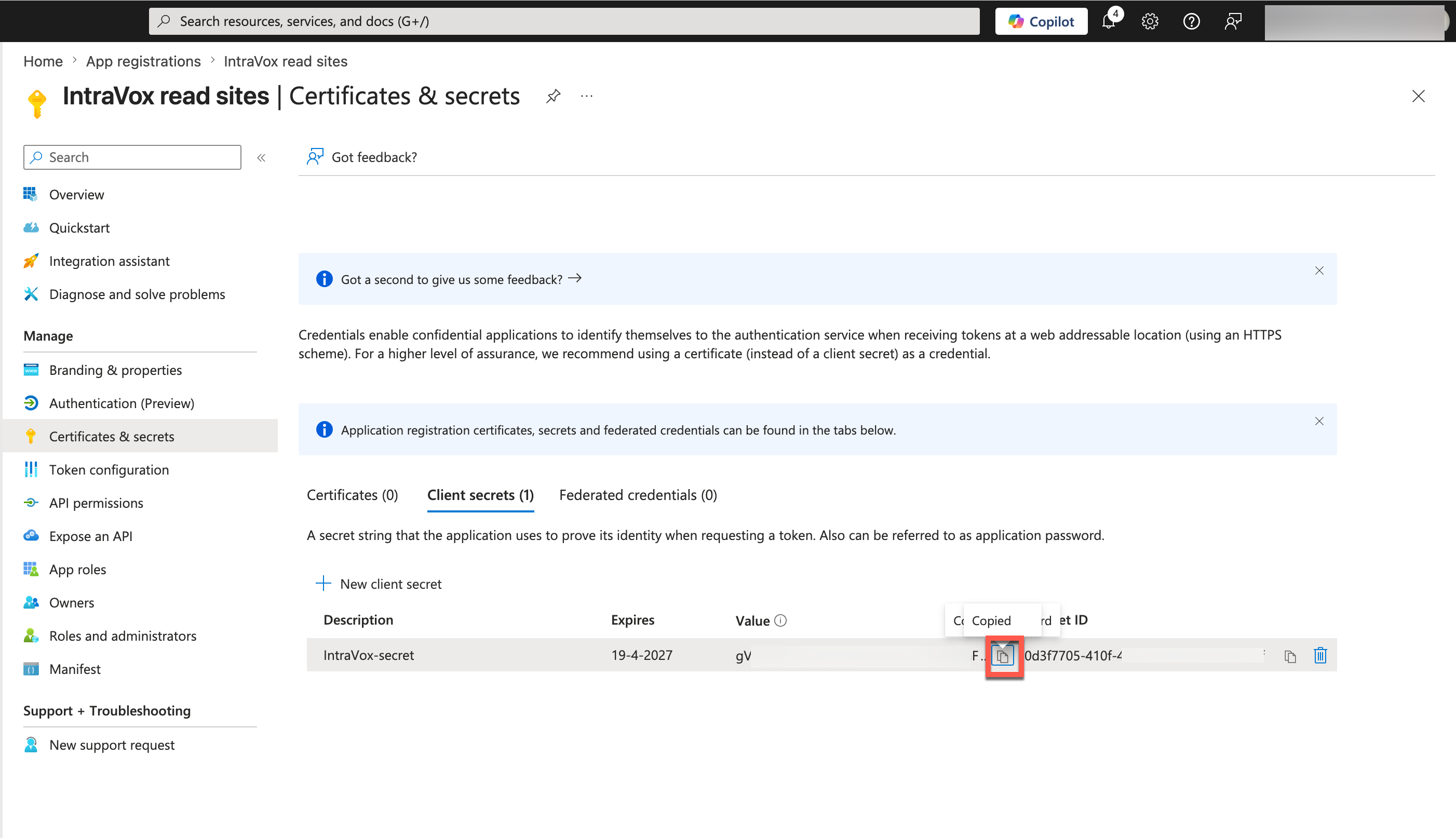
- Maak een Client secret onder Certificates & secrets
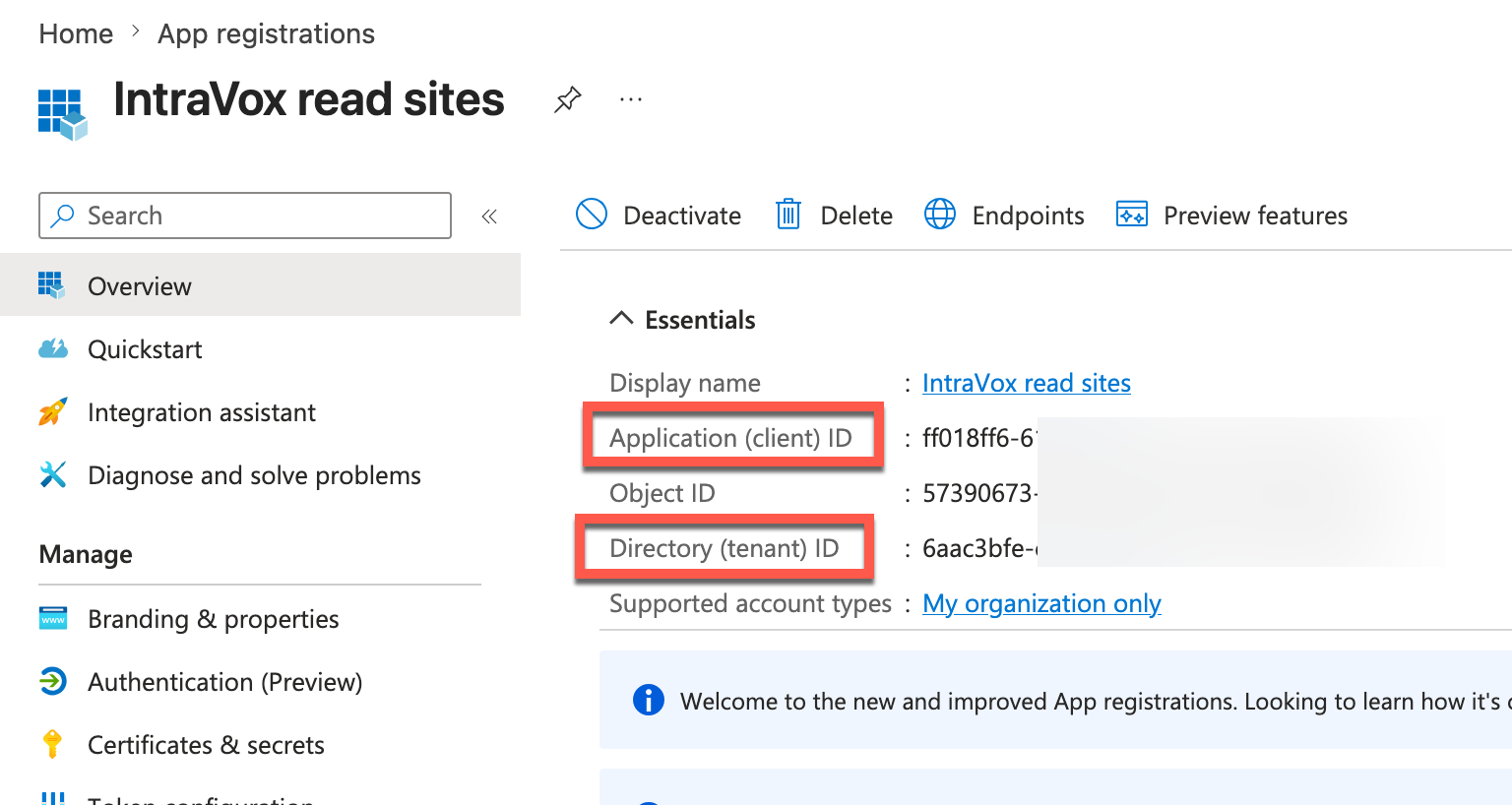
- Kopieer de Application (client) ID en Directory (tenant) ID van de Overview-pagina
- Voeg in IntraVox-beheerinstellingen een connection toe van type SharePoint (Graph API) en vul de Client ID, Client Secret, Tenant ID en je SharePoint-site-URL in
Hoe Feed-widgets Nextcloud-integratie-apps aanvullen
Veel externe systemen waarmee IntraVox verbindt — OpenProject, Jira, Canvas LMS, Moodle — hebben ook dedicated Nextcloud-integratie-apps (bv. integration_openproject, integration_jira). Deze zijn complementair, geen concurrenten. Elk dient een andere doelgroep en doel:
| Nextcloud-integratie-app | IntraVox-Feed-widget | |
|---|---|---|
| Doelgroep | Individuele gebruiker | Team, afdeling of organisatie |
| Doel | Actie ondernemen (bestanden linken, items aanmaken, taken beheren) | Bewustwording creëren (in één oogopslag zien wat er speelt) |
| Context | Dashboard-widget, unified search, file-sidebar | Embedded in intranet-pagina naast nieuws, agenda, mensen |
| Zichtbaarheid | Alleen de geauthenticeerde gebruiker | Iedereen met pagina-toegang, inclusief public shares |
| Layout | Vast widget-formaat | Configureerbare lijst of grid, 1-20 items |
Voorbeeld: OpenProject. Met de integration_openproject-app kunnen individuele ontwikkelaars Nextcloud-bestanden koppelen aan work packages, zoeken naar taken en persoonlijke notificaties ontvangen. De IntraVox-Feed-widget toont een project-status-overzicht op een afdelings-intranet-pagina — zichtbaar voor managers, stakeholders en teamleden die mogelijk geen OpenProject-account hebben. De één is voor werken in het systeem, de ander voor communiceren over het werk.
Hetzelfde principe geldt voor alle ondersteunde systemen. Een universiteit kan de Moodle-integratie-app gebruiken voor studenten om hun persoonlijke cursussen te bekijken, terwijl ze de IntraVox-Feed-widget gebruiken om aankomende deadlines te tonen op een faculteits-intranet-pagina voor alle medewerkers.
Zie de architectuur-documentatie voor het design-principe achter deze aanpak.
Waarom er geen "Nextcloud"-bron-type is
Het Nextcloud-dashboard is een persoonlijk productiviteits-overzicht — het toont mijn mail, mijn taken, mijn recente bestanden, mijn Talk-mentions, mijn notificaties. IntraVox is een organisationeel communicatie-platform — het toont bedrijfsnieuws, team-updates, gedeelde resources en data uit externe systemen.
IntraVox dupliceert bewust niet wat het Dashboard al biedt:
| Persoonlijke data | Waar het hoort | Waarom niet in IntraVox |
|---|---|---|
| Mijn recente bestanden | Dashboard (Recommendations-widget) | Persoonlijke productiviteit, algoritmisch per gebruiker |
| Mijn Talk-mentions | Dashboard (Talk-widget) | Persoonlijke messaging |
| Mijn Deck-kaarten | Dashboard (Deck-widget) | Persoonlijk task-management |
| Mijn mail | Dashboard (Mail-widget) | Persoonlijke e-mail |
| Mijn notificaties | Dashboard (Notifications) | Persoonlijke alerts |
| Mijn activity-stream | Dashboard (Activity-widget) | Persoonlijk event-log |
Voor organisationele Nextcloud-data (bv. shared folder-activity vanuit een remote Nextcloud-instantie) gebruik je het REST-API (custom)-bron-type met de Nextcloud-OCS-API-endpoints. Dit geeft je volledige controle over welke data te tonen en hoe te authenticeren (Bearer-token, OAuth2 of custom headers met OCS-APIRequest: true).
REST-API (custom)
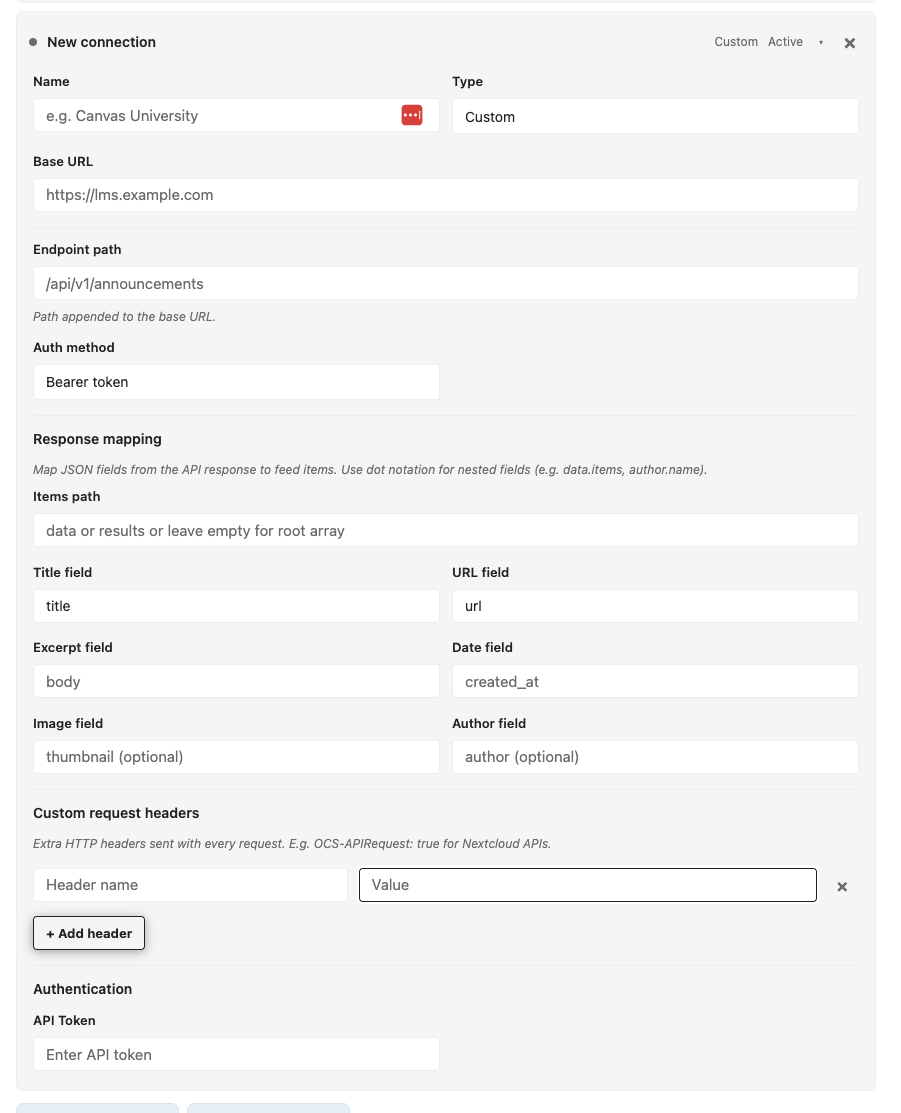
Verbind met elk systeem met een REST/JSON-API — Jira, Confluence, OpenProject, ZGW-APIs of elk ander REST-endpoint.
Hoe te gebruiken:
- Ga naar IntraVox-beheerinstellingen → Feed-verbindingen
- Voeg een connection toe van type REST-API (custom)
- Configureer:
- Base URL — de API-root (bv.
https://jira.example.com) - Endpoint-pad — het API-pad (bv.
/rest/api/2/search?jql=project=KEY) - Auth-methode — Bearer-token, API-key (custom header), Basic auth, of geen authenticatie
- Response-mapping — map JSON-velden naar feed-items (titel, URL, samenvatting, datum, afbeelding, auteur)
- Sla de connection op
- Voeg een Feed-widget toe en selecteer je REST-API-connection
Response-mapping:
De beheerder mapt JSON-velden uit de API-response naar feed-item-properties met dot-notatie-paden:
| Feed-veld | JSON-pad-voorbeeld | Beschrijving |
|---|---|---|
| Items-pad | results of issues of data.items |
Waar de array van items zich bevindt in de JSON-response. Laat leeg als de response zelf een array is |
| Titel | title of fields.summary |
Item-titel (verplicht) |
| URL | url of _links.webui |
Klikbare link. Relatieve URLs worden absoluut gemaakt via de base-URL |
| Samenvatting | body of fields.description |
Tekst-samenvatting (HTML wordt verwijderd, max 300 tekens) |
| Datum | created_at of history.lastUpdated.when |
Publicatie-/update-datum |
| Afbeelding | thumbnail of avatar_url |
Afbeelding-URL (optioneel) |
| Auteur | author of history.lastUpdated.by.displayName |
Auteur-naam (optioneel) |
Voorbeeld-configuraties:
| Systeem | Endpoint | Items-pad | Titel | URL |
|---|---|---|---|---|
| Jira | /rest/api/2/search?jql=ORDER+BY+updated |
issues |
fields.summary |
self |
| Confluence | /rest/api/content?spaceKey=WIKI&expand=history.lastUpdated |
results |
title |
_links.webui |
| OpenProject | /api/v3/work_packages |
_embedded.elements |
subject |
_links.self.href (auto-geconverteerd naar web-URL) |
| ZGW (Open Zaak) | /zaken/api/v1/zaken |
results |
omschrijving |
url |
Authenticatie & personalisatie:
REST-API-connections ondersteunen dezelfde drie authenticatie-niveaus als LMS-connections. Zo werken security-trimmed, gepersonaliseerde feeds:
-
Admin-token (gedeeld) — één API-token geconfigureerd door de beheerder. Alle gebruikers zien dezelfde data, beperkt tot waar het service-account toegang toe heeft. Goed voor publieke APIs of gedeelde dashboards.
-
OAuth2 (per gebruiker) — elke gebruiker koppelt zijn eigen account via OAuth2. De API geeft alleen data terug waar die gebruiker toegang toe heeft. Volledig security-trimmed. Vereist dat het externe systeem OAuth2 ondersteunt en dat de beheerder Client ID + Secret configureert.
-
OIDC auto-connect (zero-click SSO) — als Nextcloud en het externe systeem dezelfde identity provider delen (bv. SURFconext, Keycloak, Azure AD), gebruikt IntraVox automatisch het bestaande SSO-token van de gebruiker. Geen klikken nodig — volledig gepersonaliseerd, volledig security-trimmed, volledig transparant.
De widget resolvet tokens in deze prioriteits-volgorde: OIDC auto-connect → per-gebruiker OAuth2 → admin-fallback. Als er geen token beschikbaar is en authMode is oauth2, toont de widget een "Connect your account"-prompt.
Wanneer welk auth-niveau te gebruiken:
| Scenario | Auth-niveau | Voorbeeld |
|---|---|---|
| Publieke API, geen login nodig | Geen authenticatie | SURF Confluence (publieke spaces) |
| Gedeeld dashboard, zelfde view voor iedereen | Admin-token | Bedrijfs-brede Jira-board |
| Persoonlijke feed, elke gebruiker ziet eigen data | OAuth2 (per gebruiker) | Mijn Jira-tickets, mijn TOPdesk-incidenten |
| SSO-omgeving, zero friction | OIDC auto-connect | SURFconext + Jira, Azure AD + M365 |
Layouts
Lijst-layout
Toont items in een verticale lijst met optionele afbeelding, titel, datum, samenvatting en bron.
Grid-layout
Toont items in een responsive grid. Configureer tussen 2, 3 of 4 kolommen.
De widget toevoegen
- Klik op + Widget toevoegen in bewerk-modus
- Selecteer Feed uit de widget-picker
- Kies een bron-type uit de dropdown
- Configureer de bron (URL voor RSS, of selecteer een connection voor LMS)
- Pas layout- en weergave-opties aan
- Klik op Opslaan
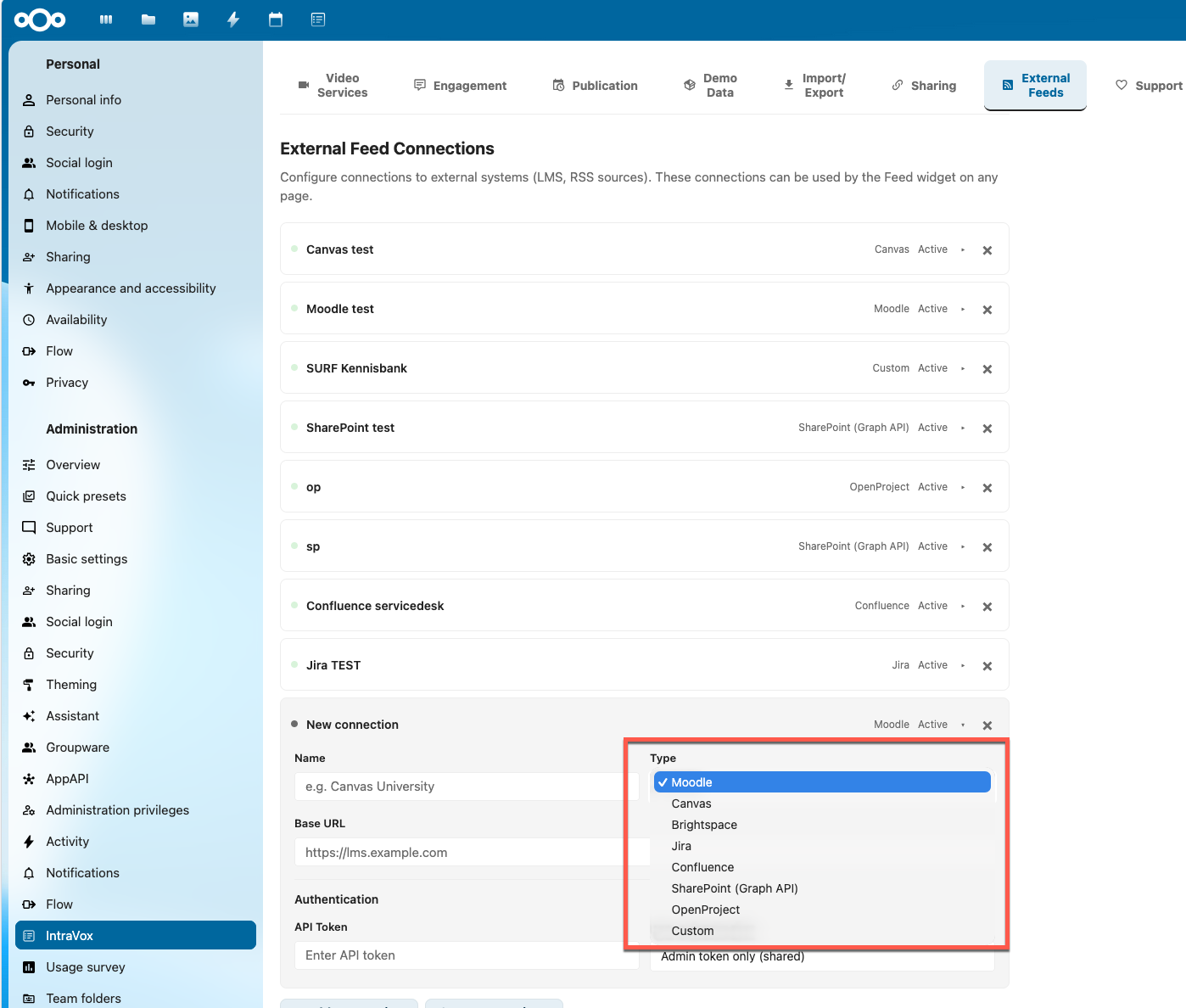
Beheerders configureren feed-verbindingen in Beheerinstellingen → Externe feeds. Presets zijn beschikbaar voor populaire systemen:
Configuratie
Bron-instellingen
| Instelling | Beschrijving | Geldt voor |
|---|---|---|
| Bron-type | RSS/Atom-feed of connection (door beheerder geconfigureerd) | Alle |
| Feed-URL | URL van de RSS- of Atom-feed | Alleen RSS |
| Connection | Door beheerder geconfigureerde connection om te gebruiken | Connections |
| Content-type | Afhankelijk van connection-type (zie secties hierboven) | LMS, Jira, OpenProject, SharePoint |
| Project | Jira-project-filter (auto-populated dropdown) | Jira |
| Forum | Moodle-forum-filter binnen een cursus | Moodle (Nieuws) |
| Cursus | Beperk resultaten tot een specifieke cursus | Alleen LMS |
| Document-library / list | SharePoint-library- of list-selector | SharePoint |
Sorteren & filteren
| Instelling | Beschrijving | Default |
|---|---|---|
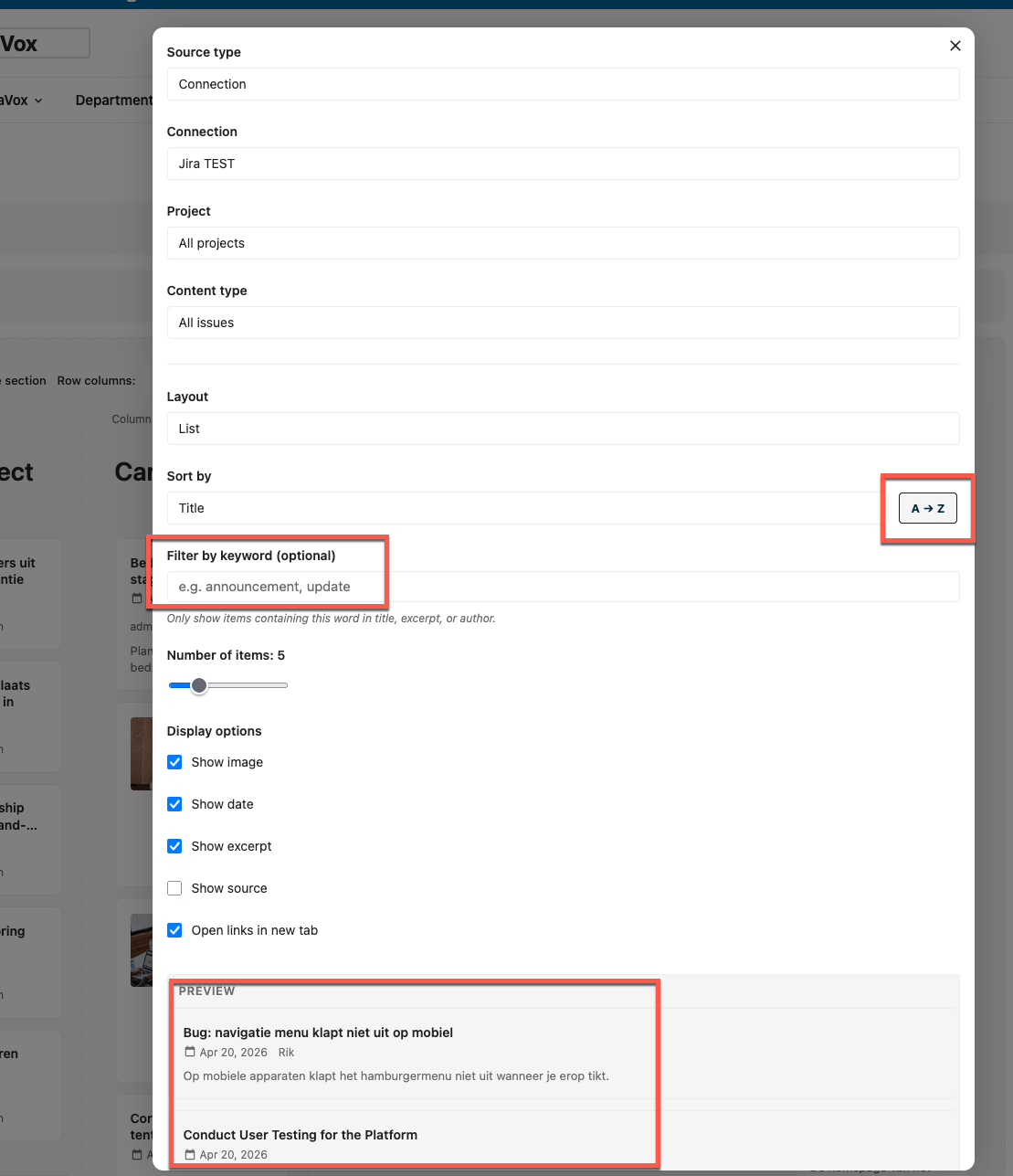
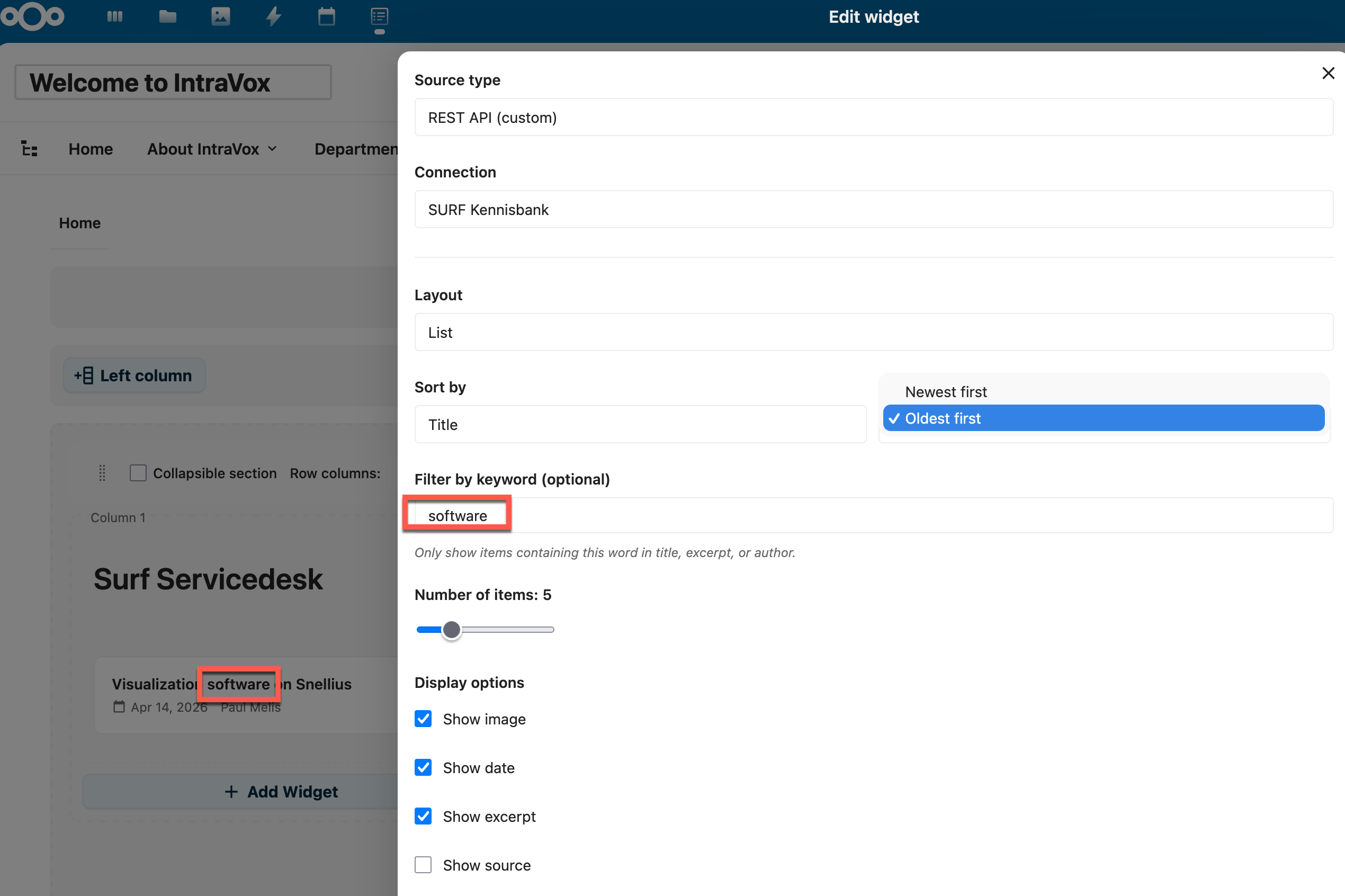
| Sorteer op | Datum of titel | Datum |
| Sorteer-volgorde | Context-afhankelijke toggle: "Nieuwste eerst / Oudste eerst" voor datum, "A → Z / Z → A" voor titel | Nieuwste eerst |
| Filter op trefwoord | Toon alleen items met dit woord in titel, samenvatting of auteur | (leeg — geen filter) |
Sorteren en filteren worden server-side toegepast na caching. De cache slaat alle items op; sort/filter selecteert uit de gecachte set. Dit betekent dat sort/filter-wijzigingen direct zijn (geen re-fetch vanuit externe API).
Taal
Feed-requests bevatten automatisch de Accept-Language-HTTP-header op basis van de Nextcloud-taalvoorkeur van de huidige gebruiker. Bijvoorbeeld, een gebruiker met Nederlands (nl) als taal-instelling veroorzaakt dat alle feed-API-requests bevatten:
Dit vertelt het externe systeem om content in het Nederlands terug te geven indien beschikbaar, met Engels als fallback. Dit volgt de HTTP-content-negotiation-standaard — hetzelfde mechanisme dat browsers gebruiken.
Hoe het werkt:
- De taal wordt per request bepaald uit de Nextcloud-instelling van de viewende gebruiker (Instellingen → Persoonlijk → Taal)
- Geen beheerder-configuratie nodig — dit is automatisch, standaard HTTP-gedrag
- Engels (
en) wordt gebruikt als fallback wanneer de taal van de gebruiker niet is ingesteld of voor anonieme/publieke pagina-bezoekers - Systemen die
Accept-Languagerespecteren zijn onder andere Jira, Confluence, SharePoint (Microsoft Graph), OpenProject, Moodle, Canvas en Brightspace - RSS/Atom-feeds ontvangen de header ook, hoewel de meeste feeds content in een vaste taal serveren
Let op: de taal-header beïnvloedt systeem-gegenereerde strings (bv. issue-type-namen, status-labels, UI-tekst uit APIs) — geen door gebruiker aangemaakte content. De titel en beschrijving van een Jira-issue blijven altijd in de taal waarin ze zijn geschreven, maar veld-labels als "Bug" vs. "Fout" kunnen veranderen.
Layout-instellingen
| Instelling | Beschrijving | Default |
|---|---|---|
| Layout | Lijst of grid | Lijst |
| Kolommen | Aantal grid-kolommen (2-4) | 3 |
| Aantal items | Maximum items om te tonen (1-20) | 5 |
Weergave-opties
| Instelling | Beschrijving | Default |
|---|---|---|
| Toon afbeelding | Toon item-thumbnail of geëxtraheerde afbeelding | Aan |
| Toon datum | Toon publicatiedatum | Aan |
| Toon samenvatting | Toon tekst-samenvatting | Aan |
| Toon bron | Toon de bron-/feed-naam | Uit |
| Open links in nieuwe tab | Links openen in een nieuwe browser-tab | Aan |
Gepersonaliseerde LMS-content
Standaard gebruiken LMS-connections een gedeeld admin-token — alle gebruikers zien dezelfde data. Met per-gebruiker-authenticatie koppelt elke gebruiker zijn eigen account en ziet alleen content waar ze toegang toe hebben.
Hoe het werkt
De widget resolvet tokens in deze volgorde:
- OIDC auto-connect — als ingeschakeld en Nextcloud + LMS dezelfde identity provider delen, gebruikt de widget automatisch het bestaande SSO-token van de gebruiker (zero clicks)
- Per-gebruiker OAuth2-token — als de gebruiker eerder via OAuth2 heeft gekoppeld
- Per-gebruiker handmatig token — als de gebruiker handmatig een API-token heeft ingevoerd
- Admin-fallback — als
authModebothis, valt terug op het gedeelde admin-token - Geen token — als
authModeoauth2is en de gebruiker niet heeft gekoppeld, toont een "Connect your account"-prompt
Je account koppelen
Wanneer je een pagina opent met een Feed-widget die authenticatie vereist:
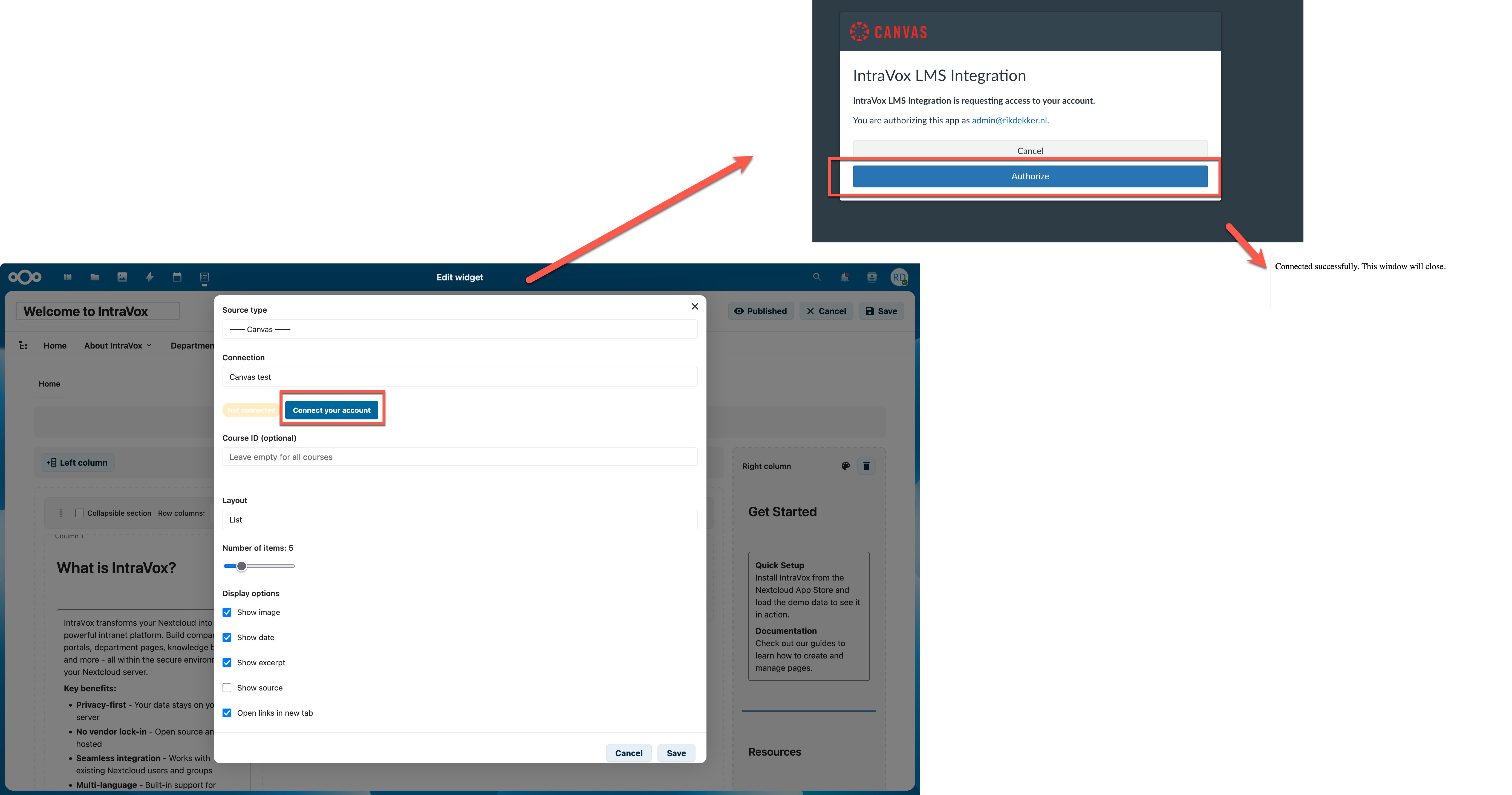
- De widget toont een "Niet gekoppeld"-badge en een "Connect your account"-knop
- Klik op de knop — een popup opent met de LMS-login-pagina
- Log in en autoriseer IntraVox
- De popup sluit automatisch en de widget laadt je gepersonaliseerde content
Voor Moodle of Brightspace zonder OAuth2 kun je ook op "Token handmatig invoeren" klikken en je API-token plakken.
Loskoppelen
Klik op de "Disconnect"-knop naast de groene "Connected"-badge in de widget-editor.
Token-refresh
OAuth2-tokens voor Canvas, Moodle en Brightspace worden automatisch vernieuwd bij verloop — geen gebruikers-actie vereist. Als de refresh faalt (bv. toegang ingetrokken in het LMS), wordt de gebruiker gevraagd opnieuw te koppelen.
Handmatige tokens (Moodle en Brightspace) verlopen niet automatisch.
Tips
- Live preview — de editor toont een live preview van de feed tijdens configuratie. Wijzigingen in bron, filters, layout en weergave-opties worden direct weerspiegeld
- Content-types — gebruik "Beschikbare cursussen" om de cursus-catalogus te tonen, "Opdrachten" voor opdrachten-overzichten, "Aankomende deadlines" voor calendar-events, of "Nieuws" voor aankondigingen
- Cursus-filter — getoond voor "Nieuws"- en "Opdrachten"-content-types. Laat leeg voor alle cursussen, of selecteer een specifieke cursus
- Forum-selector — wanneer "Nieuws" is geselecteerd met een specifieke cursus, kies dan een specifiek forum (bv. "Aankondigingen") in plaats van alle forums
- Jira-projectfilter — selecteer een specifiek Jira-project uit de dropdown, of laat staan op "Alle projecten" voor een cross-project-view
- Meerdere feeds — voeg meerdere Feed-widgets toe aan een pagina voor verschillende bronnen of content-types (bv. één voor Canvas-deadlines, één voor Brightspace-aankondigingen, één voor RSS)
- Publieke pagina's — Feed-widgets op publiek gedeelde pagina's gebruiken het admin-token (indien beschikbaar). Per-gebruiker-tokens worden niet gebruikt voor anonieme bezoekers
Foutmeldingen
De widget toont specifieke foutmeldingen op basis van wat er fout ging:
| Bericht | Betekenis | Actie |
|---|---|---|
| "Deze connection is momenteel uitgeschakeld door een beheerder" | De connection bestaat maar is op inactief gezet | Geen actie nodig — de widget hervat automatisch wanneer de beheerder de connection weer inschakelt |
| "Connection bestaat niet meer" | De door de beheerder geconfigureerde connection is verwijderd | Herconfigureer de widget met een andere connection |
| "Authenticatie vereist" | Geen geldig API-token of OAuth2-token beschikbaar | Koppel je account of vraag de beheerder een token te configureren |
| "Toegang geweigerd" | Het API-token mist permissies voor deze content | Check de connection-credentials in beheerinstellingen |
| "Te veel requests" | De externe API-rate-limit is bereikt | Wacht en probeer opnieuw — de widget cached resultaten om dit te voorkomen |
| "Kon feed niet laden" | Generieke verbindings-error | Check de connection-URL en credentials in beheerinstellingen |
| "Bron tijdelijk niet beschikbaar" | De circuit breaker is geopend na herhaalde failures | Het externe systeem is down — de widget probeert automatisch opnieuw na 5 minuten |
Problemen oplossen
| Probleem | Oplossing |
|---|---|
| "Geen items gevonden" | Check de feed-URL of verifieer dat het LMS content heeft in de geselecteerde cursus |
| "Feed laden mislukt" | Verifieer de connection-URL en credentials in beheerinstellingen |
| Canvas toont "Missing context_codes" | Dit is opgelost in v1.2.0 — de widget haalt nu automatisch cursussen op |
| OAuth2-popup geblokkeerd | Sta popups toe voor je Nextcloud-domein in browser-instellingen |
| "Connect your account" verschijnt niet | De connection moet authMode ingesteld hebben op oauth2 of both in beheerinstellingen |
| Verouderde data | De widget cached resultaten voor 15 minuten. Wacht of leeg de Nextcloud-cache |