Resultaten en analyse
Na het verzamelen van antwoorden biedt FormVox krachtige tools om je data te bekijken en analyseren.
Resultaten openen
- Open je formulier in FormVox
- Klik op Resultaten in de toolbar
- Je ziet het resultaten-dashboard
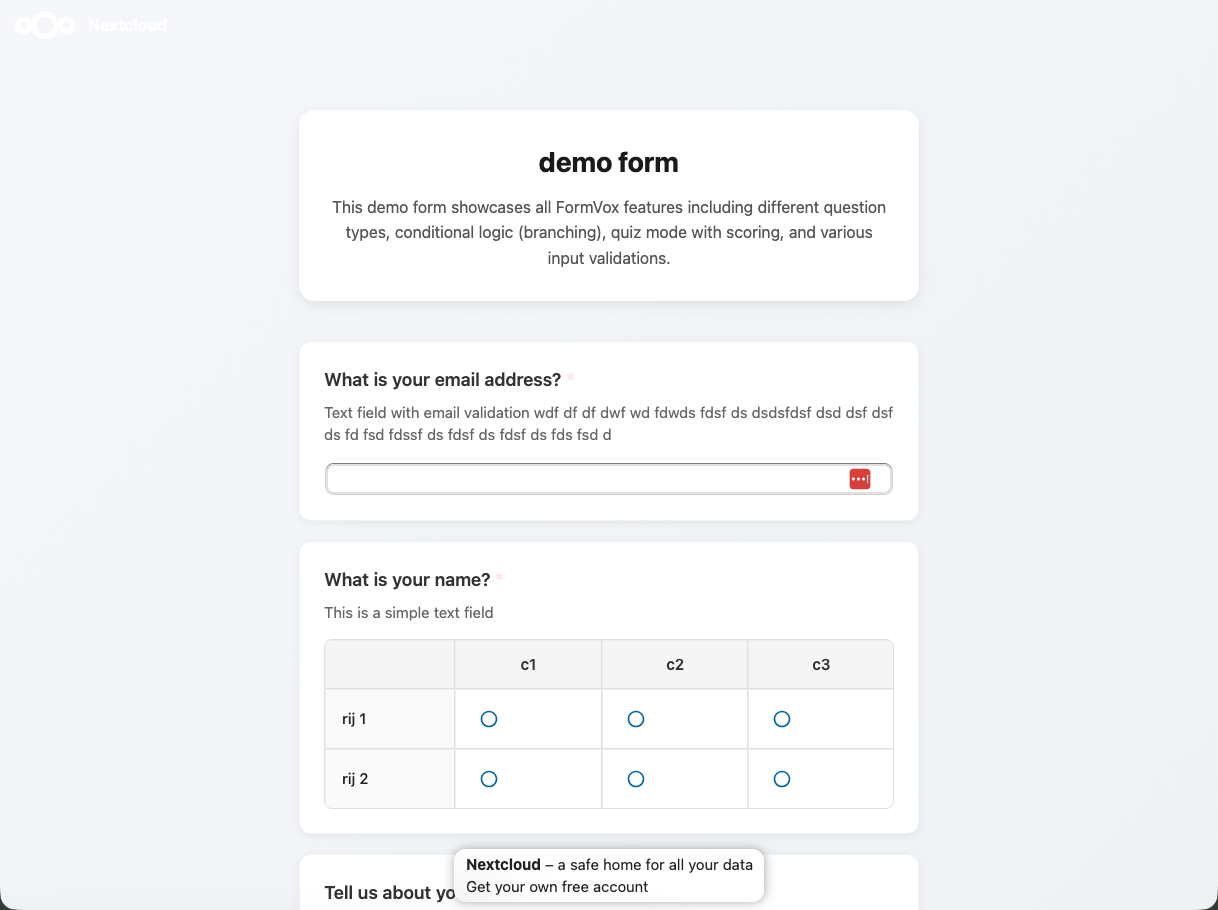
Resultaten-dashboard
Samenvattings-weergave
De samenvattings-weergave toont:
- Totaal aantal antwoorden — aantal inzendingen
- Response-rate — indien van toepassing
- Gemiddelde voltooiingstijd — hoe lang respondenten erover doen
Grafieken en visualisaties
Voor elke vraag toont FormVox passende grafieken:
| Vraagtype | Visualisatie |
|---|---|
| Single choice | Taartdiagram, staafdiagram |
| Multiple choice | Horizontaal staafdiagram |
| Lineaire schaal | Distributie-grafiek |
| Sterren-rating | Gemiddelde met sterren |
| Matrix | Heatmap |
| Tekst | Word cloud (optioneel) |
Vraag-per-vraag
Scroll door om de resultaten per vraag te zien:
- Response-aantallen
- Percentages
- Visuele grafieken
Individuele antwoorden
Bekijk elke inzending apart:
- Klik op het tabblad Individuele antwoorden
- Blader door inzendingen
- Gebruik paginering voor grote datasets
Antwoord-details
Elk antwoord toont:
- Inzending-datum/tijd
- Alle antwoorden
- Respondent-info (indien verzameld)
Antwoorden filteren
Filter antwoorden op:
- Datum-range
- Specifieke antwoorden
- Voltooiings-status
Quiz-resultaten
Voor formulieren in quiz-modus:
Score-samenvatting
- Gemiddelde score
- Score-distributie
- Slagings-percentages
Per-vraag-analyse
- Percentage correct
- Veelvoorkomende foute antwoorden
- Moeilijkheids-analyse
Individuele scores
- Bekijk de score van elke respondent
- Zie welke vragen ze goed/fout hadden
Real-time updates
Resultaten updaten real-time:
- Nieuwe inzendingen verschijnen automatisch
- Grafieken updaten zonder refresh
- Geen pagina-reload nodig
Antwoord-beheer
Antwoorden verwijderen
Om één antwoord te verwijderen:
- Ga naar Individuele antwoorden
- Vind het antwoord
- Klik op het verwijder-icoon
- Bevestig verwijdering
Alle antwoorden verwijderen
Om alle data te wissen:
- Open formulier-instellingen
- Klik op Alle antwoorden verwijderen
- Bevestig (kan niet ongedaan worden gemaakt)
Antwoorden archiveren
Oude antwoorden exporteren en wissen:
- Exporteer data (zie Exporteren)
- Verwijder antwoorden
- Bewaar de export voor archivering
Notificaties
Krijg een melding bij nieuwe antwoorden:
- Open formulier-instellingen
- Schakel E-mail-notificaties in
- Kies notificatie-frequentie:
- Elke inzending
- Dagelijks samenvatting
- Wekelijks samenvatting
Best practices
Voor lopende enquêtes
- Bekijk resultaten regelmatig
- Exporteer data periodiek
- Let op trends in de tijd
Voor quizzes
- Bekijk vraag-prestaties
- Pas vragen aan die iedereen fout/goed heeft
- Gebruik analytics om toekomstige quizzes te verbeteren
Voor grote datasets
- Gebruik filtering om op segmenten te focussen
- Exporteer naar Excel voor geavanceerde analyse
- Maak meerdere formulieren voor verschillende doelgroepen
Volgende stappen
- Exporteer je data voor externe analyse
- Leer over Vraagtypen om je formulieren te verbeteren
- Stel Conditionele logica in op basis van veelvoorkomende antwoorden