Import / export
RoomVox ondersteunt bulk-ruimtebeheer via CSV-bestanden. Je kunt alle ruimtes exporteren voor back-up of migratie, en ruimtes importeren uit CSV-bestanden — inclusief bestanden die geëxporteerd zijn uit Microsoft 365 / Exchange.
Export
Alle ruimtes exporteren
- Ga naar Instellingen > Beheer > RoomVox
- Klik op het tabblad Import / Export
- Klik op Export CSV
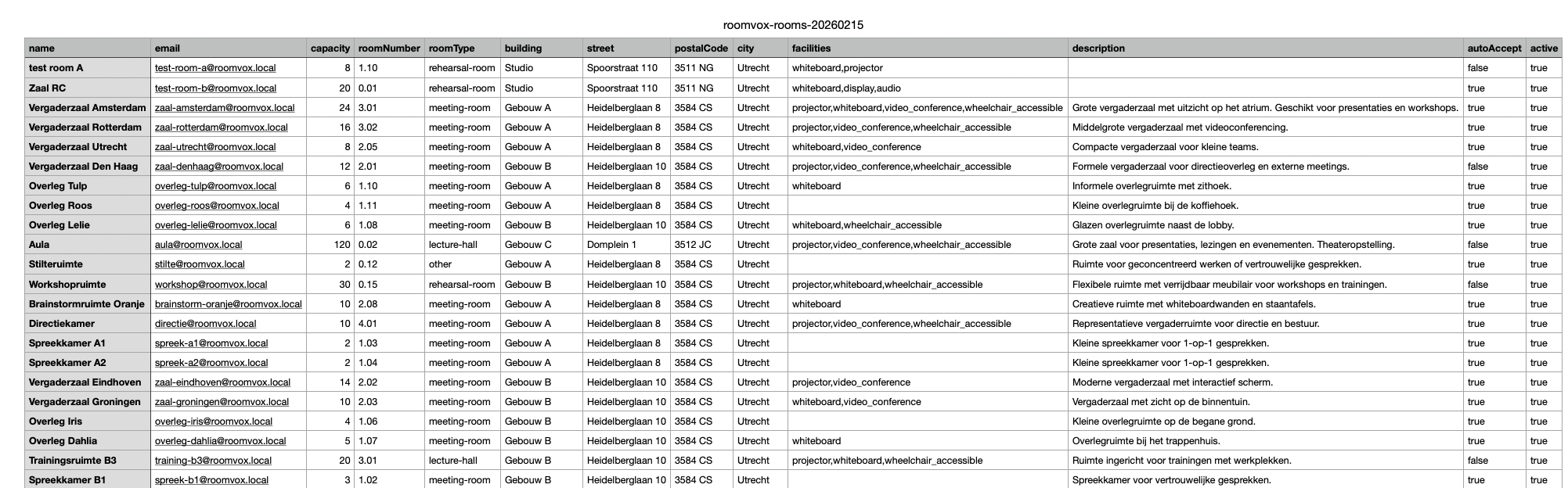
Er wordt een CSV-bestand gedownload met alle ruimtes en 13 kolommen:
| Kolom | Voorbeeld |
|---|---|
name |
Meeting Room 1 |
email |
room1@company.com |
capacity |
12 |
roomNumber |
2.17 |
roomType |
meeting-room |
building |
Building A |
street |
Heidelberglaan 8 |
postalCode |
3584 CS |
city |
Utrecht |
facilities |
projector,whiteboard,video-conference |
description |
Grote vergaderruimte op de 2e verdieping |
autoAccept |
true |
active |
true |
Dit bestand kan: - Geïmporteerd worden in een andere RoomVox-instantie - Bewerkt worden in Excel of LibreOffice Calc - Gebruikt worden als back-up
Voorbeeld-CSV downloaden
Klik op Download sample CSV om een sjabloonbestand te krijgen met kopregels en één voorbeeldrij. Gebruik dit als startpunt wanneer je ruimtes vanaf nul aanmaakt.
Import
Ondersteunde formaten
RoomVox detecteert het CSV-formaat automatisch:
RoomVox-formaat — Bestanden die uit RoomVox geëxporteerd zijn of handmatig gemaakt zijn met de hierboven genoemde kolomnamen.
MS365/Exchange-formaat — Bestanden die via PowerShell geëxporteerd zijn. Gebruik een van de twee onderstaande opties.
Optie 1 — alleen place-data (geen e-mailadressen):
Dit exporteert ruimte-metadata (gebouw, verdieping, plaats, capaciteit, enzovoort) maar niet het e-mailadres. Ruimtes worden tijdens de import gematcht op naam.
Optie 2 — volledige export met e-mailadressen (aanbevolen):
$rooms = Get-EXOMailbox -RecipientTypeDetails RoomMailbox -ResultSize Unlimited
$rooms | ForEach-Object {
    $mailbox = $_
    $place = Get-Place -Identity $mailbox.PrimarySmtpAddress -ErrorAction SilentlyContinue
    [PSCustomObject]@{
        DisplayName            = $mailbox.DisplayName
        PrimarySmtpAddress     = $mailbox.PrimarySmtpAddress
        ResourceCapacity       = $mailbox.ResourceCapacity
        Building               = $place.Building
        Floor                  = $place.Floor
        FloorLabel             = $place.FloorLabel
        Street                 = $place.Street
        PostalCode             = $place.PostalCode
        City                   = $place.City
        Capacity               = $place.Capacity
        Tags                   = ($place.Tags -join ',')
        IsWheelChairAccessible = $place.IsWheelChairAccessible
        AudioDeviceName        = $place.AudioDeviceName
        VideoDeviceName        = $place.VideoDeviceName
        DisplayDeviceName      = $place.DisplayDeviceName
        Nickname               = $place.Nickname
        BookingType            = $place.BookingType
    }
} | Export-Csv -Path rooms.csv -NoTypeInformation
Dit script voegt Get-EXOMailbox (met het e-mailadres) samen met Get-Place (met locatie- en apparatuur-data) tot één CSV. Het e-mailadres maakt betrouwbare duplicaat-detectie tijdens de import mogelijk.
Let op: de simpele pipeline
Get-EXOMailbox | Get-Place | Export-Csvbehoudt geen e-mailadressen —Get-Placegeeft een ander objecttype terug waarin het veldPrimarySmtpAddressontbreekt.
MS365-kolommen worden automatisch gemapt op RoomVox-velden:
| MS365-kolom | RoomVox-veld | Opmerkingen |
|---|---|---|
DisplayName |
name | |
PrimarySmtpAddress / EmailAddress |
Vereist optie 2 | |
Capacity / ResourceCapacity |
capacity | |
Floor / FloorLabel |
roomNumber | |
Building |
building (adres) | |
Street |
street (adres) | |
PostalCode |
postalCode (adres) | |
City |
city (adres) | |
Tags |
facilities | Komma-gescheiden |
IsWheelChairAccessible |
faciliteit wheelchair | true voegt wheelchair toe |
AudioDeviceName |
faciliteit audio | Niet-leeg voegt audio toe |
VideoDeviceName |
faciliteit videoconf | Niet-leeg voegt videoconf toe |
DisplayDeviceName |
faciliteit display | Niet-leeg voegt display toe |
Nickname |
description | |
BookingType |
autoAccept | Standard = auto-accept aan |
Import-stappen
- Ga naar het tabblad Import / Export
- Sleep een CSV-bestand erin, of klik op Bestand kiezen
- RoomVox toont een preview met:
- Gedetecteerd formaat (RoomVox of MS365)
- Aantal gevonden ruimtes
- Actie per rij: Nieuw (wordt aangemaakt) of Update (matcht een bestaande ruimte)
- Eventuele validatie-fouten
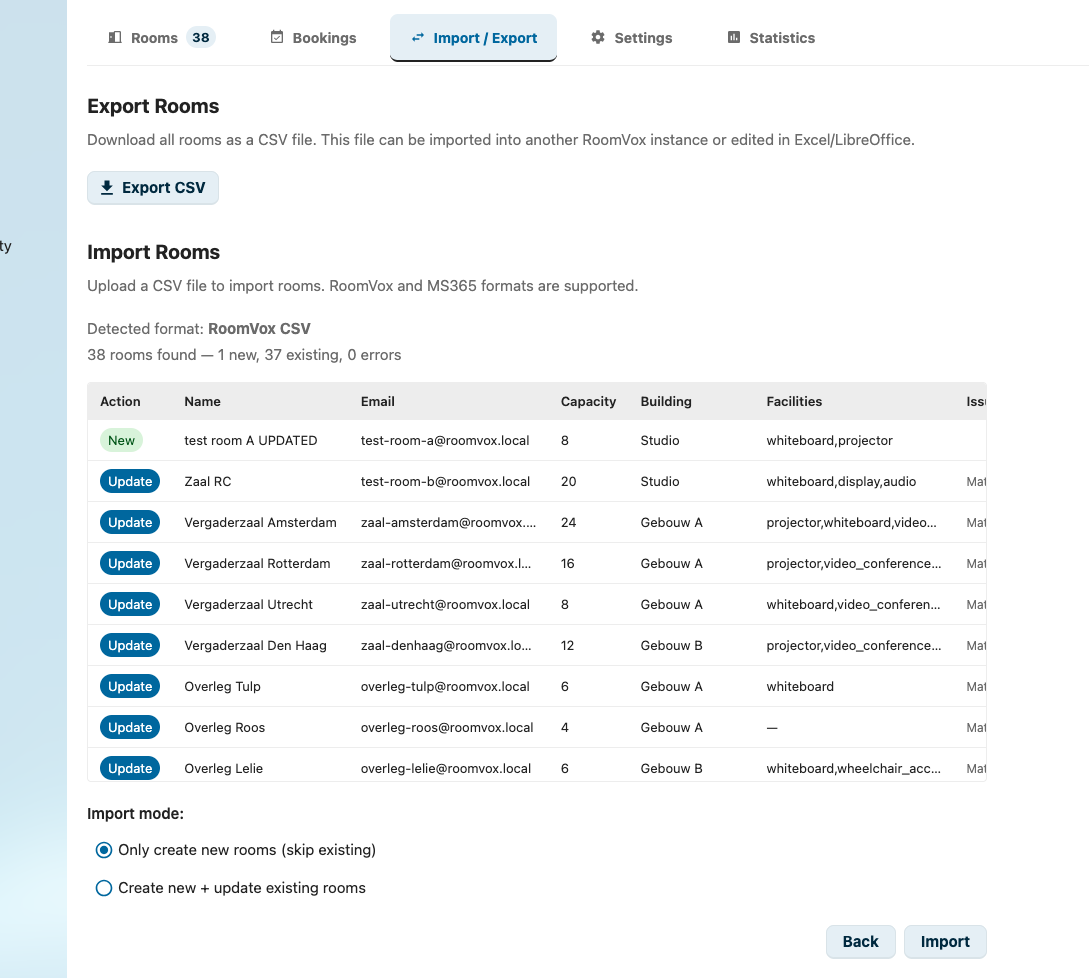
- Kies een import-modus:
- Alleen nieuwe ruimtes aanmaken — sla rijen over die matchen met bestaande ruimtes
- Nieuwe aanmaken + bestaande updaten — maak nieuwe ruimtes aan en werk bestaande bij
- Voor MS365-imports met e-mailadressen: schakel eventueel Exchange-agenda-sync in om elke ruimte automatisch te koppelen aan zijn MS365-mailbox voor tweerichtings-agenda-synchronisatie. Dit vereist dat Exchange-sync in de globale instellingen is geconfigureerd.
- Klik op Import
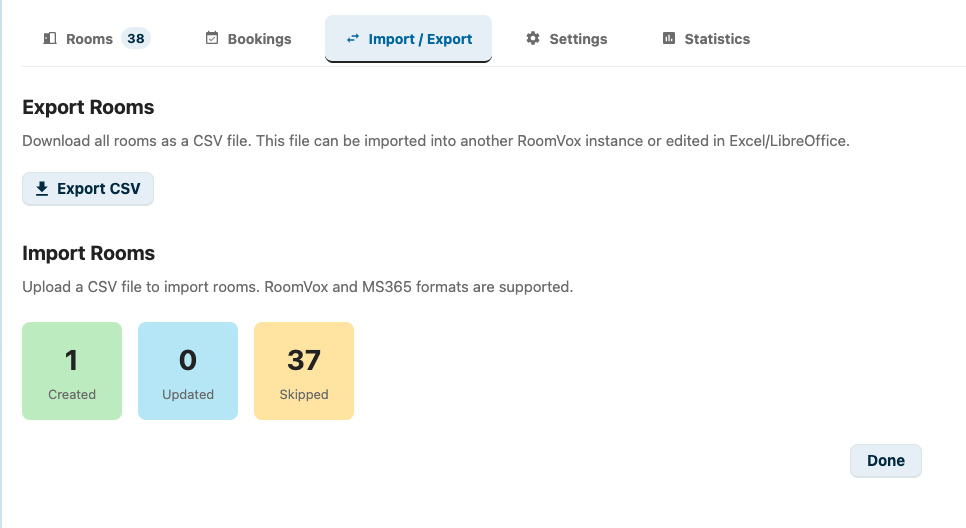
- Bekijk de resultaten: aangemaakt, bijgewerkt, overgeslagen en fouten
Duplicaat-detectie
RoomVox detecteert duplicaten door te vergelijken op:
- E-mailadres (primaire match) — als het e-mailadres uit de CSV matcht met het e-mailadres van een bestaande ruimte
- Ruimte-naam (secundaire match) — als de naam uit de CSV matcht met de naam van een bestaande ruimte
Gematchte ruimtes worden in de preview als "Update" getoond. In de modus alleen-aanmaken worden deze rijen overgeslagen.
Validatie
De import valideert elke rij voordat hij verwerkt wordt:
- Name is verplicht — rijen zonder naam worden geweigerd
- Capacity moet een getal zijn als het ingevuld is
- Email moet een geldig e-mailadres zijn als het ingevuld is
- Dubbele namen binnen de CSV zelf worden gemarkeerd
Faciliteiten
De kolom facilities accepteert komma-gescheiden waarden. Bekende faciliteiten worden automatisch genormaliseerd:
| Invoer | Genormaliseerd |
|---|---|
projector, beamer |
projector |
whiteboard |
whiteboard |
video-conference, videoconf |
video-conference |
audio-system |
audio-system |
display-screen, screen |
display-screen |
wheelchair-accessible, wheelchair |
wheelchair-accessible |
Scheidingsteken-detectie
RoomVox detecteert het CSV-scheidingsteken automatisch. Komma (,), puntkomma (;) en tab-gescheiden bestanden worden allemaal ondersteund. Dat betekent dat bestanden die opgeslagen zijn door de Nederlandse of Duitse versie van Excel (die ; gebruiken) werken zonder handmatige conversie.
Maximale bestandsgrootte
Geüploade CSV-bestanden zijn beperkt tot 5 MB. Splits het bestand in meerdere delen voor grotere imports.
Tips
- Exporteer eerst je huidige ruimtes om het exacte formaat te zien
- Bewerk de geëxporteerde CSV in Excel/LibreOffice en importeer daarna opnieuw met de modus "aanmaken + updaten"
- Gebruik voor MS365-migraties het volledige export-script (optie 2) om e-mailadressen te behouden en de meest complete data te krijgen
- De import verwerkt UTF-8 BOM (byte order mark) automatisch
Geëxporteerde CSV in Excel
De geëxporteerde CSV kan direct in Excel of LibreOffice Calc geopend worden om te bewerken.