Ruimte-beheer
Deze gids behandelt het aanmaken, configureren en organiseren van ruimtes in RoomVox.
Ruimte-overzicht
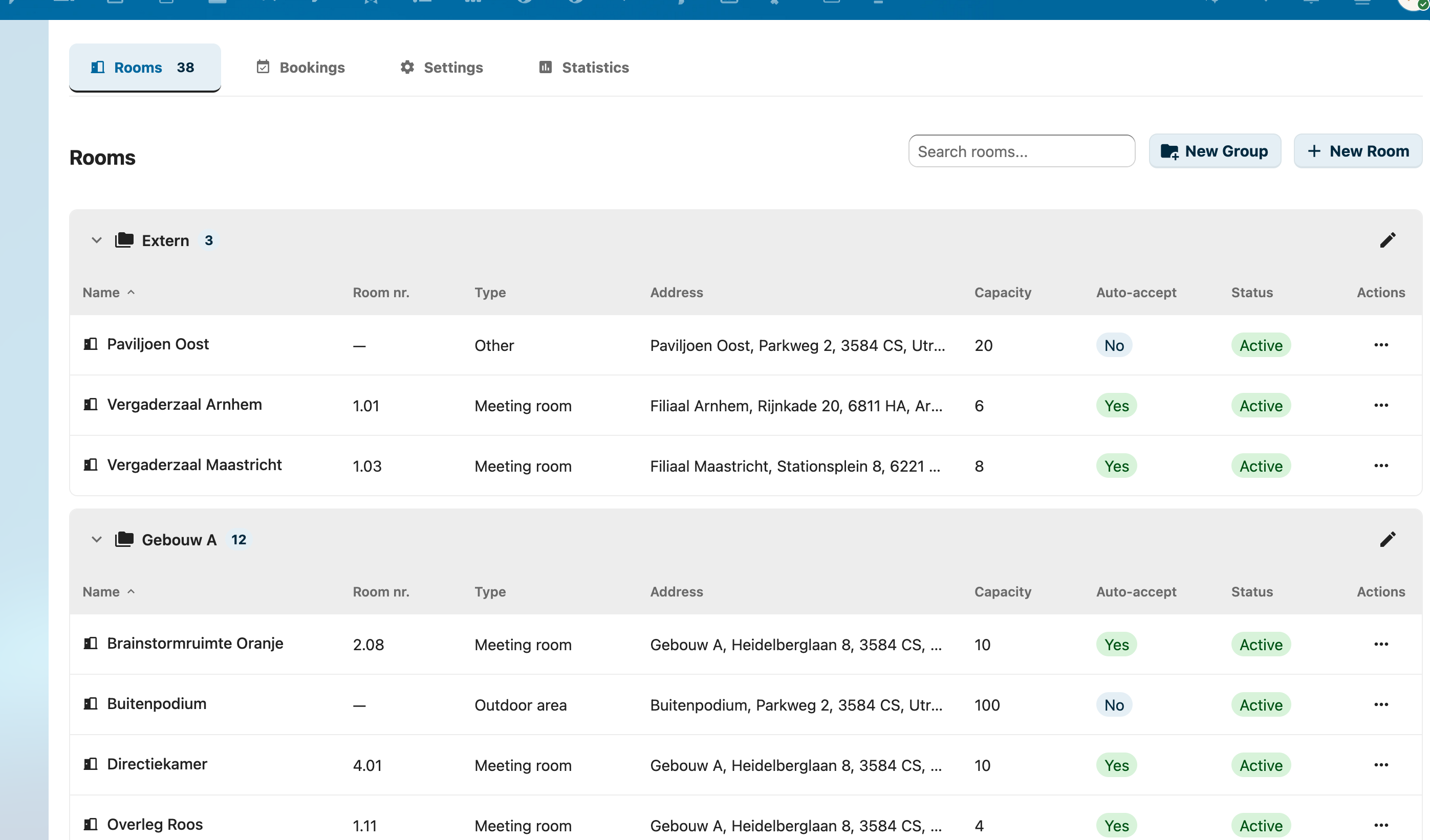
Het beheerpaneel heeft vijf tabs: Ruimtes, Boekingen, Import / Export, Instellingen en Statistieken. De Ruimtes-tab toont alle ruimtes georganiseerd per groep, met kolommen voor naam, ruimte-nummer, type, adres, capaciteit, auto-accept-status en actieve status.
Ruimtes aanmaken
- Ga naar Instellingen > Beheer > RoomVox
- Klik op de tab Ruimtes
- Klik op + Nieuwe ruimte
- Vul de ruimte-gegevens in en klik op Ruimte aanmaken
Ruimte-eigenschappen
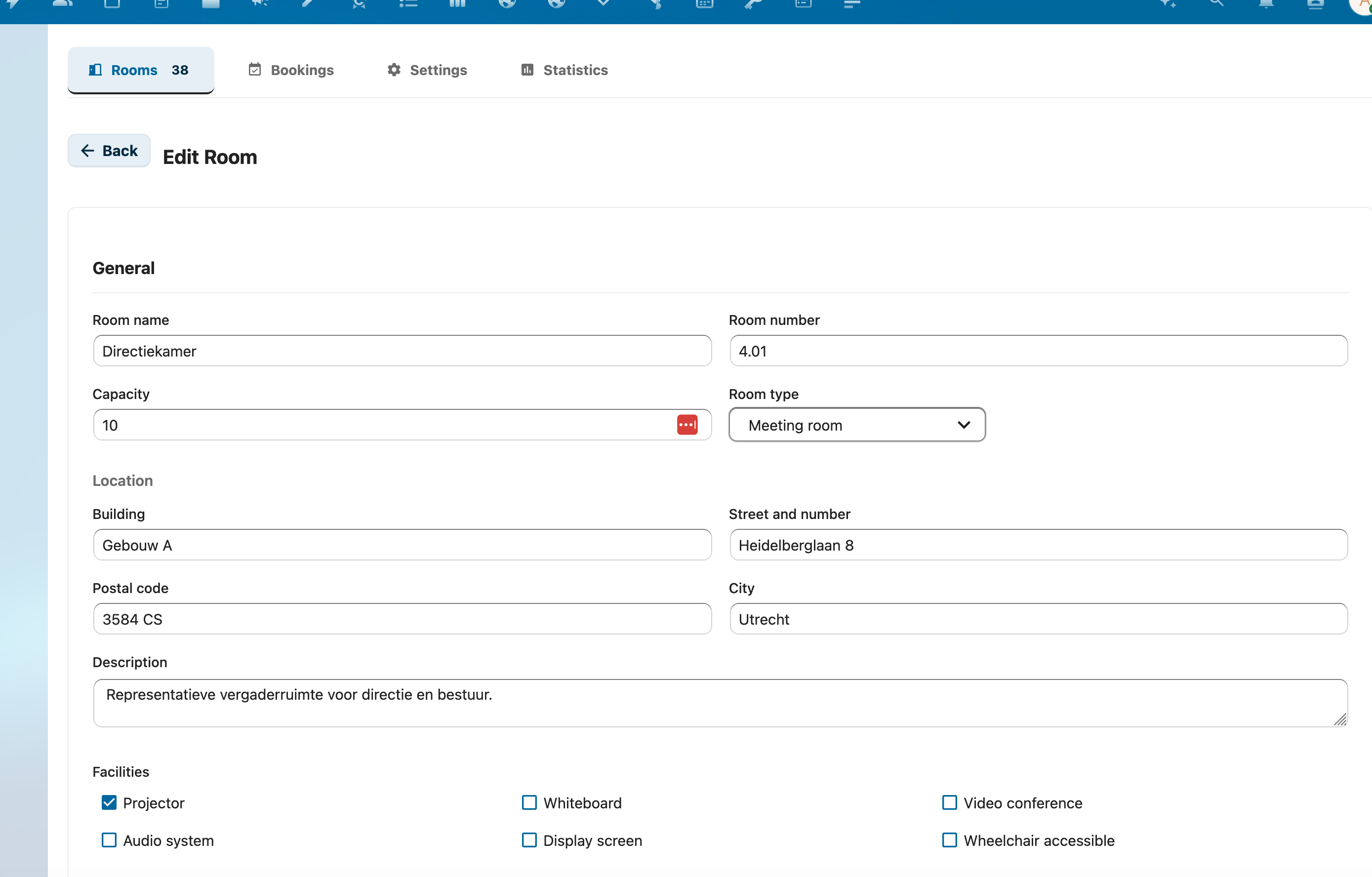
| Veld | Verplicht | Omschrijving |
|---|---|---|
| Naam | Ja | Weergavenaam die in agenda-apps getoond wordt (bijv. "Vergaderruimte 1") |
| Ruimte-nummer | Nee | Gebouw-/verdiepings-aanduiding (bijv. "2.17" voor verdieping 2, ruimte 17) |
| Capaciteit | Nee | Maximum aantal personen |
| Ruimte-type | Nee | Categorie uit de geconfigureerde types (vergaderruimte, studio, etc.) |
| Adres | Nee | Gebouwnaam, straat en plaats — wordt getoond als locatie. Opgeslagen als een 4-delige komma-gescheiden string (Building, Street, Postal code, City), waarbij lege delen behouden blijven zodat gedeeltelijke adressen correct heen en weer gaan |
| Omschrijving | Nee | Aanvullende informatie over de ruimte (alleen voor admin/manager) |
| Verantwoordelijke contactpersoon | Nee | Vrije tekst met contactgegevens (bijv. Anne Janssen (anne@voxcloud.nl) of Vraag de gebouwbeheerder). Zichtbaar voor elke gebruiker met kijk-permissie in Instellingen → Persoonlijk → RoomVox → Mijn ruimtes, zodat viewers weten bij wie ze moeten zijn wanneer ze een ruimte niet zelf kunnen boeken. Max 255 tekens |
| Faciliteiten | Nee | Aanwezige apparatuur (beamer, whiteboard, videoconferencing, etc.) |
| Nee | Eigen e-mailadres voor de ruimte (zie hieronder) | |
| Ruimte-groep | Nee | Wijs de ruimte toe aan een groep voor gedeelde permissies |
E-mailadres van de ruimte
Elke ruimte heeft een e-mailadres dat voor twee doelen gebruikt wordt:
-
CalDAV-scheduling — het adres dat gebruikt wordt wanneer de ruimte als deelnemer wordt toegevoegd. Als er geen eigen e-mailadres is ingesteld, genereert RoomVox een intern adres (
<room-id>@roomvox.local). -
Afzender van notificaties — als de ruimte een echt extern e-mailadres heeft (bijv.
room1@company.com), worden notificaties vanaf dat adres verstuurd. Interne@roomvox.local-adressen vallen terug op de systeem-afzender van Nextcloud.
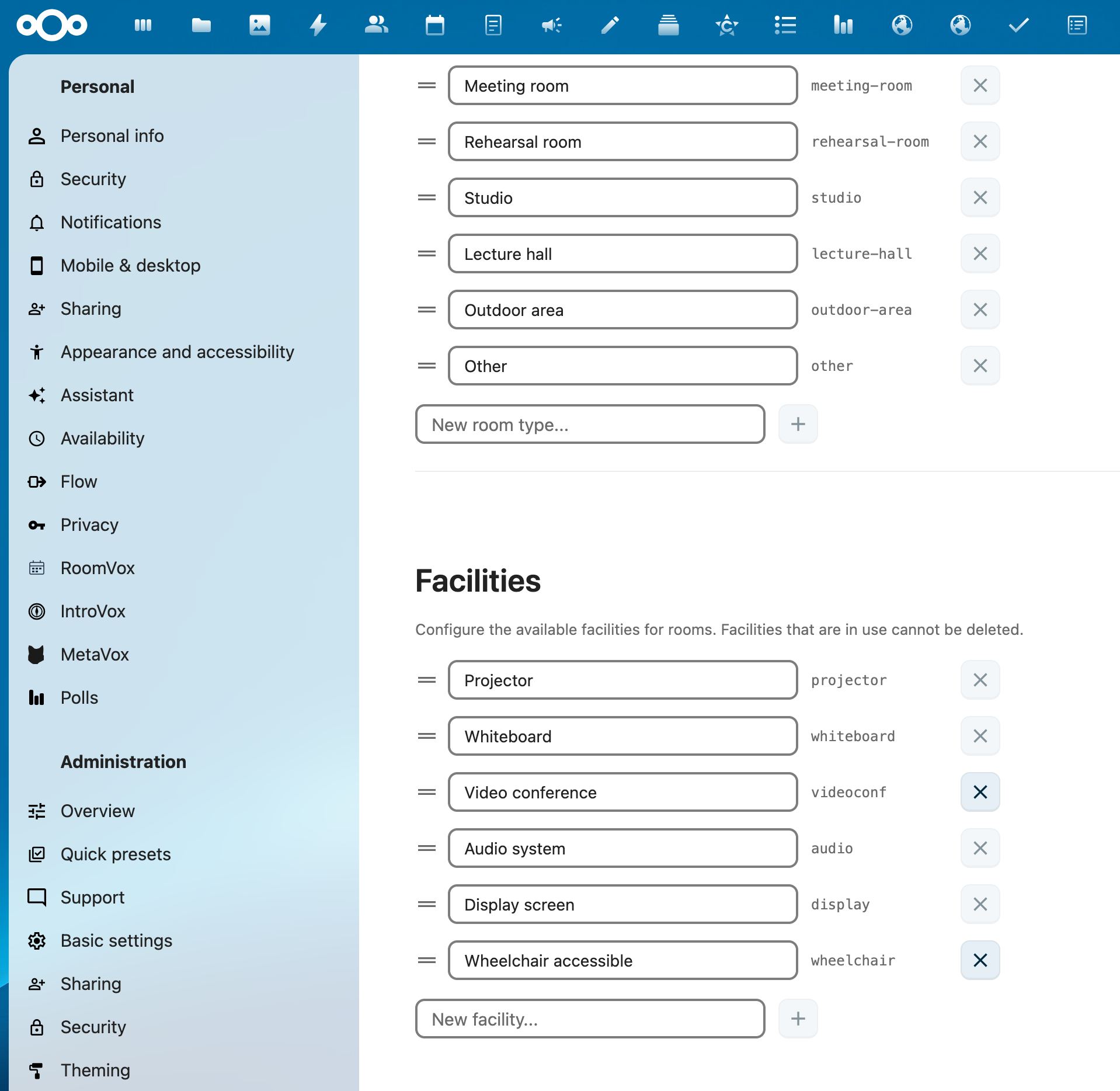
Faciliteiten
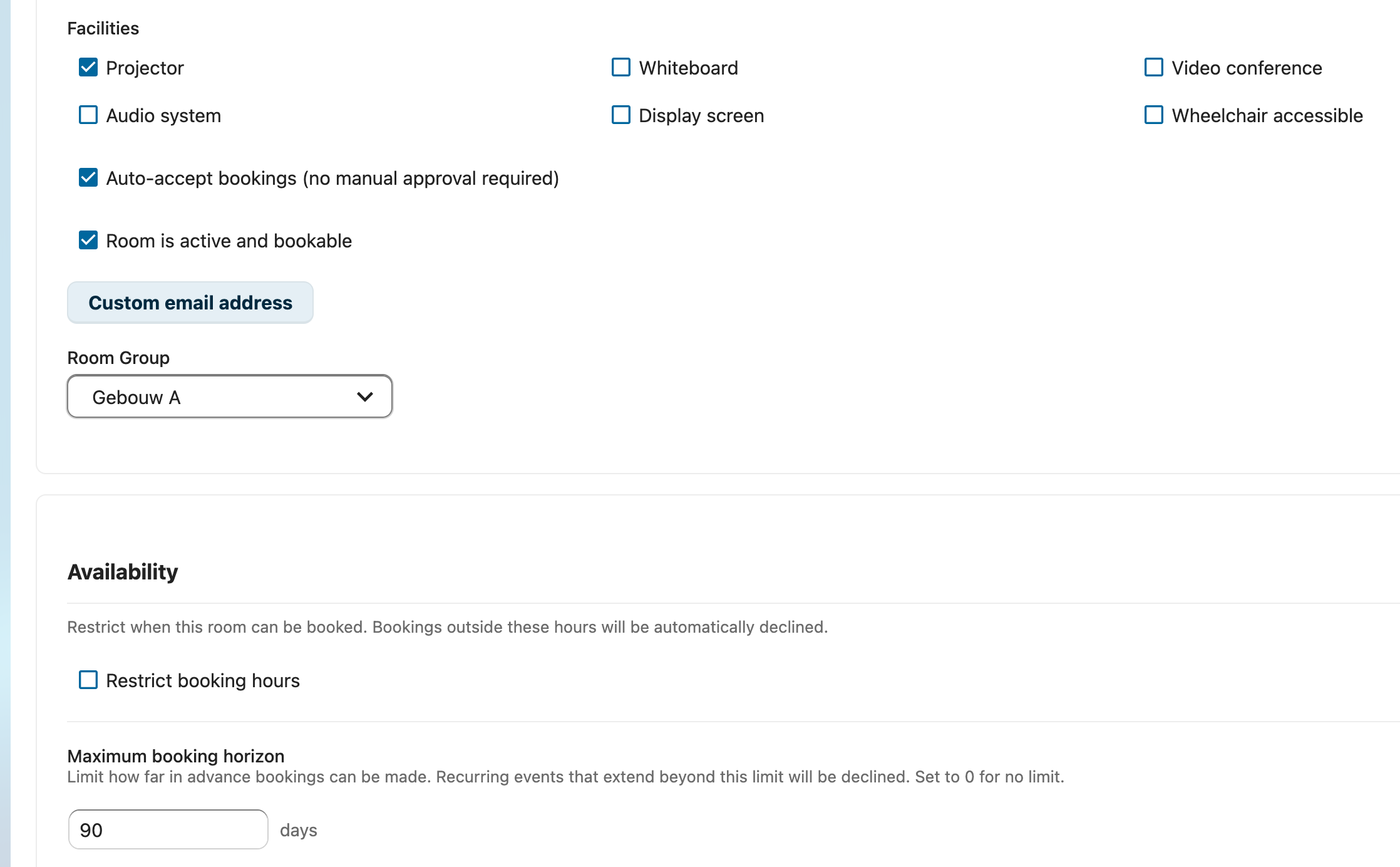
Beschikbare faciliteit-checkboxes:
- Beamer
- Whiteboard
- Videoconferencing
- Audiosysteem
- Display/scherm
- Rolstoeltoegankelijk
Deze worden gepubliceerd als CalDAV-ruimte-features en kunnen gebruikt worden om te filteren in de ruimte-browser van de calendar-patch.
Boekings-gedrag
Auto-accept
Wanneer ingeschakeld worden boekingen automatisch bevestigd als er geen conflicten zijn. Wanneer uitgeschakeld worden boekingen op voorlopig (in afwachting) gezet en is manager-goedkeuring vereist.
Configureer dit per ruimte, of stel de standaardwaarde in via Instellingen > Standaard auto-accept.
Beschikbaarheids-regels
Beperk wanneer ruimtes geboekt kunnen worden:
- Schakel in de ruimte-editor Boekingsuren beperken in
- Voeg een of meer regels toe:
- Dagen — selecteer welke dagen van de week (maandag tot en met zondag)
- Van/Tot — tijdvenster voor elke dag
- Gebruik presets voor veelvoorkomende patronen:
- Werkdagen 08–18 — maandag tot en met vrijdag, 08:00 tot 18:00 uur
- Werkdagen 09–17 — maandag tot en met vrijdag, 09:00 tot 17:00 uur
Boekingen buiten deze regels worden automatisch afgewezen.
Weekenden tonen/verbergen
Bepaal of weekenden zichtbaar zijn in de boekings-agenda:
- Ga naar Instellingen > Beheer > RoomVox
- Klik op de tab Instellingen
- Zet Weekenden tonen in agenda aan of uit
Deze instelling beïnvloedt alleen de weergave van de agenda. Om boekingen in het weekend te voorkomen gebruik je in plaats daarvan beschikbaarheids-regels met alleen werkdagen.
Maximale boekings-horizon
Beperk hoe ver vooruit ruimtes geboekt kunnen worden:
- Stel het aantal dagen in (bijv. 90 = maximaal 3 maanden vooruit)
- Zet op 0 voor geen limiet
- Terugkerende events worden gecheckt tegen hun laatste voorkomende keer
Ruimte-status
Actief / Inactief
Ruimtes kunnen geactiveerd of gedeactiveerd worden:
- Actief — ruimte verschijnt als CalDAV-resource en kan geboekt worden
- Inactief — ruimte is verborgen voor agenda-apps, maar de configuratie blijft bewaard
Zet de Actief-schakelaar om in de ruimte-editor.
Ruimtes verwijderen
Een ruimte permanent verwijderen:
- Klik op de knop Verwijderen in de ruimte-editor
- Bevestig de verwijdering
Dit verwijdert: - De ruimte-configuratie - De CalDAV-agenda van de ruimte en alle boekingen - Het service-account van de ruimte - De ruimte-permissies
Ruimte-types
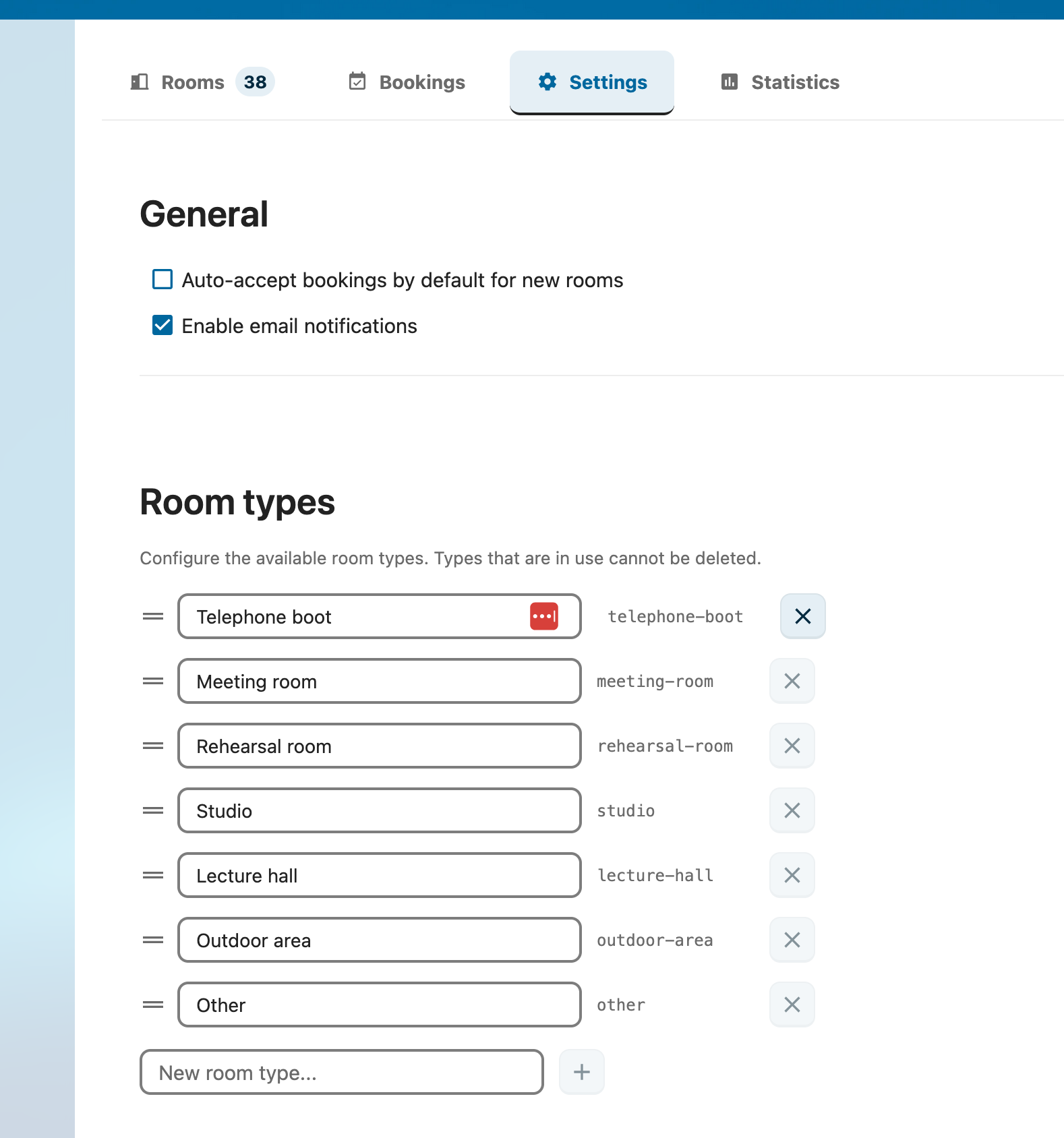
Ruimte-types helpen je om je ruimtes te categoriseren. Ze worden getoond in de ruimte-lijst en gepubliceerd als CalDAV-metadata.
Types beheren
- Ga naar de tab Instellingen in het beheerpaneel
- Zoek de sectie Ruimte-types
- Voeg types toe, bewerk ze of verwijder ze
- Sleep om de volgorde te wijzigen
Standaard-types
- Vergaderruimte
- Repetitieruimte
- Studio
- Collegezaal
- Telefooncel
- Buitenruimte
- Overig
Ruimte-groepen
Met ruimte-groepen kun je ruimtes organiseren en permissies delen over meerdere ruimtes.
Een groep aanmaken
- Klik in de ruimte-lijst op Groepen beheren
- Klik op Groep toevoegen
- Voer een naam en eventueel een omschrijving in
- Klik op Opslaan
Ruimtes aan groepen toewijzen
Selecteer bij het bewerken van een ruimte een Ruimte-groep uit de dropdown. De ruimte erft de permissies van de groep (samengevoegd met zijn eigen permissies op ruimte-niveau).
Groeps-permissies
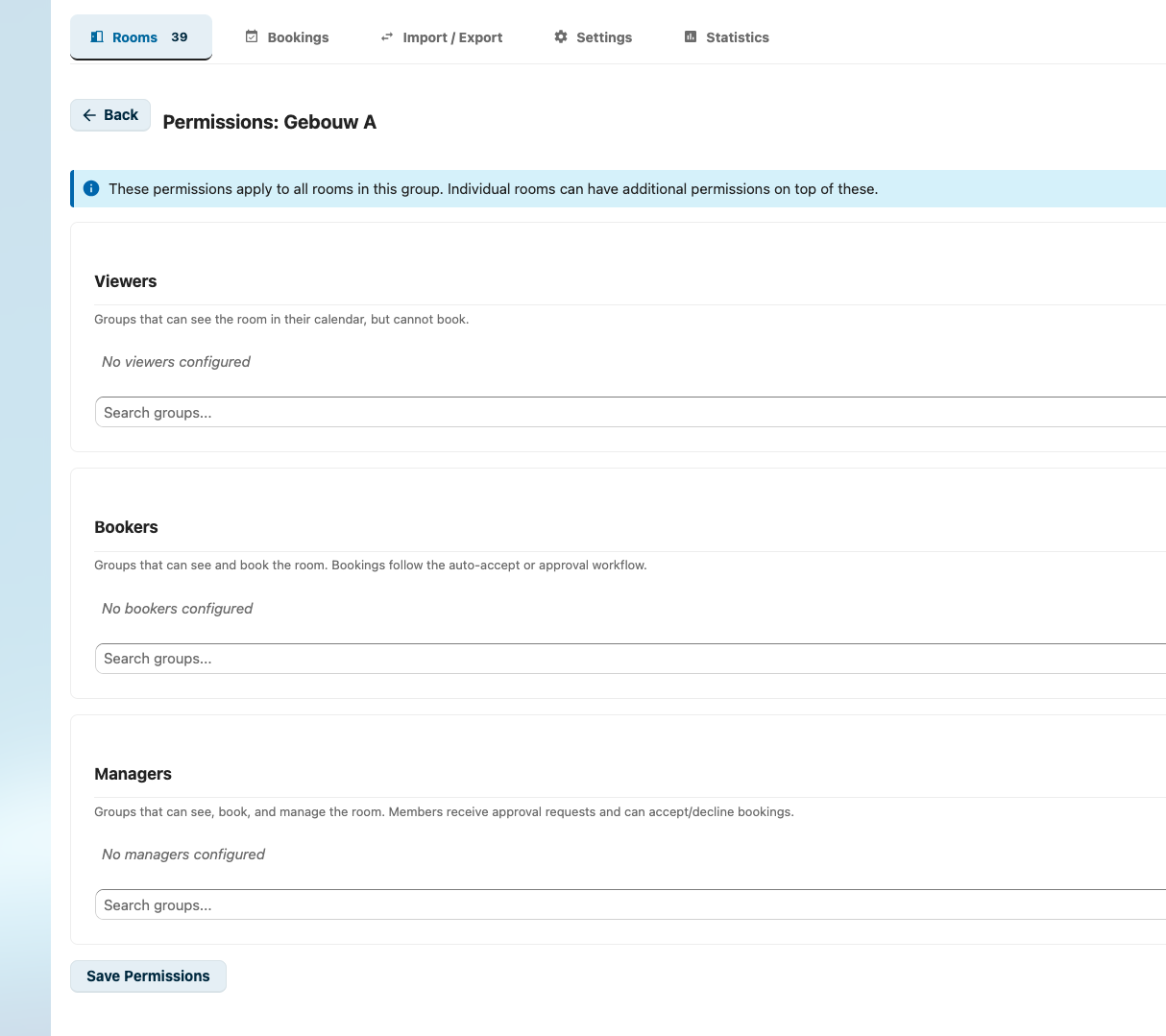
Stel permissies op groeps-niveau in om ze op alle ruimtes in de groep toe te passen:
- Klik op het permissie-icoon bij de groep
- Voeg viewers, bookers en managers toe via de zoekvelden
- Klik op Permissies opslaan
- Deze permissies worden samengevoegd (vereniging) met de individuele permissies van elke ruimte
Groepen verwijderen
Groepen kunnen alleen verwijderd worden wanneer er geen ruimtes aan toegewezen zijn. Verplaats alle ruimtes of hef de toewijzing op voordat je verwijdert.
SMTP per ruimte
Elke ruimte kan zijn eigen SMTP-server hebben voor het versturen van notificaties. Zie E-mail-configuratie voor details.
Configuratie
Klap in de ruimte-editor de sectie SMTP-configuratie uit:
| Veld | Omschrijving |
|---|---|
| Host | Hostnaam van de SMTP-server (bijv. smtp.company.com) |
| Port | SMTP-poort (standaard: 587) |
| Username | Gebruikersnaam voor SMTP-authenticatie |
| Password | Wachtwoord voor SMTP-authenticatie (versleuteld met ICrypto) |
| Encryption | TLS, SSL of None |
Testen
Klik op Testmail versturen om de SMTP-configuratie te verifiëren. Voer een ontvanger-e-mailadres in en controleer of de testmail aankomt.