Formulieren maken
Deze gids legt uit hoe je formulieren maakt, bewerkt en beheert in FormVox.
Een nieuw formulier maken
Vanuit de FormVox-app
- Open FormVox via de Nextcloud-navigatiebalk
- Je ziet de template-galerij op de homepage
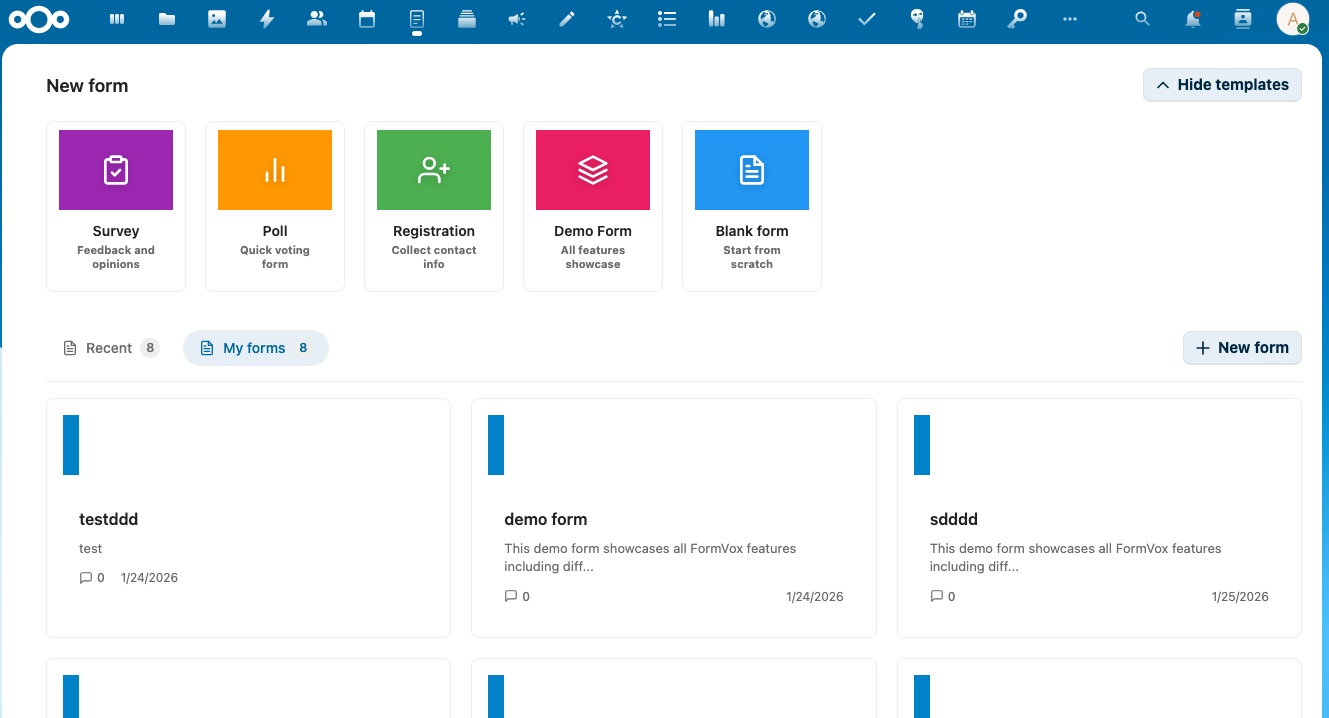
- Klik op een template-kaart om een nieuw formulier te maken:
- Blank — leeg formulier om vanaf nul te bouwen
- Survey — voorgeconfigureerd met veelgebruikte enquête-vragen
- Poll — simpel stem-formulier
- Registration — event-registratie-template
-
Demo — voorbeeld-formulier dat alle features toont
-
Configureer je formulier in het dialoogvenster:
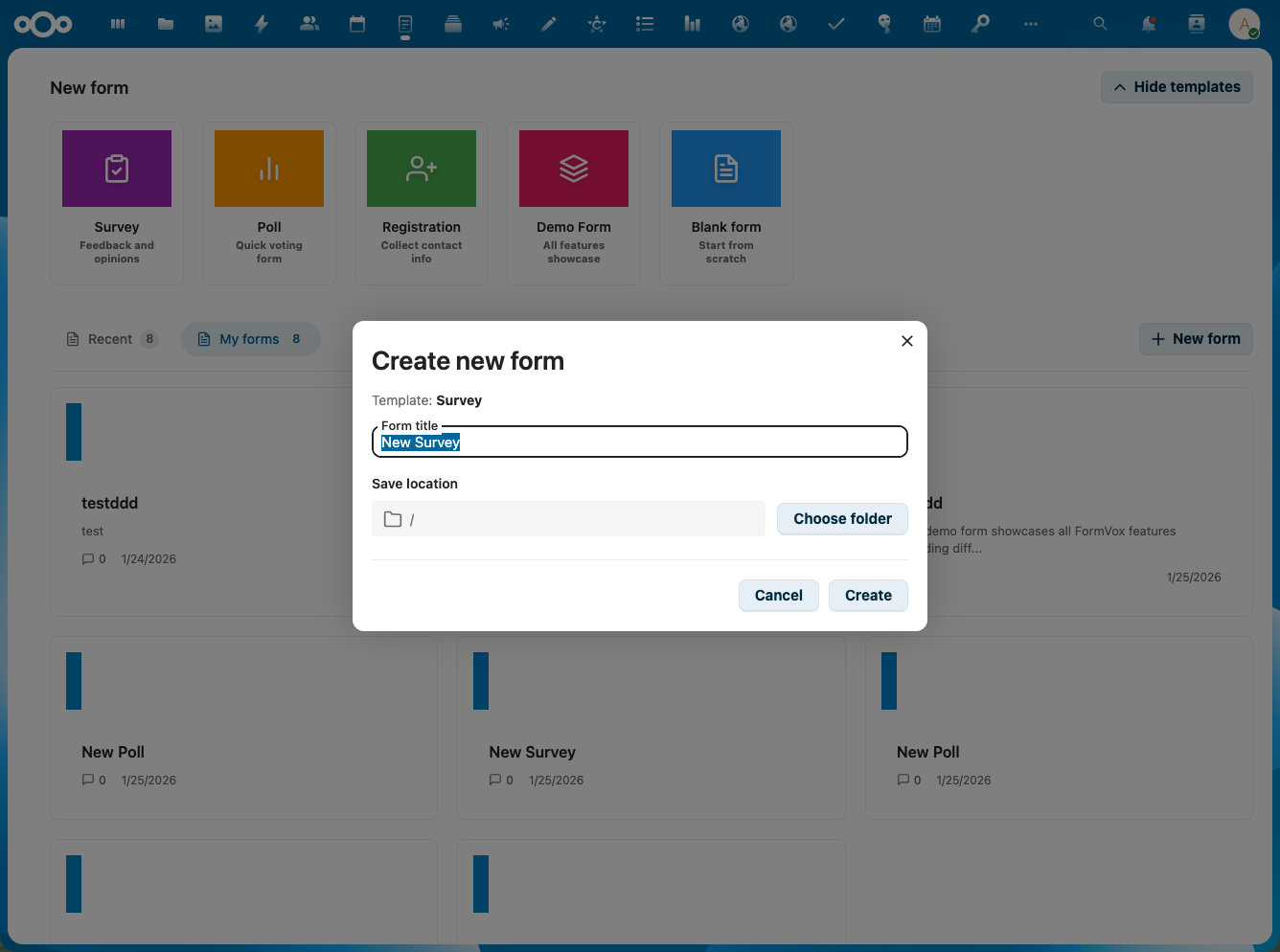
- Titel — naam van je formulier
-
Locatie — map waar het .fvform-bestand opgeslagen wordt
-
Klik op Aanmaken om de formulier-editor te openen
Vanuit de Files-app
Je kunt ook direct formulieren aanmaken via Nextcloud Files:
- Navigeer naar de map waar je het formulier wilt aanmaken
- Klik op de +-knop
- Selecteer Nieuw formulier
- Voer een naam in en klik op Aanmaken
De formulier-editor
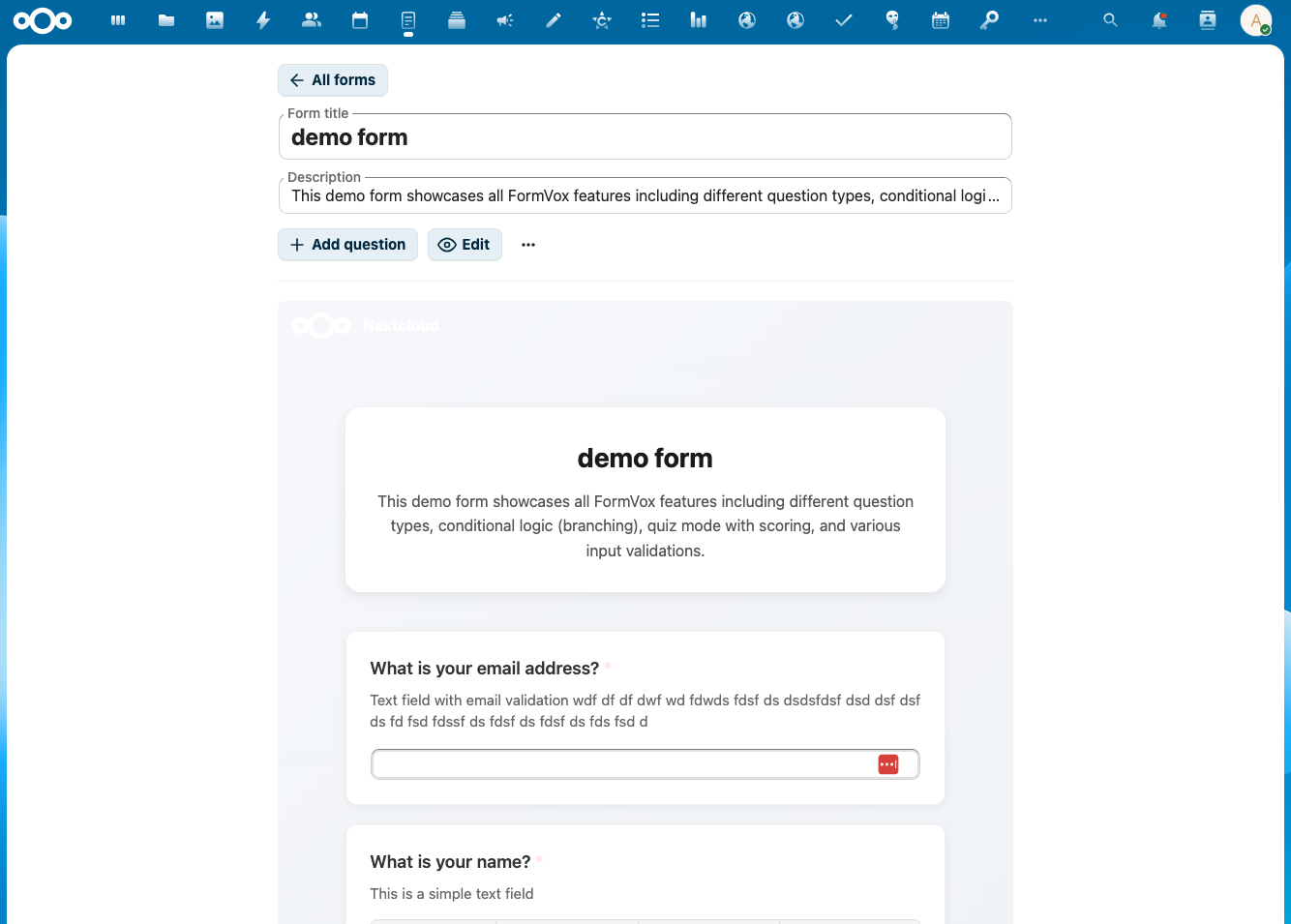
De formulier-editor is verdeeld in drie secties:
Linker-sidebar — vragen-lijst
- Bekijk alle vragen in je formulier
- Sleep om de volgorde aan te passen
- Klik op een vraag om hem te bewerken
Midden — vraag-editor
- Bewerk de geselecteerde vraag
- Configureer vraag-tekst en opties
- Preview hoe de vraag eruit ziet
Rechter-sidebar — instellingen
- Vraag-instellingen (verplicht, beschrijving, enz.)
- Formulier-instellingen (titel, beschrijving, branding)
- Inzending-instellingen
Vragen toevoegen
- Klik op Vraag toevoegen of de +-knop
- Kies een vraagtype uit de dropdown
- Voer je vraag-tekst in
- Configureer opties op basis van het vraagtype
Zie Vraagtypen voor details per type.
Vragen bewerken
Volgorde aanpassen
- Sleep vragen in de linker-sidebar
- Of gebruik de pijl-omhoog-/omlaag-knoppen op elke vraag
Vragen dupliceren
- Klik op het dupliceer-icoon van een vraag
- Een kopie wordt aangemaakt onder het origineel
Vragen verwijderen
- Klik op het verwijder-icoon van een vraag
- Bevestig de verwijdering
Formulier-instellingen
Algemene instellingen
- Titel — de formulier-titel die respondenten zien
- Beschrijving — optionele beschrijving bovenaan het formulier
Inzending-instellingen
- Meerdere inzendingen toestaan — laat gebruikers meerdere keren indienen
- Voortgangsbalk tonen — voortgang tonen op multi-page formulieren
- Bevestigings-bericht — eigen bericht na inzending
Branding
- Header-afbeelding — voeg een logo of banner toe
- Achtergrond-kleur — pas het formulier-uiterlijk aan
- Knop-kleur — match met je organisatie-huisstijl
Multi-page formulieren
Voor langere formulieren kun je vragen ordenen in pagina's:
- Klik op Pagina toevoegen in de vragen-lijst
- Sleep vragen naar de nieuwe pagina
- Respondenten zien een "Volgende"-knop tussen pagina's
Gezamenlijk bewerken
Wanneer meerdere gebruikers schrijf-toegang hebben tot een formulier, toont FormVox wie er nog meer aan het bewerken is.
Aanwezigheids-indicators
- Avatar-iconen verschijnen in de editor-toolbar voor andere actieve editors
- Aanwezigheid wordt automatisch gedetecteerd via heartbeat-polling (elke 30 seconden)
- Editors die meer dan 60 seconden inactief zijn worden uit de lijst verwijderd
Hoe het werkt
- Open een formulier dat gedeeld is met schrijf-rechten
- Als andere gebruikers ook aan het bewerken zijn, verschijnen hun avatars in de toolbar
- Een aantal-badge verschijnt bij veel actieve editors (bv. "3 anderen bewerken")
Concept-autosave
FormVox slaat de voortgang van respondenten automatisch op tijdens het invullen, zodat ze later verder kunnen als ze de browser sluiten of weg-navigeren.
Hoe het werkt
- Antwoorden worden tijdens het invullen opgeslagen in de browser-localStorage
- Als een respondent terugkomt op hetzelfde formulier, verschijnt een "Welkom terug!"-banner
- Ze kunnen kiezen voor Doorgaan om verder te gaan, of Opnieuw beginnen om opnieuw te starten
- Concepten worden automatisch gewist na succesvolle inzending
- Concepten verlopen na 7 dagen inactiviteit
Opmerkingen
- Concepten worden per browser opgeslagen — een andere browser of apparaat start een nieuwe sessie
- Browser-data wissen verwijdert opgeslagen concepten
- Dit werkt zowel bij publieke als bij geauthenticeerde formulieren
Je formulier opslaan
Formulieren worden automatisch opgeslagen tijdens het bewerken. Het formulier-bestand (.fvform) wordt opgeslagen op de locatie die je hebt gekozen bij het aanmaken.
Volgende stappen
- Leer over alle Vraagtypen
- Voeg Conditionele logica toe aan je formulieren
- Deel je formulier met anderen