Ruimtes boeken
RoomVox maakt ruimtes beschikbaar als standaard CalDAV-resources. Dit betekent dat je ruimtes direct kunt boeken vanuit elke agenda-app die CalDAV-resources ondersteunt — geen aparte boekings-interface nodig.
Hoe het werkt
Wanneer een beheerder een ruimte aanmaakt in RoomVox, wordt deze beschikbaar als CalDAV-resource. Wanneer je deze resource aan een agenda-event toevoegt, doet RoomVox automatisch:
- Checkt je permissie om de ruimte te boeken
- Verifieert of de ruimte beschikbaar is op het gevraagde tijdstip
- Checkt tegen beschikbaarheids-regels (toegestane dagen/tijden)
- Checkt de boekings-horizon (maximum vooruit-boekings-periode)
- Of accepteert automatisch de boeking, of markeert hem als voorlopig (in afwachting van manager-goedkeuring)
- Stuurt e-mail-notificaties naar de organisator en managers
Boeken vanuit Nextcloud Calendar
Standaard-resource-picker
- Maak een nieuw event aan of bewerk een bestaande
- Vind in de event-editor de sectie Resources
- Begin de ruimte-naam te typen in het zoekveld
- Selecteer de ruimte uit de resultaten
- De ruimte toont capaciteit en adres in de dropdown
- Sla het event op
Visuele ruimte-browser (calendar-patch)
Als je beheerder de calendar-patch heeft geïnstalleerd, zie je een uitgebreide ruimte-browser in plaats van de standaard-picker:
- Blader door alle ruimtes gegroepeerd per gebouw
- Filter op beschikbaarheid, capaciteit, gebouw en faciliteiten
- Zoek op naam, gebouw, adres of verdieping
- Ruimte-kaarten tonen status (beschikbaar/onbeschikbaar), capaciteit en verdieping
- Klik op + om een ruimte toe te voegen, - om hem te verwijderen
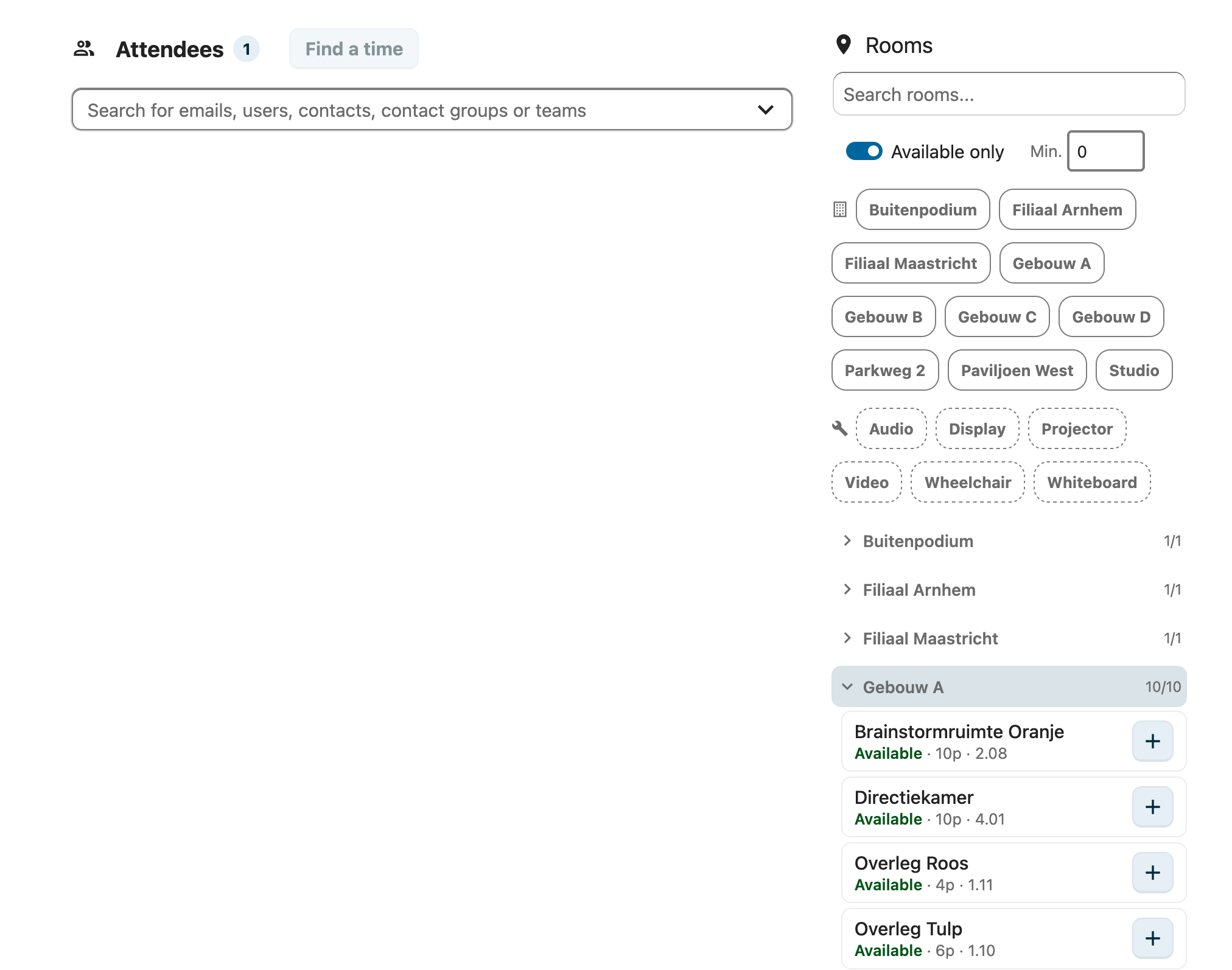
Ruimtes zoeken
Typ in het zoekveld om ruimtes te filteren op naam, gebouw, adres of verdiepings-nummer. Resultaten updaten direct tijdens het typen.
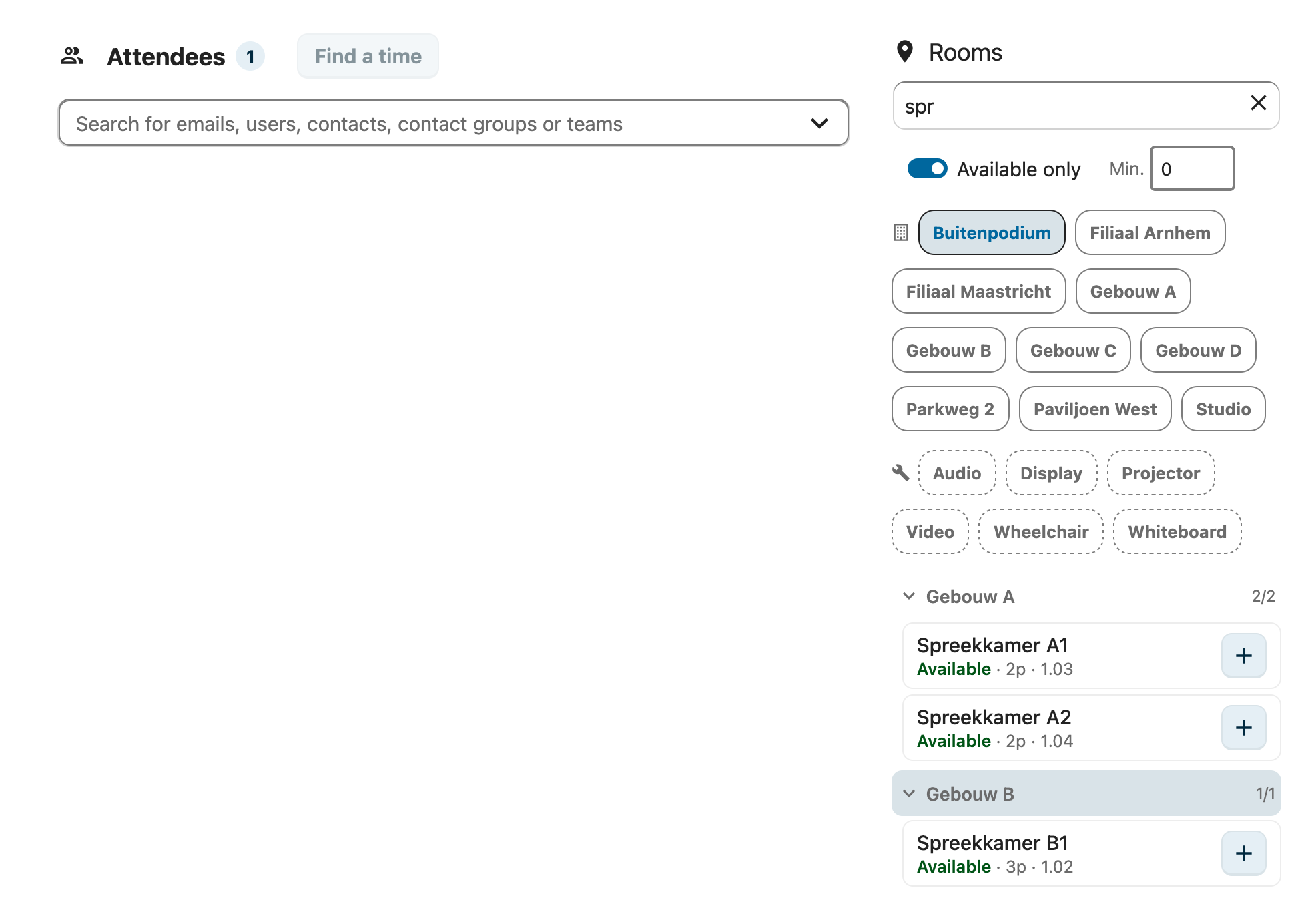
Filteren op gebouw en faciliteiten
Klik op de gebouw- of faciliteit-chips om ruimtes te filteren. Meerdere filters kunnen gecombineerd worden — selecteer bijvoorbeeld een gebouw en een faciliteit om alle ruimtes in dat gebouw met een beamer te vinden.
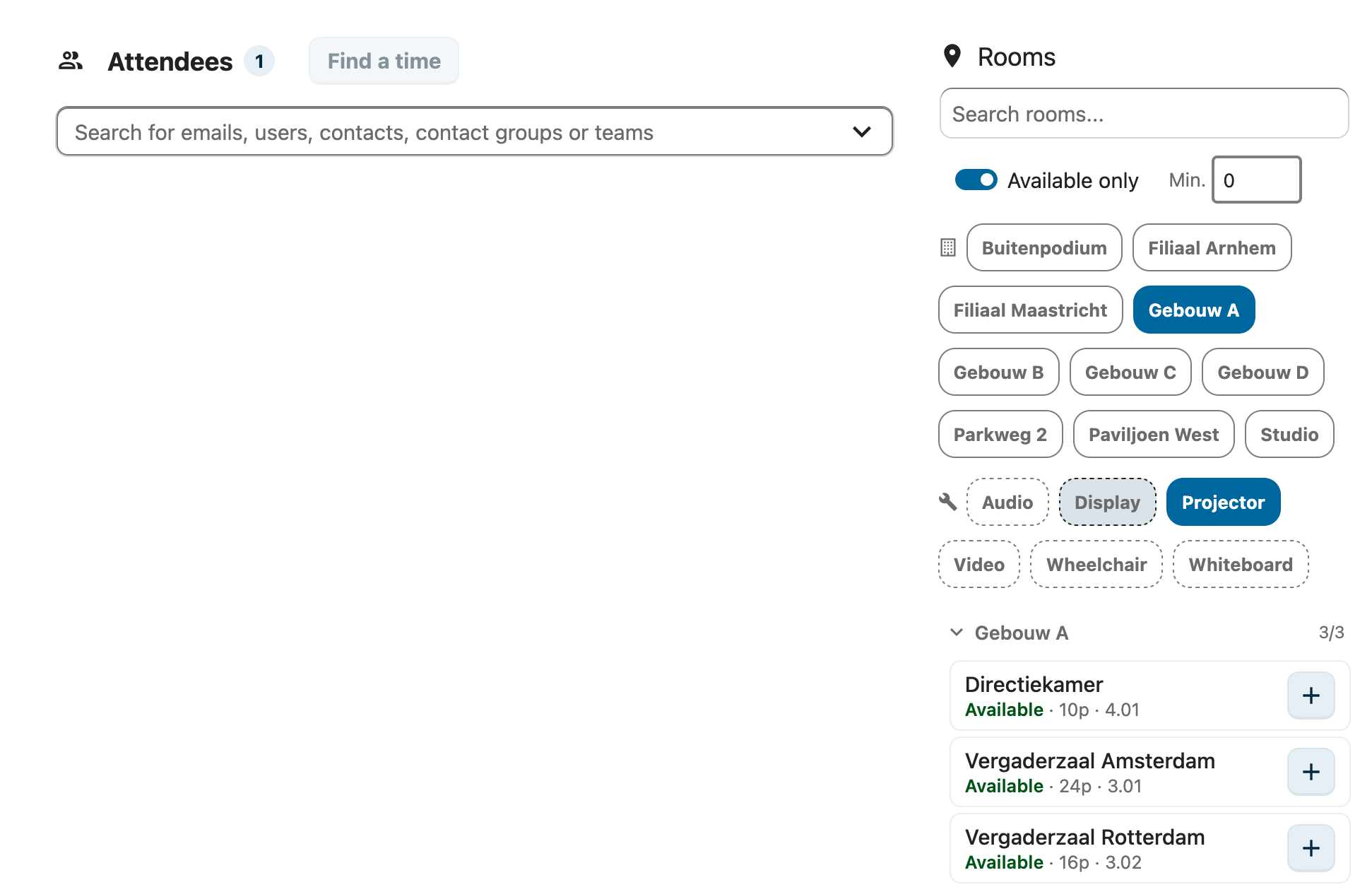
Een ruimte toevoegen
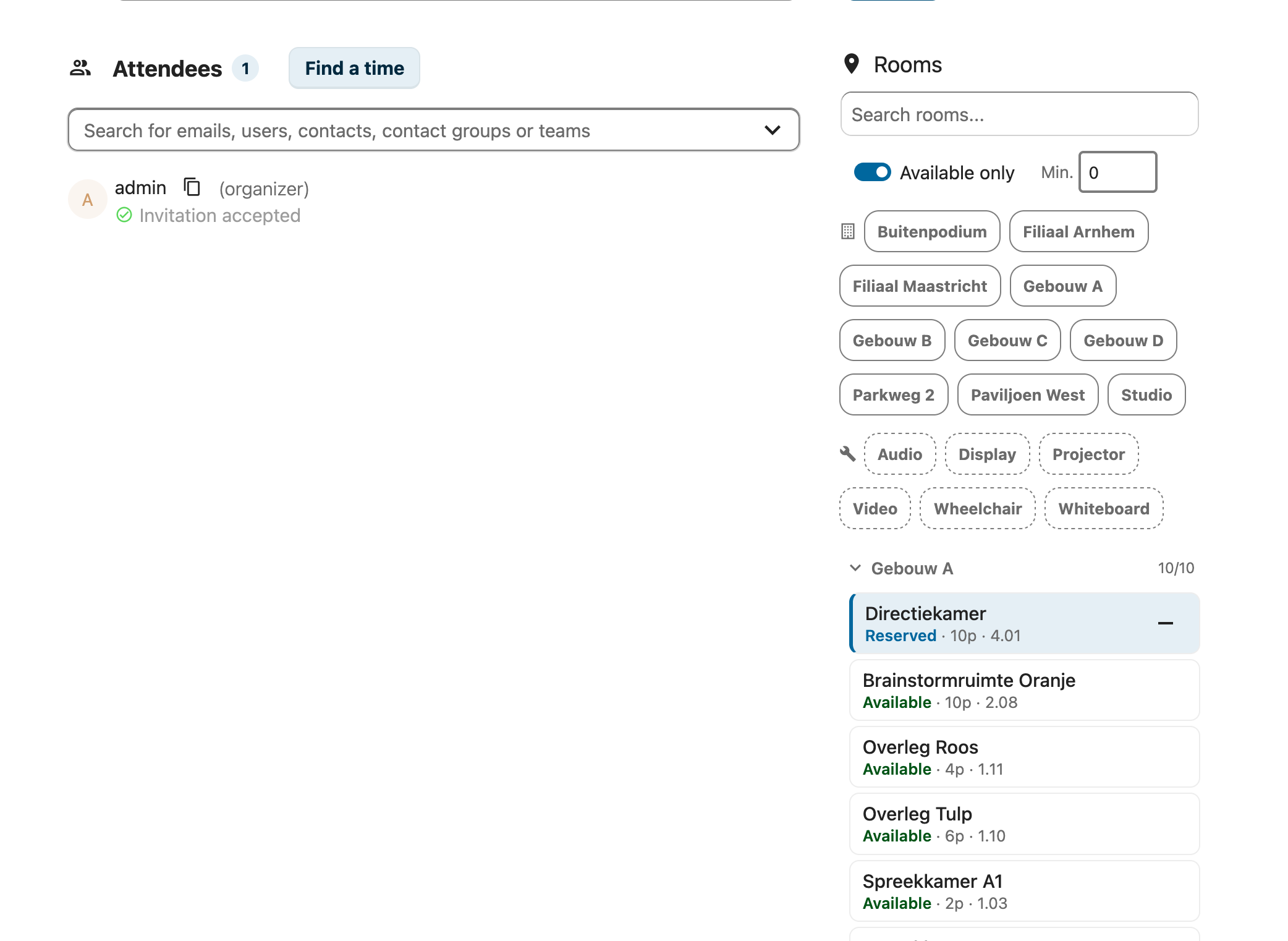
Klik op de +-knop op een ruimte-kaart om hem aan je event toe te voegen. De ruimte verschijnt als "Gereserveerd" (blauw) en het LOCATION-veld wordt automatisch ingevuld.
Boeken vanuit Apple Calendar
Apple Calendar (macOS en iOS) ondersteunt CalDAV-resources native.
macOS
- Maak een nieuw event aan
- Klik op Add Location, Video Call, or Travel Time
- Zoek in de deelnemers-sectie naar de ruimte-naam
- Selecteer de ruimte-resource
- Sla het event op
iOS
- Maak een nieuw event aan
- Tik op Genodigden
- Zoek naar de ruimte-naam
- Voeg de ruimte toe
- Sla het event op
Let op: iOS verstuurt ruimte-deelnemers met
CUTYPE=INDIVIDUALin plaats vanCUTYPE=ROOM. RoomVox detecteert en fixt dit automatisch.
Boeken vanuit Microsoft Outlook
Outlook ondersteunt CalDAV-resources wanneer verbonden via een CalDAV-account.
- Maak een nieuwe vergadering aan
- Voeg de ruimte toe als deelnemer in de scheduling-assistant
- De ruimte reageert met zijn beschikbaarheid
- Verstuur de vergader-uitnodiging
Boeken vanuit Thunderbird
Thunderbird ondersteunt CalDAV-resources via de agenda-integratie.
- Maak een nieuw event aan
- Voeg de ruimte toe als deelnemer in de deelnemers-lijst
- De ruimte-naam moet matchen met de CalDAV-resource-naam
- Sla het event op
Boeken vanuit eM Client
eM Client heeft speciale afhandeling voor ruimtes:
- Maak een nieuw event aan
- Stel het Locatie-veld in op de ruimte-naam
- RoomVox detecteert de ruimte via locatie-match en voegt hem automatisch toe als deelnemer
- Sla het event op
Let op: eM Client stuurt mogelijk geen ruimte-deelnemer expliciet. De scheduling-plugin van RoomVox detecteert de ruimte door het LOCATION-veld te matchen tegen bekende ruimte-namen.
Boekings-responses
Nadat je een ruimte aan je event hebt toegevoegd, reageert de ruimte met een van deze statussen:
| Status | Betekenis |
|---|---|
| Geaccepteerd | Ruimte is geboekt en bevestigd |
| Voorlopig | Boeking vereist manager-goedkeuring (in afwachting) |
| Afgewezen | Boeking is afgewezen |
Waarom een boeking afgewezen kan worden
- Planning-conflict — een ander event is al geboekt op dat tijdstip. Je ontvangt een e-mail over het conflict.
- Geen permissie — je hebt geen Booker- of Manager-rol voor de ruimte. Je ontvangt een "Boeking niet toegestaan"-e-mail. De ruimte wordt automatisch uit je event verwijderd en de locatie gewist.
- Buiten beschikbaarheid — het gevraagde tijdstip valt buiten de beschikbare uren van de ruimte
- Voorbij boekings-horizon — het event is te ver in de toekomst
- Delivery-error — een server-side issue voorkwam de boeking
Conflict-detectie
RoomVox checkt automatisch op planning-conflicten:
- Als een ruimte al geboekt is op het gevraagde tijdstip, wordt de boeking afgewezen
- Geannuleerde en afgewezen boekingen worden genegeerd tijdens conflict-checking
- Bij verplaatsen wordt de bestaande boeking uitgesloten van de conflict-check
Terugkerende events
RoomVox ondersteunt terugkerende events met enkele overwegingen:
- Beschikbaarheids-regels gelden voor elke voorkomende keer
- Boekings-horizon wordt gecheckt tegen de verste voorkomende keer (op basis van RRULE UNTIL of COUNT)
- Oneindige terugkerende events (geen UNTIL of COUNT) worden altijd afgewezen wanneer een boekings-horizon is ingesteld
- Conflict-checking geldt voor de initiële boeking; conflicten in individuele voorkomende keren moeten mogelijk handmatig worden opgelost