Boekingen beheren
Deze handleiding behandelt hoe je boekingen in RoomVox bekijkt, goedkeurt, afwijst, verplaatst en annuleert.
Boekings-overzicht
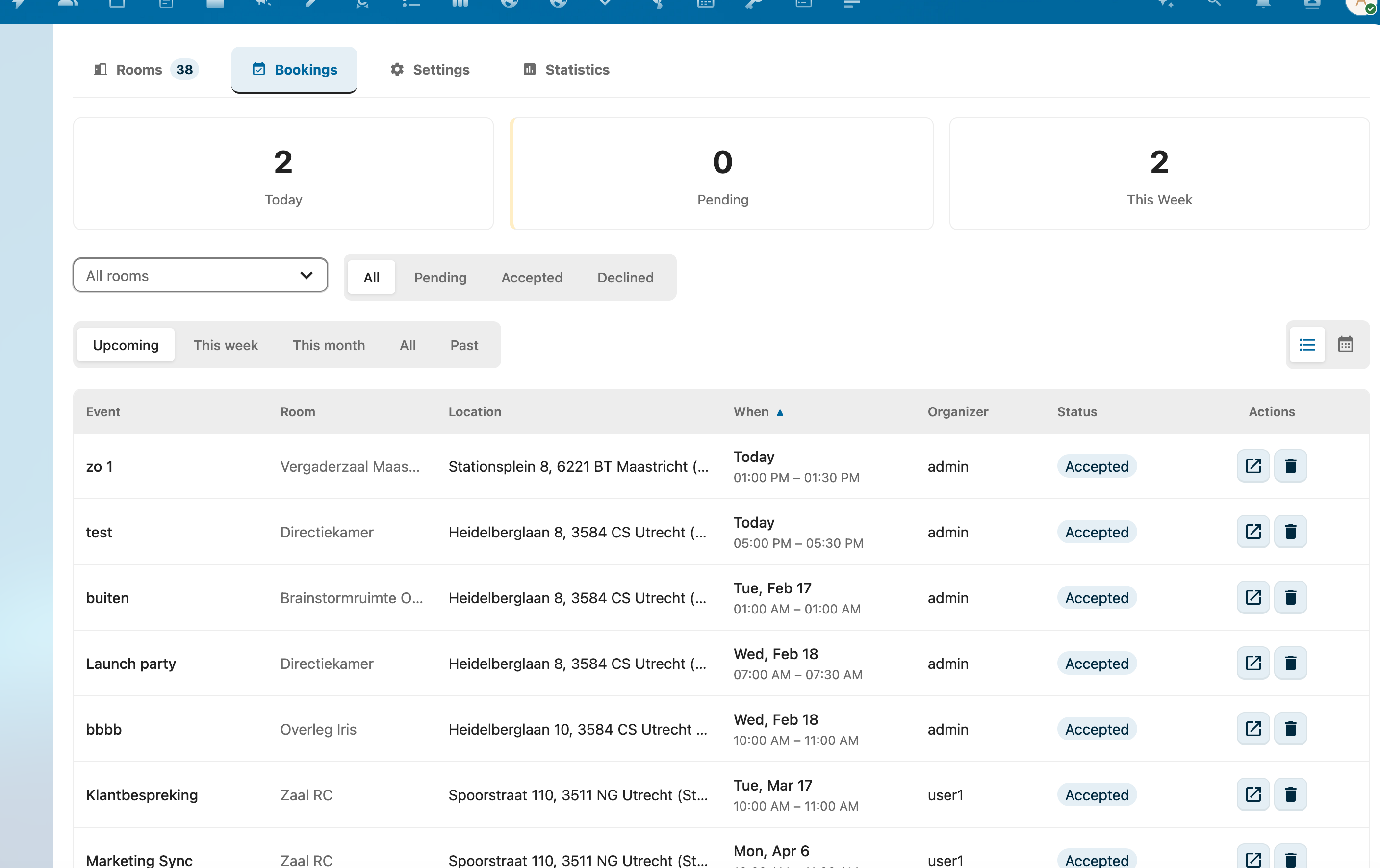
Het tabblad Boekingen toont alle boekingen over alle ruimtes heen. Het is op twee plekken beschikbaar:
- Beheerders: Instellingen → Beheer → RoomVox → Boekingen
- Managers: Instellingen → Persoonlijk → RoomVox → Boekingen (derde tabblad, verschijnt alleen als je minstens één ruimte beheert). Beperkt tot de ruimtes die je beheert, zodat je geen boekingen ziet van ruimtes buiten je verantwoordelijkheid.
Beide weergaven delen dezelfde component — stats-kaarten, filters, lijst/agenda-schakelaar, drag-and-drop verplaatsen tussen ruimtes, en de flow voor boeking annuleren.
Terugkerende events
Terugkerende boekingen (bijvoorbeeld wekelijkse vergaderingen) worden als individuele voorkomende keren getoond in het overzicht. Elke voorkomende keer kan onafhankelijk beheerd worden — je kunt specifieke datums binnen een serie goedkeuren, afwijzen of annuleren.
Conflict-checking respecteert RRULE: dezelfde ruimte boeken op de tweede (of een latere) voorkomende keer van een bestaande wekelijkse serie wordt nu correct als conflict gemarkeerd, niet alleen de eerste keer.
Boekingen filteren
Gebruik de filters bovenaan om de boekingslijst te verfijnen:
- Ruimte — selecteer een specifieke ruimte of bekijk alle ruimtes
- Status — filter op Alle, In afwachting, Geaccepteerd of Afgewezen
- Datumbereik — stel een start- en einddatum in (terugkerende events worden binnen dit bereik uitgeklapt)
Boekings-informatie
Elke boeking toont:
| Veld | Omschrijving |
|---|---|
| Event | De event-titel/samenvatting |
| Ruimte | Welke ruimte geboekt is |
| Locatie | Adres van de ruimte |
| Wanneer | Start- en einddatum/-tijd |
| Organisator | Wie de boeking heeft aangemaakt |
| Status | Geaccepteerd, Voorlopig (in afwachting) of Afgewezen |
Boekingen goedkeuren
Wanneer een ruimte auto-accept uitgeschakeld heeft, komen boekingen binnen met de status Voorlopig (in afwachting) en vereisen ze manager-goedkeuring.
Hoe keur je goed
- Ga naar het tabblad Boekingen
- Filter op Status: In afwachting om boekingen te zien die op goedkeuring wachten
- Klik op de knop Goedkeuren (vinkje) bij de boeking
- De boekings-status verandert naar Geaccepteerd
- De organisator ontvangt een bevestigings-e-mail
Hoe wijs je af
- Ga naar het tabblad Boekingen
- Zoek de boeking die in afwachting is
- Klik op de knop Afwijzen (X) bij de boeking
- De boekings-status verandert naar Afgewezen
- De organisator ontvangt een afwijzings-notificatie-e-mail
Boekingen aanmaken
Managers kunnen boekingen direct vanuit het admin-paneel aanmaken:
- Navigeer naar de boekingslijst van de ruimte
- Klik op Boeking aanmaken
- Vul in:
- Samenvatting — event-titel (verplicht)
- Start — startdatum en -tijd (verplicht)
- Einde — einddatum en -tijd (verplicht)
- Omschrijving — optionele details
- Klik op Opslaan
De boeking wordt aangemaakt met de huidige gebruiker als organisator. Conflict-checking geldt.
Boekingen verplaatsen
Boekingen kunnen naar een ander tijdstip verplaatst worden of naar een andere ruimte.
De tijd wijzigen
- Zoek de boeking in het tabblad Boekingen
- Klik op Bewerken
- Pas de starttijd en/of eindtijd aan
- Klik op Opslaan
Conflict-checking wordt uitgevoerd tegen het nieuwe tijdstip (met uitsluiting van de huidige boeking).
Naar een andere ruimte verplaatsen
Er zijn twee manieren om een boeking naar een andere ruimte te verplaatsen:
Via de bewerk-dialoog (lijstweergave):
- Zoek de boeking in het tabblad Boekingen
- Klik op Bewerken
- Selecteer een andere ruimte
- Klik op Opslaan
Via drag-and-drop (agenda-weergave):
- Schakel over naar de agenda-weergave (icoon rechtsboven in het tabblad Boekingen)
- Sleep een boeking naar een andere ruimte-kolom of een ander tijdslot
- De conflict-check draait automatisch en de verplaatsing wordt geweigerd als het doel-slot bezet is
In beide gevallen wordt de boeking verwijderd uit de oorspronkelijke ruimte en aangemaakt in de nieuwe ruimte met een nieuwe UID. De booker krijgt geen nieuwe notificatie — die houdt hetzelfde event in zijn eigen agenda; alleen de ruimte-deelnemer verandert.
Boekingen annuleren
Wie kan annuleren
- De organisator — de gebruiker die de boeking heeft aangemaakt
- Ruimte-managers — gebruikers met de Manager-rol voor de ruimte
- Nextcloud-beheerders — hebben altijd volledige toegang
Hoe annuleer je
- Zoek de boeking in het tabblad Boekingen
- Klik op de knop Boeking annuleren (prullenbak-icoon)
- Bevestig in de dialoog (Boeking behouden / Boeking annuleren)
- De boeking wordt uit de ruimte-agenda verwijderd
- De booker krijgt een e-mail dat de boeking door een ruimte-manager is geannuleerd
- De ruimte wordt ook verwijderd uit het eigen agenda-event van de booker (LOCATION wordt gewist en de ruimte-deelnemer wordt verwijderd), zodat het slot vrijkomt in de Room Finder
Annuleren vanuit agenda-apps
Gebruikers kunnen boekingen ook annuleren door:
- Het event te openen in hun agenda-app
- De ruimte-resource uit het event te verwijderen
- Het event op te slaan
RoomVox ontvangt een CANCEL-iTIP-bericht en verwijdert de boeking uit de ruimte-agenda.
Boekings-statussen
| Status | CalDAV PARTSTAT | Omschrijving |
|---|---|---|
| Geaccepteerd | ACCEPTED |
Ruimte is bevestigd voor dit event |
| In afwachting | TENTATIVE |
Wacht op manager-goedkeuring |
| Afgewezen | DECLINED |
Boeking is afgewezen (conflict, permissie, etc.) |
| Geannuleerd | Event verwijderd | Boeking is geannuleerd door organisator of manager |
Permissie-vereisten
| Actie | Vereiste rol |
|---|---|
| Boekingen bekijken | Manager of Beheerder |
| Goedkeuren/afwijzen | Manager of Beheerder |
| Boeking aanmaken | Booker, Manager of Beheerder |
| Boeking verplaatsen | Organisator, Manager of Beheerder |
| Boeking annuleren | Organisator, Manager of Beheerder |
| Overzicht van alle boekingen bekijken | Elke geauthenticeerde gebruiker (gefilterd op zichtbare ruimtes) |