Geavanceerde features
FormVox bevat krachtige features voor het maken van dynamische, intelligente formulieren.
Conditionele logica
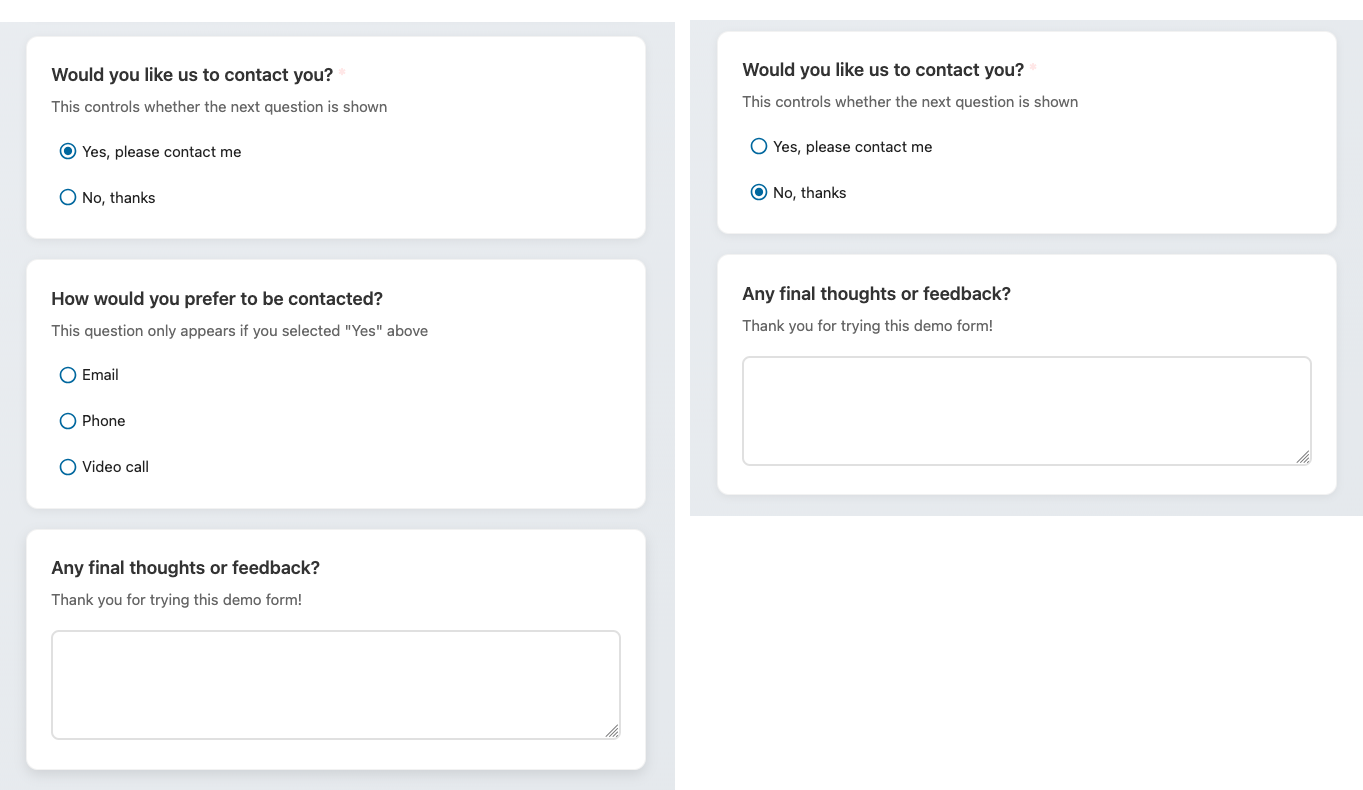
Conditionele logica laat je vragen tonen of verbergen op basis van eerdere antwoorden. Dit creëert een persoonlijke ervaring voor respondenten.
Hoe het werkt
- Selecteer een vraag die je conditioneel wilt tonen
- Klik op Conditie toevoegen in de vraag-instellingen
- Configureer de conditie:
- Als — selecteer de vraag om te checken
- Operator — gelijk aan, niet gelijk aan, bevat, enz.
- Waarde — de antwoord-waarde om te matchen
- De vraag verschijnt alleen als de conditie klopt
Meerdere condities
Je kunt meerdere condities toevoegen met AND/OR-logica:
- AND — alle condities moeten waar zijn
- OR — een willekeurige conditie mag waar zijn
Voorbeeld use-cases
Klant-feedback-formulier:
- V1: "Hoe tevreden ben je?" (schaal 1-5)
- V2: "Wat kunnen we verbeteren?" (verschijnt alleen als V1 ≤ 3)
Event-registratie:
- V1: "Kom je naar het diner?" (Ja/Nee)
- V2: "Dieet-voorkeuren?" (verschijnt alleen als V1 = Ja)
Quiz-modus
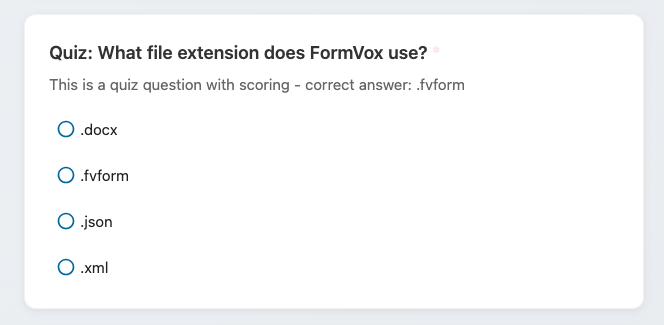
Verander je formulier in een quiz met automatische scoring.
Quiz-modus inschakelen
- Open formulier-instellingen
- Schakel Quiz-modus in
- Markeer per vraag de correcte antwoord(en)
- Wijs punten toe
Scoring-opties
- Punten per vraag — wijs verschillende punten-waarden toe aan vragen
- Gedeeltelijke punten — voor multiple choice, ken gedeeltelijke punten toe
- Slagings-drempel — stel een minimum-score in om te slagen
Resultaten-weergave
Na inzending kunnen respondenten zien:
- Hun totaal-score
- Correcte/incorrecte antwoorden
- Feedback per vraag (optioneel)
Quiz-vraagtypen
Geschikte vraagtypen voor quizzes:
- Single choice (één correct antwoord)
- Multiple choice (meerdere correcte antwoorden)
- Dropdown (één correct antwoord)
- Korte tekst (exacte match)
Answer-piping
Gebruik antwoorden van eerdere vragen in latere vragen of berichten.
Syntax
Gebruik dubbele accolades met het vraag-ID:
Voorbeeld
V1: "Wat is je naam?" → gebruiker antwoordt "Jan"
V2: "Hoi {{q1}}, op welke afdeling werk je?"
Wordt getoond als: "Hoi Jan, op welke afdeling werk je?"
Waar je piping kunt gebruiken
- Vraag-tekst
- Vraag-beschrijvingen
- Pagina-titels
- Bevestigings-berichten
Multi-page formulieren
Ordeel lange formulieren in meerdere pagina's voor een betere gebruikers-ervaring.
Pagina's maken
- Klik op Pagina toevoegen in de vragen-lijst
- Geef de pagina een titel (optioneel)
- Sleep vragen naar de pagina
Pagina-navigatie
Respondenten zien:
- Volgende-knop om naar de volgende pagina te gaan
- Vorige-knop om terug te gaan
- Voortgangs-indicator (optioneel)
Pagina-logica
Combineer pagina's met conditionele logica:
- Hele pagina's overslaan op basis van antwoorden
- Verschillende paden tonen voor verschillende gebruikers
Conditionele pagina-routing
Conditionele pagina-routing laat je naar een specifieke pagina springen op basis van de antwoorden van een respondent. Dit is krachtiger dan simpele pagina-niveau-conditionele logica — het verandert welke pagina als volgende komt.
Routing-regels instellen
- Navigeer in de editor naar de pagina waar je routing wilt toevoegen
- Klik op de Routing-knop in de pagina-header
- Klik op Regel toevoegen om een routing-regel te maken
- Configureer de regel:
- Als vraag — selecteer de vraag om te evalueren
- Operator — kies een vergelijkings-operator
- Waarde — de antwoord-waarde om te matchen (indien van toepassing)
- Ga naar pagina — selecteer de doel-pagina
Beschikbare operators
| Operator | Beschrijving |
|---|---|
| gelijk aan | Antwoord matched exact met de waarde |
| niet gelijk aan | Antwoord matched niet met de waarde |
| bevat | Antwoord bevat de waarde |
| is leeg | Antwoord is blanco (geen waarde nodig) |
| is niet leeg | Antwoord heeft een waarde (geen waarde nodig) |
| groter dan | Antwoord is numeriek groter |
| kleiner dan | Antwoord is numeriek kleiner |
Hoe het werkt
- Regels worden in volgorde geëvalueerd — de eerste matchende regel wint
- Als geen regel matcht, gaat het formulier door naar de volgende pagina zoals gewoonlijk
- De Terug-knop navigeert door het werkelijk gerouteerde pad, niet alleen het vorige pagina-nummer
Voorbeeld
Een tevredenheids-enquête met 4 pagina's:
- Pagina 1: algemene vragen (inclusief "Hoe tevreden ben je?" schaal 1-5)
- Pagina 2: gedetailleerde feedback (voor ontevreden gebruikers)
- Pagina 3: testimonial-verzoek (voor tevreden gebruikers)
- Pagina 4: bedankt
Routing-regels op pagina 1:
- Als "Hoe tevreden ben je?" kleiner dan 3 → Ga naar pagina 2
- Als "Hoe tevreden ben je?" groter dan 3 → Ga naar pagina 3
Formulier-branding
Pas het uiterlijk van je formulieren aan zodat ze passen bij je organisatie.
Branding-opties
- Header-afbeelding — logo of banner bovenaan
- Achtergrond-kleur — formulier-achtergrond
- Accent-kleur — knoppen en highlights
- Custom CSS — geavanceerde styling (alleen beheerder)
Per-formulier branding
Elk formulier kan zijn eigen branding hebben, of overerven van organisatie-defaults.
Duplicaten voorkomen
Voorkom dat gebruikers meerdere antwoorden indienen.
Methodes
- Browser-fingerprint — detecteer dezelfde browser/device
- Nextcloud-gebruiker — één inzending per ingelogde gebruiker
- E-mail-verificatie — vereist e-mail-bevestiging
Instellingen
- Open formulier-instellingen
- Onder Inzending-instellingen
- Schakel duplicaten-preventie in
- Kies de methode
Rate limiting
Bescherm je formulieren tegen spam en misbruik.
Bescherming voor publieke formulieren
Voor publieke formulieren:
- Inzendingen per minuut — limiteer snelle inzendingen
- CAPTCHA — bot-bescherming toevoegen (vereist admin-setup)
Volgende stappen
- Leer over Delen en publiceren
- Bekijk en analyseer Resultaten
- Exporteer je data