Bulk-metadata-editor
MetaVox laat je metadata bewerken voor meerdere bestanden tegelijk met de bulk-metadata-editor. Beschikbaar vanuit de Files-app-toolbar wanneer je twee of meer bestanden of mappen selecteert.
Bulk-editor openen
- Navigeer naar een team folder in de Files-app
- Selecteer twee of meer bestanden via checkboxes of
Ctrl/Cmd+klik - Klik op "Metadata bewerken ({count} items)" in de toolbar boven de bestandenlijst (mogelijk onder het …-menu)
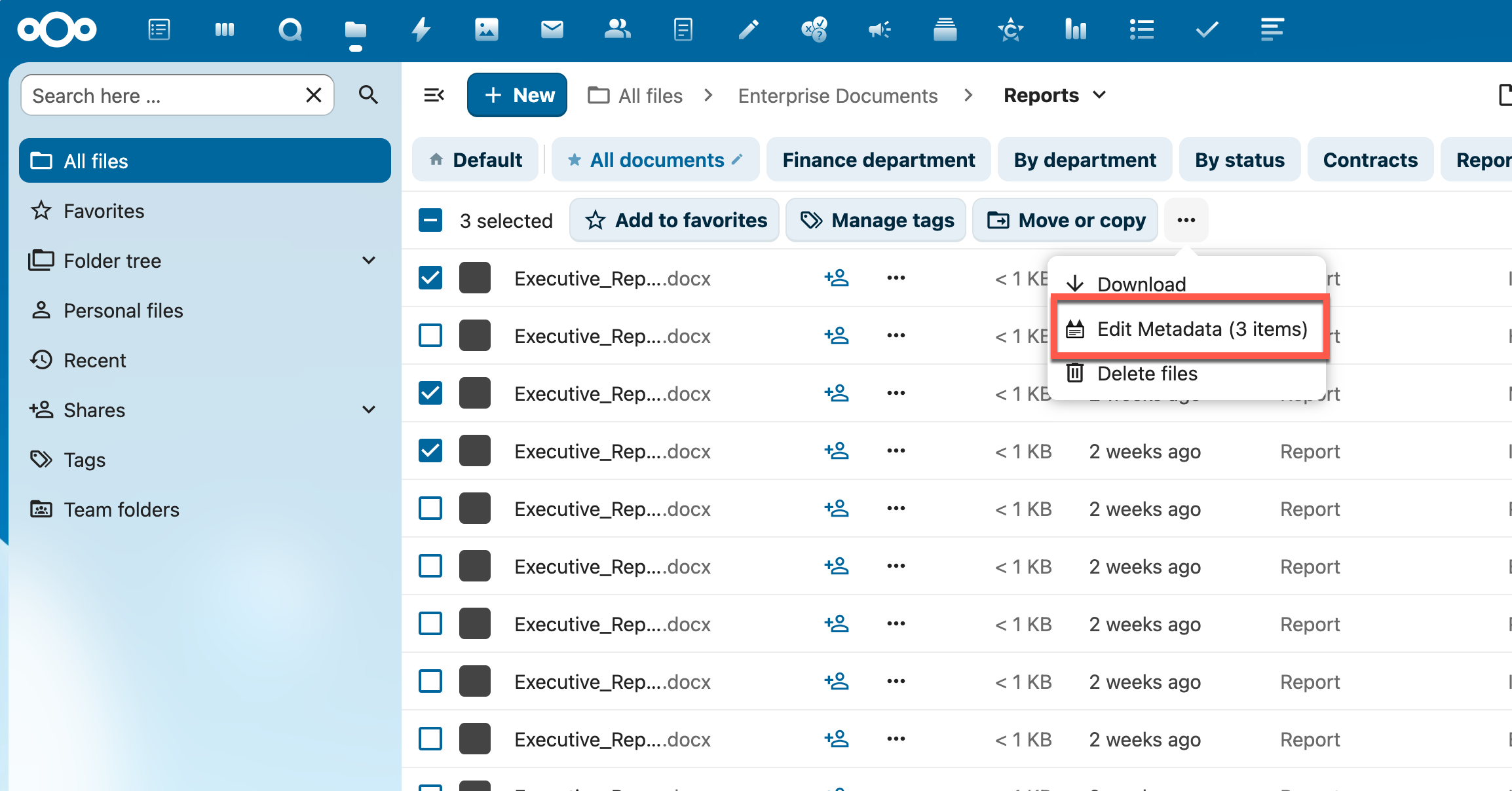
De bulk-editor gebruiken
Het venster Metadata bewerken opent. Bovenaan staan de namen van de geselecteerde bestanden (de eerste vijf, daarna een telling van de rest). Daaronder zie je de bestandsmetadatavelden van de Team folder; Team folder-metadata kun je hier niet wijzigen.
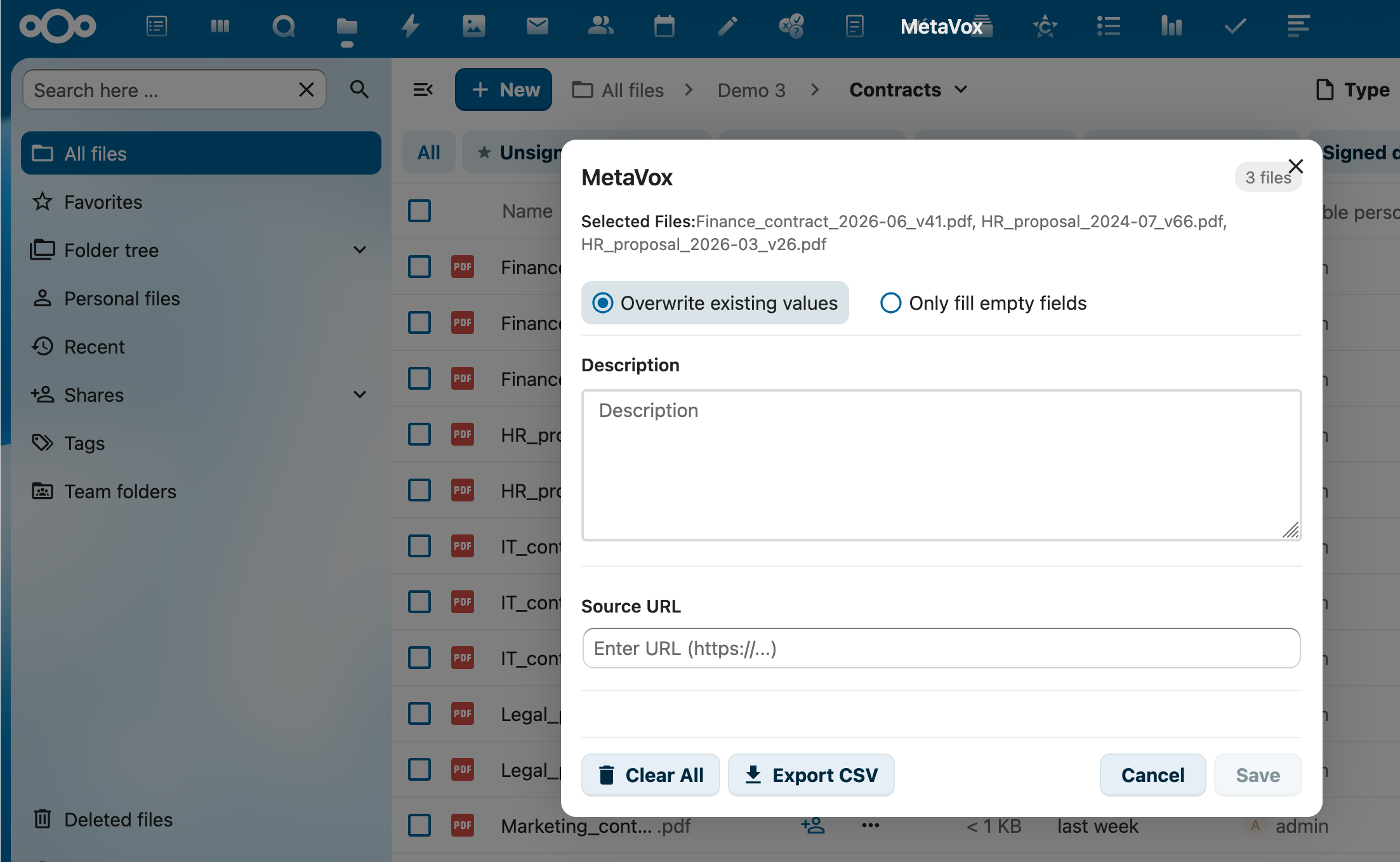
Velden vinden
Wanneer een team folder meer dan 6 metadata-velden heeft, verschijnt een zoekvak Velden zoeken bovenaan het venster. Typ om velden te filteren op naam — de zoekopdracht is hoofdletter-ongevoelig en match't op zowel veldlabel als interne naam.
Velden bewerken
- Vul de velden in die je wilt bijwerken
- Laat velden leeg als je ze niet wilt wijzigen
- Alle geselecteerde bestanden krijgen dezelfde waarden
- Klik op Opslaan. De knop blijft uitgeschakeld tot je een veld invult. Daarna zie je Metadata opgeslagen voor {count} bestanden.
- Bestanden waarop je geen schrijfrechten hebt worden overgeslagen
Merge-strategieën
Kies hoe om te gaan met bestaande metadata-waarden:
| Strategie | Beschrijving |
|---|---|
| Bestaande waarden overschrijven | Vervangt alle bestaande waarden door de nieuwe waarden die je invoert |
| Alleen lege velden invullen | Werkt alleen velden bij die nu leeg zijn, met behoud van bestaande waarden |
Aanvullende acties
Alle metadata wissen
Klik op de "Alles wissen"-knop om alle metadata van de geselecteerde bestanden te verwijderen.
- Een bevestigings-dialoog vraagt Alle metadata van {count} bestanden wissen? Dit kan niet ongedaan worden gemaakt. Klik op Metadata wissen om door te gaan, of op Annuleren
- Verplichte velden houden hun waarde: alles wissen is daar geen weg omheen
- Dit wist ook de zoekindex-entries voor die bestanden
Exporteren naar CSV
Exporteer metadata van de geselecteerde bestanden naar een CSV-bestand. Zie Data exporteren voor details.
Tips
- Grote selecties: de bulk-editor werkt efficiënt met veel bestanden, maar voor zeer grote selecties (100+) overweeg in batches te verwerken
- Verplichte velden: een veld dat je leeg laat blijft op elk bestand zoals het was, in beide modi. Een verplicht vinkje kun je niet op uit zetten
- Undo: er is geen undo-functie — gebruik "Alleen lege velden invullen" als je bestaande data wilt behouden
Zie ook
- Data exporteren — Metadata naar CSV exporteren
- Veldtypen — Alle beschikbare veldtypen
- API-referentie — Batch-operaties via API