IntraVox beheerdersgids
Deze gids behandelt installatie, configuratie en onderhoud van IntraVox voor Nextcloud-beheerders.
Gerelateerde documentatie:
- Beheer-instellingen — Demo-data en video-services-configuratie
- Engagement-instellingen — Reacties en comments configureren
- Autorisatie — Permissies en toegangscontrole
- Schaalbaarheid & enterprise-readiness — Performance, caching, rate limiting, AVG
- Scenario's — Praktische recepten (goedkeurings-workflows, afdelings-intranetten)
- Architectuur — Technische architectuur
- Engagement-architectuur — Engagement-systeem technische details
Systeemvereisten
| Component | Minimum | Aanbevolen |
|---|---|---|
| Nextcloud | 32+ | 32+ |
| PHP | 8.1+ | 8.2+ |
| PHP memory_limit | 256 MB | 512 MB |
| GroupFolders-app | Vereist | Vereist |
Let op: de standaard PHP
memory_limitvan 128 MB is onvoldoende voor IntraVox. Demo-data-installatie en grote pagina's vereisen minimaal 256 MB. Verhoog dit in jephp.ini:
Installatie
Optie 1: Nextcloud App Store (aanbevolen)
- Ga naar Nextcloud-beheer → Apps
- Zoek op "IntraVox"
- Klik "Download en inschakelen"
Optie 2: handmatige installatie
- Download de laatste release van GitHub
- Pak uit in
custom_apps/intravox/ - Schakel in via Beheer → Apps of
occ app:enable intravox
cd /var/www/nextcloud/custom_apps
wget https://github.com/voxcloud/intravox/releases/latest/download/intravox.tar.gz
tar -xzf intravox.tar.gz
sudo -u www-data php /var/www/nextcloud/occ app:enable intravox
Permissie-groepen
IntraVox maakt automatisch drie permissie-groepen aan tijdens installatie:
| Groep | Doel | Permissies |
|---|---|---|
| IntraVox Admins | Volledige beheerderstoegang | Lezen, Schrijven, Aanmaken, Verwijderen, Delen |
| IntraVox Editors | Content-bewerken | Lezen, Schrijven, Aanmaken |
| IntraVox Users | Standaard leestoegang | Lezen, Delen |
Automatische admin-synchronisatie
Wanneer IntraVox wordt geïnstalleerd of opnieuw ingeschakeld, worden alle Nextcloud-beheerders (leden van de admin-groep) automatisch toegevoegd aan de IntraVox Admins-groep. Dit zorgt voor:
- Alle NC-admins hebben volledige IntraVox-rechten
- CLI-installaties (
occ app:enable intravox) werken correct - Consistent gedrag ongeacht wie de app installeert
Gebruikers toevoegen
Om gebruikers toegang te geven tot IntraVox:
- Voor leestoegang: voeg gebruikers toe aan de
IntraVox Users-groep - Voor bewerk-toegang: voeg gebruikers toe aan de
IntraVox Editors-groep (kunnen pagina's aanmaken en bewerken, maar niet verwijderen) - Voor beheerder-toegang: voeg gebruikers toe aan de
IntraVox Admins-groep (of maak ze Nextcloud-beheerder)
Groep-lidmaatschap beheer je via:
- Nextcloud-beheer → Gebruikers → Bewerk gebruiker → Groepen
- Command line:
occ group:adduser "IntraVox Editors" gebruikersnaam
Initiële setup
Automatische setup
Wanneer IntraVox voor het eerst wordt geopend:
- Worden de permissie-groepen (
IntraVox Admins,IntraVox EditorsenIntraVox Users) aangemaakt - Worden Nextcloud-admins gesynchroniseerd naar
IntraVox Admins - Wordt een GroupFolder met naam "IntraVox" aangemaakt
- Wordt de basis-folder-structuur opgezet
- Worden navigatie-bestanden geïnitialiseerd
Handmatige setup
Als automatische setup faalt, maak de GroupFolder handmatig aan:
- Ga naar Beheer → GroupFolders
- Maak een nieuwe folder met de exacte naam "IntraVox"
- Voeg minstens één groep met permissies toe
GroupFolder-configuratie
Groepen toevoegen
- Ga naar Beheer → GroupFolders
- Vind de "IntraVox"-folder
- Klik "Groep toevoegen"
- Selecteer de groep en stel permissies in
Aanbevolen groep-setup
| Groep | Doel | Permissies |
|---|---|---|
| everyone / all-users | Alle medewerkers | Lezen, Delen |
| intranet-editors | Content-creators | Lezen, Schrijven, Aanmaken, Delen |
| intranet-admins | Volledige beheerders | Alles |
Belangrijk: gebruikersgroepen hebben zowel Lezen als Delen nodig. De Delen-permissie is vereist voor de RSS-feed — zonder die verbergt GroupFolders folders voor publieke feed-requests. Dit geldt ook voor ACL-regels op submappen.
ACL inschakelen (Advanced Permissions)
Voor afdelings-gebaseerde toegangscontrole:
- Klik in GroupFolders op het settings-icoon van IntraVox
- Schakel "Advanced Permissions" in
- Navigeer naar submappen in Nextcloud Files
- Gebruik het sharing-paneel om ACL-regels in te stellen
Zie Autorisatie voor uitgebreide permissie-setup.
Taal-configuratie
IntraVox ondersteunt meerdere talen. Elke taal heeft een eigen content-folder. Belangrijk: elke gebruiker ziet de content-folder die match't met zijn Nextcloud-taal-instelling (Instellingen → Persoonlijk → Taal). Match de taal van een gebruiker geen beschikbare content-folder, dan ziet hij een leeg intranet in plaats van de verwachte content.
IntraVox/
├── nl/           # Nederlandse content
├── en/           # Engelse content
├── de/           # Duitse content
└── fr/           # Franse content
Een nieuwe taal toevoegen
- Maak de taal-folder aan in de IntraVox-GroupFolder
- Maak
navigation.jsonmet navigatie-structuur - Maak
footer.jsonmet footer-content - Maak
home.jsonvoor de homepage
Voorbeeld-minimum-structuur:
Demo-data
IntraVox bevat demo-content om je snel op weg te helpen. Demo-data kan worden geïnstalleerd en beheerd via Nextcloud-beheerinstellingen → IntraVox.
Snelstart
- Ga naar Nextcloud-beheerinstellingen → IntraVox
- Klik Installeren naast je voorkeurs-taal
- De GroupFolder en permissie-groepen worden automatisch aangemaakt
Belangrijk: je Nextcloud-taal-instelling moet matchen met de demo-data-taal. Bijvoorbeeld: installeer je de Nederlandse demo-data, zet dan je taal op Nederlands (Instellingen → Persoonlijk → Taal). Anders zie je een lege welkomstpagina in plaats van de demo-content.
Beschikbare talen
| Taal | Content |
|---|---|
| Nederlands 🇳🇱 | Volledig intranet |
| Engels 🇬🇧 | Volledig intranet |
| Duits 🇩🇪 | Alleen homepage |
| Frans 🇫🇷 | Alleen homepage |
Command-line-installatie
Zie Beheer-instellingen voor uitgebreid demo-data-beheer.
Onderhoud
Cache wissen
IntraVox gebruikt Nextcloud's caching. Wissen:
Entity-gecodeerde titels repareren
IntraVox 1.8.4 en eerder sloeg pagina-titels HTML-gecodeerd op, dus een titel
als Collega's werd als Collega's weggeschreven (en R&D als R&D).
Vanaf 1.9.0 worden titels als platte tekst opgeslagen, maar pagina's die op de
oudere versies zijn gemaakt kunnen nog de gecodeerde vorm bevatten. Decodeer ze
in één stap:
# Bekijk wat er zou wijzigen, zonder iets te schrijven
sudo -u www-data php occ intravox:repair-entities --dry-run

# Voer de reparatie uit
sudo -u www-data php occ intravox:repair-entities
Het commando loopt elke pagina in elke taal langs en decodeert de
entity-gecodeerde platte-tekst-velden — pagina-titel, widget-titels, alt-tekst en
link-labels. Het is idempotent (nogmaals draaien verandert niets) en meldt hoeveel
pagina's het heeft aangeraakt. Standaard draait het als admin; gebruik
--user <gebruikersnaam> om als een andere gebruiker te draaien die toegang heeft
tot de IntraVox Team folder.
Back-up
De IntraVox-GroupFolder bevat alle content. Back-up-strategieën:
- Bestand-back-up: include de GroupFolder in je bestand-back-ups
- Nextcloud-back-up: standaard Nextcloud-back-up bevat GroupFolders
- Export: kopieer de IntraVox-folder-structuur voor migratie
Health check
Een publiek endpoint is beschikbaar voor monitoring en orchestration (bv. Kubernetes liveness-probes, uptime-monitoring):
Audit-logs
Administratieve operaties worden gelogd met de IntraVox Audit:-prefix. Filter hierop in je SIEM of log-aggregator:
Gelogde operaties: bulk-delete/move/update (met pagina-ID's en handelende gebruiker), licentie-sleutel-wijzigingen, organisatie-instellingen, engagement-instellingen.
Log-bestanden
IntraVox logt naar het Nextcloud-log. Bekijken:
Of via Nextcloud-beheer → Logging.
Anonieme gebruiks-statistieken
IntraVox kan periodiek anonieme gebruiks-statistieken versturen om de app te helpen verbeteren. Dit is opt-in en kan worden in-/uitgeschakeld via Instellingen → IntraVox.
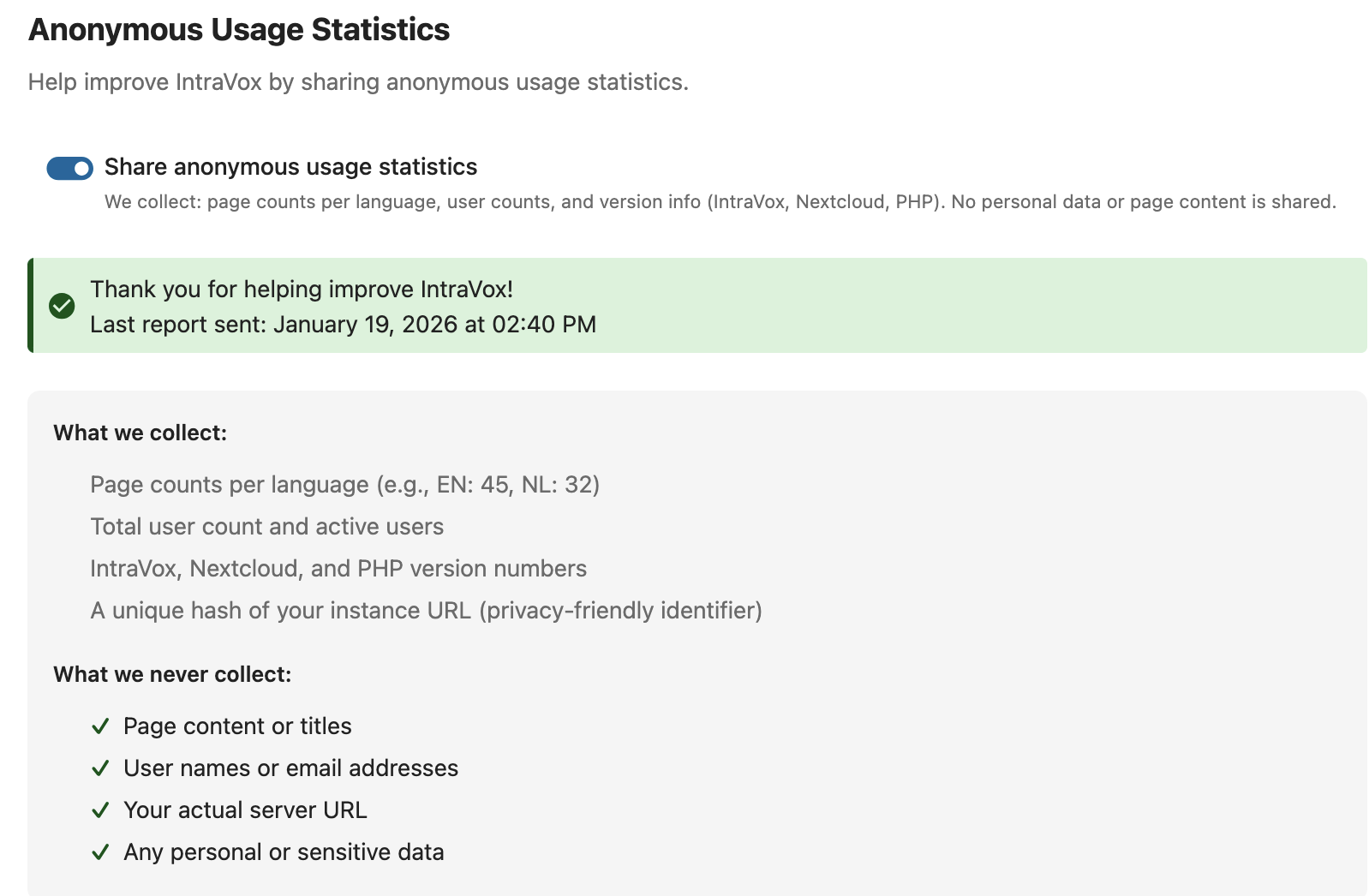
Schakel Deel anonieme gebruiksstatistieken in of uit om telemetrie te activeren. Het paneel toont wanneer het laatste rapport is verstuurd.
Wat we verzamelen:
- Aantal pagina's per taal
- Totaal aantal gebruikers en actieve gebruikers
- IntraVox-, Nextcloud- en PHP-versienummers
- Een unieke hash van je instantie-URL (privacy-vriendelijke identifier)
Wat we nooit verzamelen:
- Pagina-inhoud of -titels
- Gebruikersnamen of e-mailadressen
- Je werkelijke server-URL
- Persoonlijke of gevoelige data
Geen persoonlijk identificeerbare informatie verlaat de server. Rapporten worden maximaal eenmaal per dag verstuurd.
Problemen oplossen
"GroupFolder niet gevonden"-fout
- Verifieer dat de GroupFolders-app is ingeschakeld
- Controleer dat een folder met exact de naam "IntraVox" bestaat
- Zorg dat de huidige gebruikers-groep toegang heeft
Permissies werken niet
- Check dat gebruiker lid is van een groep met GroupFolder-toegang
- Verifieer ACL-regels bij Advanced Permissions
- Check Nextcloud-log op permissie-fouten
- Probeer:
occ groupfolders:scan
Pagina's verschijnen niet
- Verifieer dat JSON-bestanden geldig zijn (geen syntax-fouten)
- Check bestandsrechten op de server
- Zorg voor correcte folder-structuur
- Check browser-console op JavaScript-fouten
Navigatie wordt niet bijgewerkt
- Wis browser-cache
- Verifieer dat
navigation.jsongeldig JSON is - Check dat pagina-uniqueIds matchen tussen navigatie en pagina's
Afbeeldingen/video's laden niet
- Verifieer dat bestanden in de
_media/-submap staan - Check bestandsrechten
- Zorg dat bestandspaden in JSON met werkelijke bestandsnamen matchen
- Probeer opnieuw te uploaden via Nextcloud Files
- Voor video's: check dat het video-domein op de whitelist staat in admin-instellingen
Performance
Optimalisatie-tips
- Afbeelding-groottes: houd afbeeldingen onder 500 KB voor snelle laadtijden
- Pagina-structuur: vermijd diep geneste pagina's (max 3–4 niveaus)
- Navigatie: houd navigatie-items in toom (< 100 totaal)
Caching
IntraVox steunt op Nextcloud's caching-laag. Voor beste performance:
- Schakel Redis of APCu caching in Nextcloud in
- Gebruik een CDN voor statische assets indien beschikbaar
Updates
IntraVox updaten
Via App Store:
- Ga naar Beheer → Apps → Updates
- Update IntraVox
Via command line:
Versie-compatibility
Check altijd de CHANGELOG.md voor breaking changes vóór een update.
Video-widget-configuratie
IntraVox bevat een video-widget voor het embedden van video's van externe platforms of het uploaden van lokale video-bestanden. Beheerders bepalen welke platforms zijn toegestaan via Nextcloud-beheerinstellingen → IntraVox → Video Services.
Standaard-services
| Service | Privacy |
|---|---|
| YouTube (privacy-modus) | Enhanced — geen tracking |
| Vimeo | Standaard |
Snelle configuratie
- Ga naar Beheerinstellingen → IntraVox → Video Services
- Toggle services aan/uit
- Voeg custom domeinen toe voor bedrijfs-video-servers
Beveiliging
- Alleen whitelisted domeinen kunnen worden embedded
- Video's van onbekende domeinen worden geblokkeerd
- Alleen HTTPS-bronnen toegestaan
Zie Beheer-instellingen voor uitgebreide video-configuratie.
RSS-feed-configuratie
IntraVox biedt een persoonlijke RSS-feed per gebruiker. De feed is een publiek endpoint beveiligd door een persoonlijke token. Als beheerder moet je twee dingen configureren om feeds te laten werken.
Vereisten
- Link-delen inschakelen: ga naar Nextcloud-beheerinstellingen → Delen en schakel "Gebruikers toestaan via link en e-mail te delen" in
- Share-permissie toekennen: zorg dat gebruikersgroepen zowel Lezen als Delen-permissies hebben op de IntraVox-GroupFolder
Zonder link-delen zijn feeds volledig geblokkeerd. Zonder Delen-permissie geven feeds leeg terug.
GroupFolder-permissie-setup
Het feed-endpoint draait zonder geauthenticeerde gebruikers-sessie. In deze context vereist GroupFolders zowel Lezen als Delen voor zichtbaarheid. Dit geldt voor basis-GroupFolder-permissies én ACL-regels.
Zonder ACL: zet de basis-permissies voor elke gebruikersgroep op Lezen + Delen.
Met ACL: zorg dat Lezen + Delen is ingesteld op elke folder in de hiërarchie die zichtbaar moet zijn in de feed. Een submap is alleen bereikbaar als alle ouder-folders ook zichtbaar zijn.
Voorbeeld: om Marketing-pagina's zichtbaar te maken in de feed voor IntraVox Users:
IntraVox (basis: Lezen + Delen)
└── nl/                       → ACL: Lezen + Delen
    └── afdelingen/           → ACL: Lezen + Delen
        ├── marketing/        → ACL: Lezen + Delen  ✓ zichtbaar in feed
        ├── hr/               → ACL: Alles weigeren  ✗ verborgen
        └── sales/            → ACL: Alles weigeren  ✗ verborgen
Problemen oplossen
| Probleem | Oplossing |
|---|---|
| Admin ziet lege welkomstpagina na demo-import | Je Nextcloud-taal-instelling match't niet met de demo-data-taal. Wijzig via Instellingen → Persoonlijk → Taal, wis browser-cache of gebruik incognito |
| Gebruikers zien lege feed | Voeg Delen-permissie toe aan de gebruikersgroep op de taal-folder(s) |
| Feed geeft 404 | Schakel "Gebruikers toestaan via link en e-mail te delen" in via Delen-instellingen |
| Feed werkt voor admins maar niet voor reguliere gebruikers | Admin-groep heeft alle permissies; voeg Delen toe aan de gebruikersgroep |
| Sommige pagina's ontbreken in feed | Check ACL-regels op de specifieke submap en alle ouder-folders |
Zie RSS-feed voor de volledige technische details.
Pagina-locking
IntraVox gebruikt pessimistic locking om gelijktijdige edits te voorkomen. Wanneer een gebruiker een pagina begint te bewerken, wordt die gelockt voor andere gebruikers.
- Locks verlopen automatisch na 15 minuten zonder activiteit
- Een heartbeat-signaal houdt de lock actief tijdens actief bewerken
- Locks worden vrijgegeven bij opslaan, annuleren, weg-navigeren of tabblad sluiten
Admin-override: IntraVox-beheerders kunnen een pagina force-unlocken die door een andere gebruiker is gelockt. Handig als een lock is blijven hangen (bv. na browser-crash). De "Ontgrendelen"-knop verschijnt naast de lock-indicator voor admins.
Concept-pagina's
Nieuwe pagina's worden standaard als Concept aangemaakt. Concept-pagina's zijn alleen zichtbaar voor gebruikers met schrijfrechten op de pagina-folder.
- Editors (schrijfrechten) kunnen concept-pagina's zien en bewerken
- Lezers (alleen-lezen-rechten) zien concept-pagina's helemaal niet
- Concept-pagina's worden uitgesloten van: zoekresultaten, RSS-feeds, publieke share-links en de pagina-tree voor lezers
- Editors toggelen de status via de Concept/Gepubliceerd-knop in de edit-toolbar
Geen extra configuratie nodig. Het concept-systeem gebruikt de bestaande GroupFolder-ACL-permissies om zichtbaarheid te bepalen.
Beveiligings-overwegingen
- Permissies: gebruik principle of least privilege
- Content: review gebruikers-gegenereerde content op gevoelige informatie
- Media-bestanden: wees bewust dat geüploade afbeeldingen en video's toegankelijk zijn voor alle gebruikers met leesrechten
- Externe links: content-editors kunnen externe links toevoegen — review navigatie regelmatig
- Video-embeds: sta alleen vertrouwde video-platforms toe via admin-instellingen
- Pagina-locking: locks voorkomen gelijktijdige edits maar verlopen na 15 minuten — admins kunnen force-unlocken indien nodig
- Concept-pagina's: concept-pagina's zijn verborgen voor lezers maar zichtbaar voor alle gebruikers met schrijfrechten
Integratie
MetaVox-integratie
Met MetaVox geïnstalleerd kan IntraVox:
- MetaVox-afdelingskleuren gebruiken
- MetaVox-navigatie-structuur respecteren
- Theming-instellingen delen
Theming
IntraVox gebruikt Nextcloud-theming-variabelen:
- Primaire kleur uit Nextcloud-instellingen
- Logo uit Nextcloud-theming
- Font-instellingen uit Nextcloud
Ondersteuning
- GitHub Issues: rapporteer bugs en feature-verzoeken
- Documentatie: zie andere bestanden in
docs/voor specifieke onderwerpen - Nextcloud Forums: community-support