Publiek delen
IntraVox-pagina's kunnen worden gedeeld met mensen die geen Nextcloud-account hebben. Deze gids legt uit hoe publiek delen werkt, hoe je het opzet en wat anonieme bezoekers kunnen zien.
Doelgroep: IntraVox-beheerders en -editors
Overzicht
Publiek delen laat je IntraVox-pagina's toegankelijk maken zonder login. Bezoekers zien een schone, alleen-lezen-weergave van je content — ze kunnen niet bewerken, reageren, of commenten.
IntraVox gebruikt het ingebouwde share-link-systeem van Nextcloud. Je maakt een share-link in de Files-app op de IntraVox-folder, en IntraVox detecteert die automatisch en maakt de content beschikbaar.
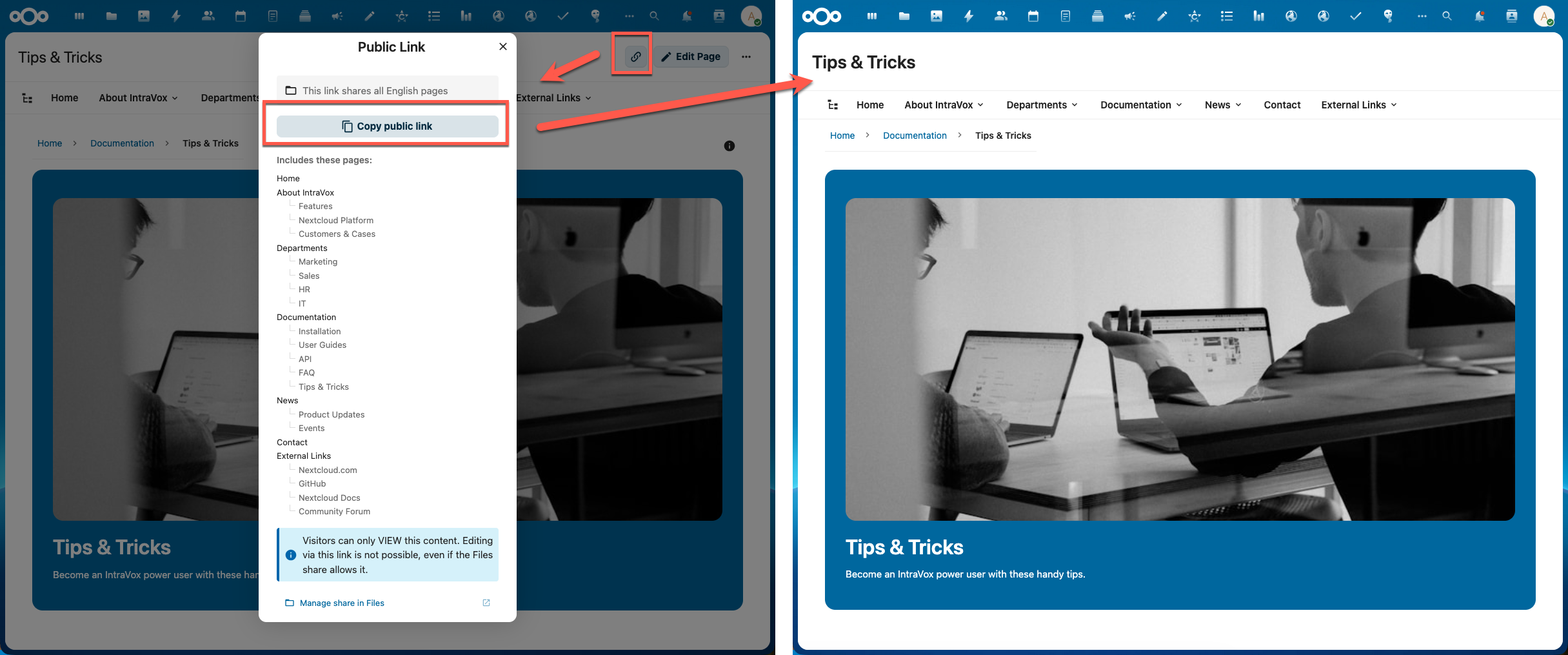
Links: de share-dialoog toont welke pagina's zijn meegenomen. Rechts: de publieke view die bezoekers zien.
Vereisten
Publiek delen vereist één Nextcloud-instelling:
Beheer → Delen → "Gebruikers toestaan via link en e-mail te delen"
Als deze instelling uit staat, toont IntraVox een waarschuwing wanneer je op de share-knop klikt:
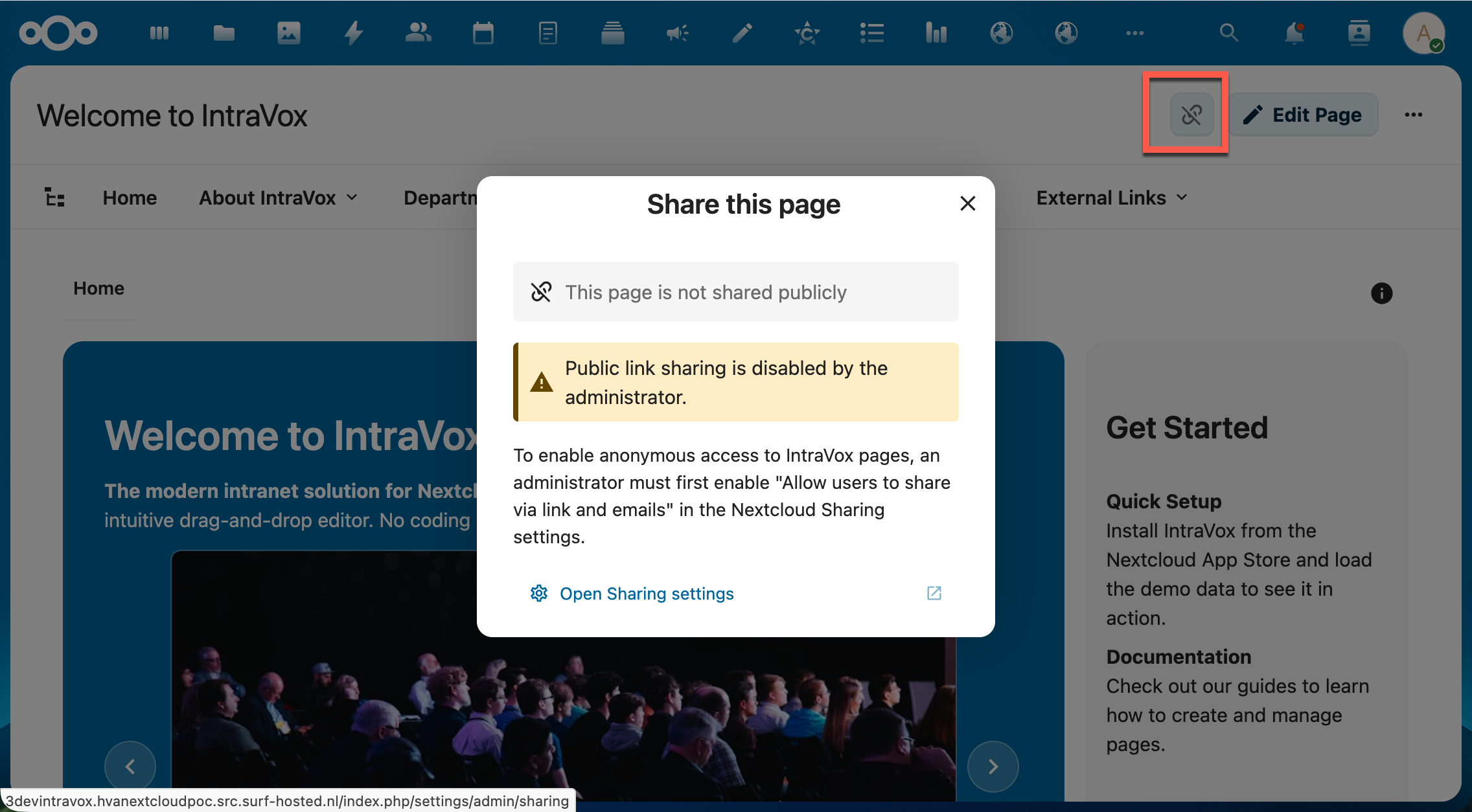
Wanneer link-delen door de beheerder is uitgeschakeld, toont IntraVox een waarschuwing met een link naar de Delen-instellingen.
Als link-delen uit staat terwijl er al share-links bestaan, werken die links niet meer en zien bezoekers een 404:
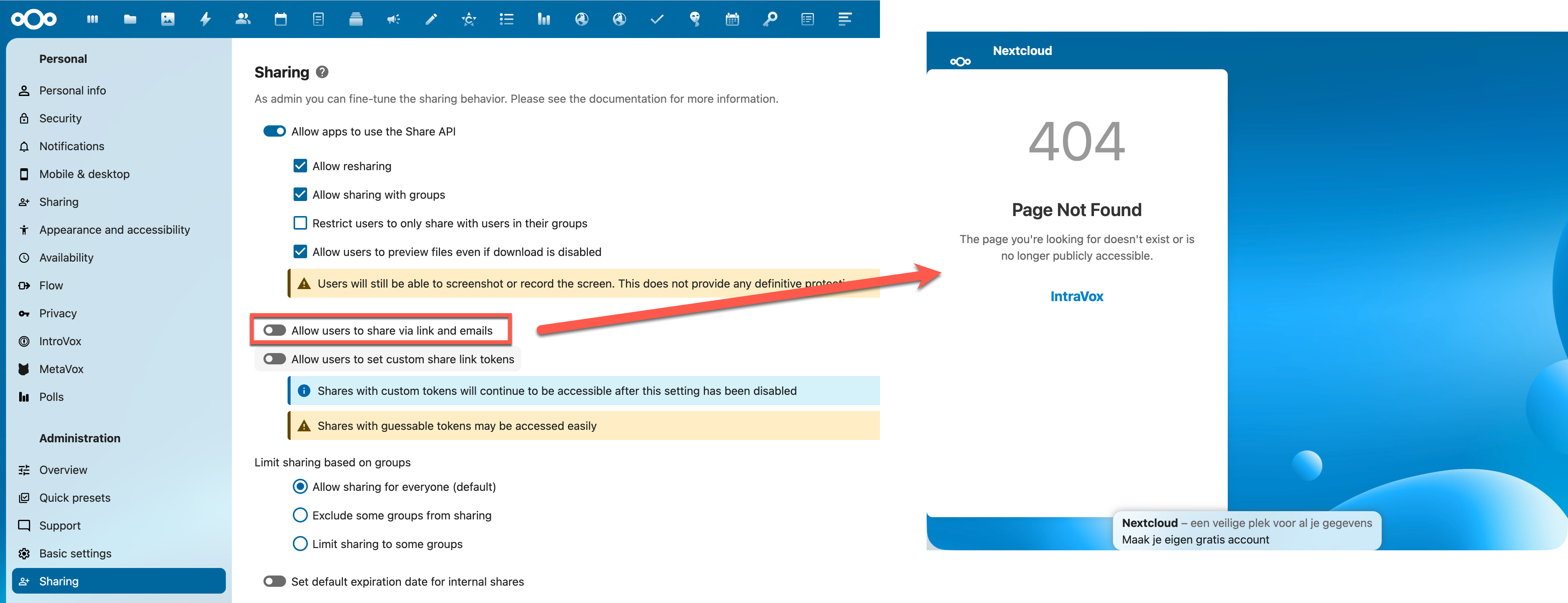
Links: de Nextcloud-admin-instelling. Rechts: bestaande share-links geven 404 wanneer ze uit staan.
Een share-link maken
Share-links worden gemaakt in de Nextcloud Files-app, niet in IntraVox zelf.
Stap 1: open de IntraVox-folder in Files
Navigeer naar Files → IntraVox (je GroupFolder) en zoek de folder of pagina die je wilt delen.
Stap 2: maak een share-link
- Klik op het share-icoon op de folder of het bestand
- Klik "Share-link" om een publieke link aan te maken
- Stel optioneel een wachtwoord, vervaldatum of andere settings in
Let op over wachtwoorden: als je een wachtwoord instelt op de share-link, wordt het slechts één keer getoond bij het aanmaken. Daarna wordt het wachtwoord als bcrypt-hash opgeslagen en kan niet worden teruggehaald. Noteer het wachtwoord vóór je het dialoog sluit. Je kunt altijd een nieuw wachtwoord instellen in de Files-app.
Stap 3: verifieer in IntraVox
Ga terug naar IntraVox en open een pagina binnen het gedeelde scope. De share-knop rechtsboven verschijnt nu in de thema-kleur, wat aangeeft dat de pagina publiek gedeeld is.
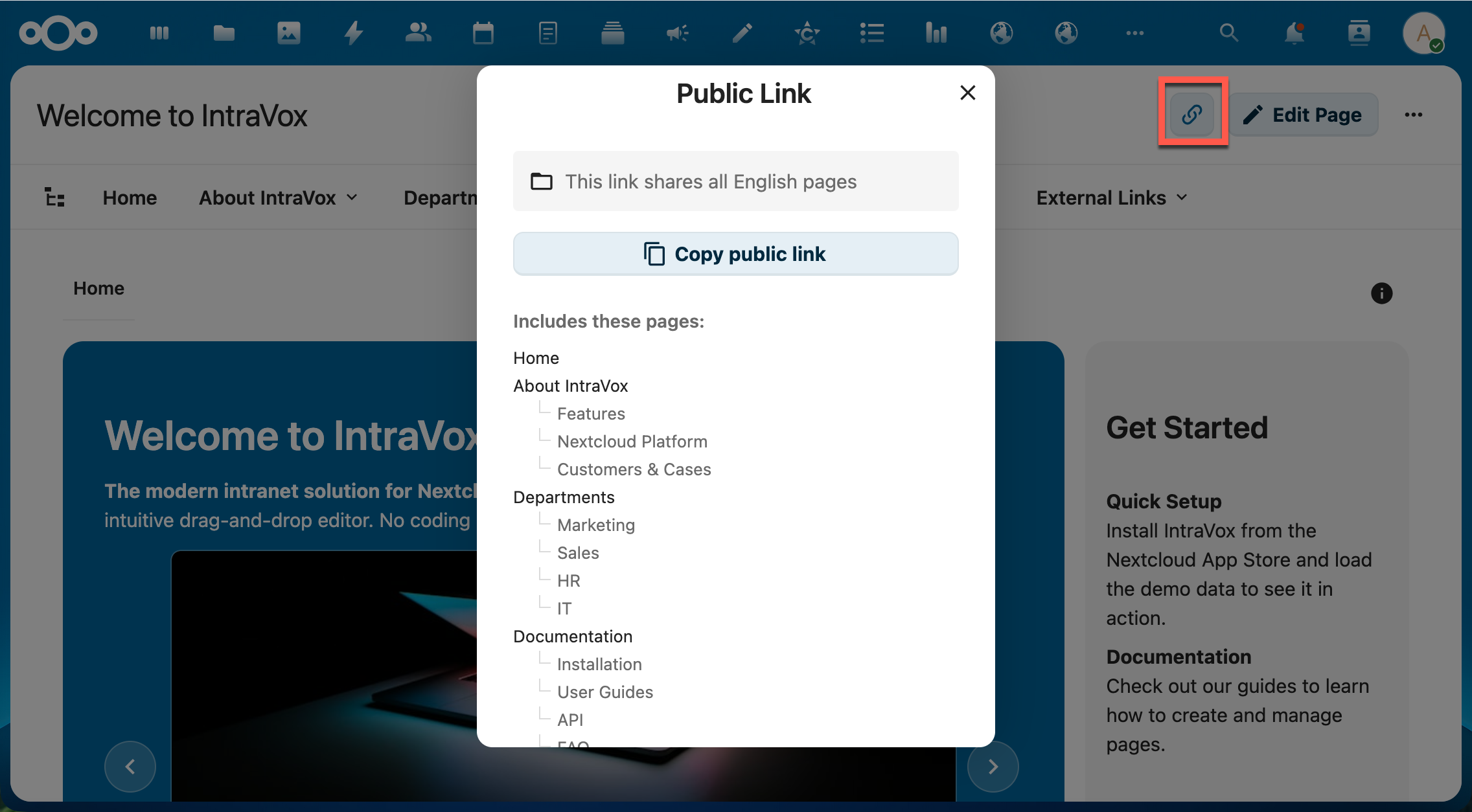
De share-knop (uitgelicht) toont de thema-kleur wanneer een share-link bestaat. Klik om het Publieke-link-dialoog te zien met "Kopieer publieke link"-knop en een lijst van meegenomen pagina's.
De share beheren
Klik "Share beheren in Files" onderaan het Publieke-link-dialoog om de Files-app te openen waar je instellingen kunt aanpassen zoals wachtwoord, vervaldatum, of de share helemaal kunt verwijderen.
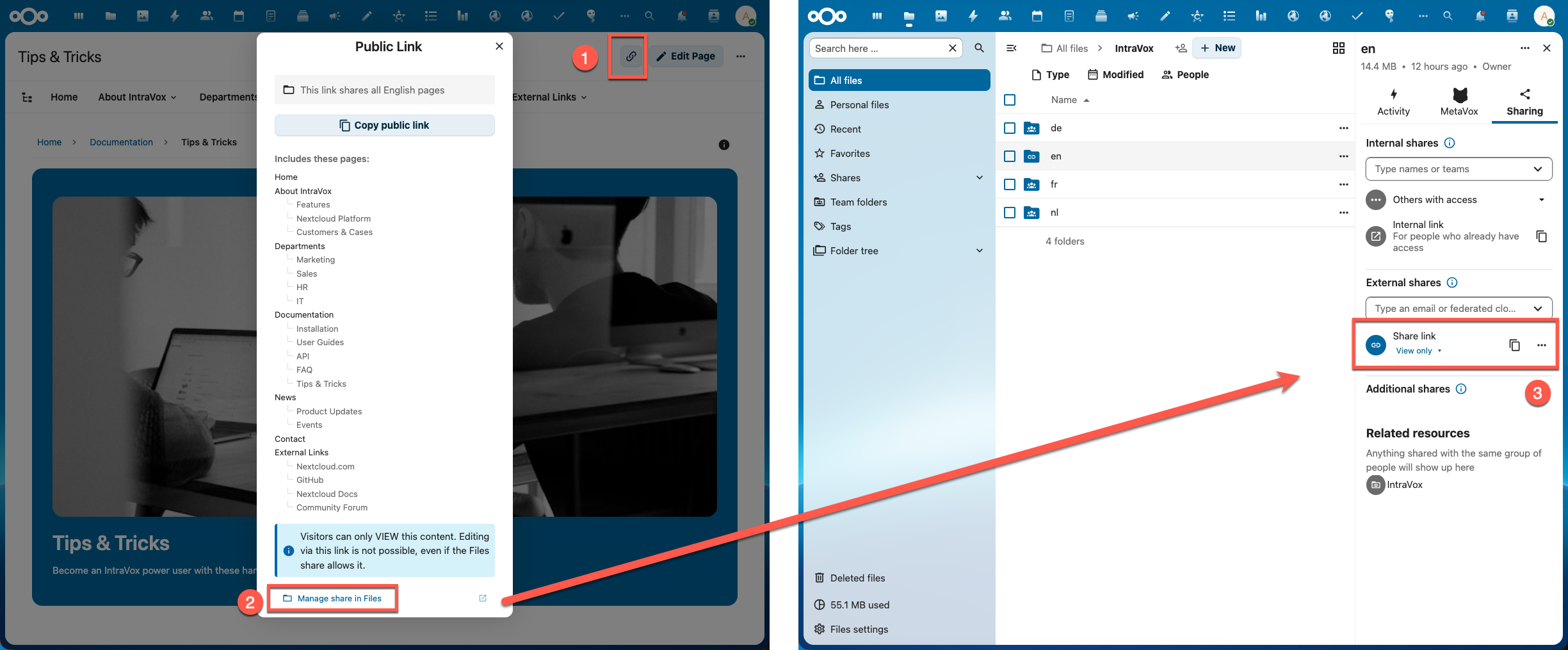
Klik "Share beheren in Files" in IntraVox (links) om de share-settings in de Files-app te openen (rechts).
Share-scope
De scope van een share hangt af van wat je in de Files-app deelt:
| Wat je deelt | Scope | Voorbeeld |
|---|---|---|
| Een enkel pagina-bestand (.json) | Alleen die pagina | Sharing van over-ons.json geeft toegang tot alleen de Over-ons-pagina |
| Een submap | Die sectie en alle sub-pagina's | Sharing van Afdelingen/ geeft toegang tot Afdelingen, Marketing, Sales, HR, IT |
| De taal-root-folder | Alle pagina's in die taal | Sharing van nl/ geeft toegang tot alles in het Nederlands |
Het Publieke-link-dialoog toont exact welke pagina's zijn meegenomen.
Anonieme bezoekers kunnen alleen tussen pagina's binnen de share-scope navigeren. Ze kunnen geen pagina's buiten die scope bereiken, zelfs niet als ze URLs proberen te raden.
Eigen URL (je eigen domein)
Standaard staat een publieke share onder een lange Nextcloud-URL, bijvoorbeeld:
Je kunt exact dezelfde pagina serveren onder een korte, eigen URL — zoals https://intravox.example.com/ — die in de adresbalk blijft staan terwijl bezoekers rondklikken. In de schermafbeelding hieronder wordt de IntraVox-documentatie geserveerd onder een eigen intravox.…-subdomein in plaats van de Nextcloud-host:
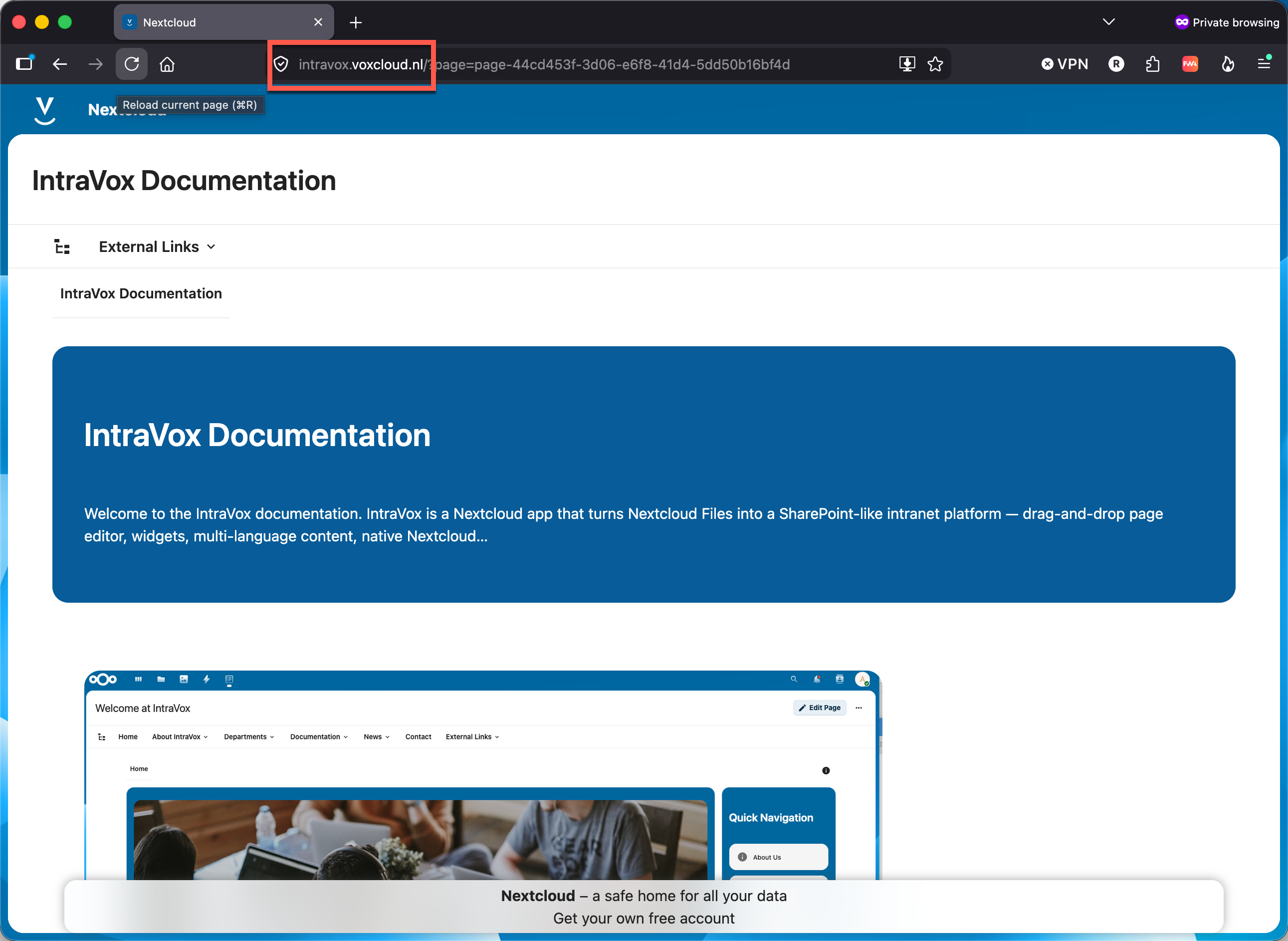
Dezelfde publieke share, bereikbaar onder een kort eigen domein. De adresbalk toont het eigen domein, niet de lange Nextcloud-URL, en blijft daar staan bij het navigeren naar sub-pagina's.
Dit werkt omdat de publieke weergave van IntraVox uitsluitend relatieve URLs gebruikt — er is geen Nextcloud-hostnaam hardcoded. Daardoor kan de share transparant onder elk (sub)domein worden geserveerd via een reverse proxy. Er is geen IntraVox-configuratie of code-wijziging nodig — het is puur een Nextcloud + reverse-proxy-opzet.
Een reverse proxy (geen redirect) is wat de mooie URL in de adresbalk houdt. Een gewone 301/302-redirect zou de bezoeker doorsturen naar de lange Nextcloud-URL — een reverse proxy serveert de content juist ónder de mooie URL.
Voor editors — kies welke pagina als eerste opent
De share-URL opent altijd de eerste pagina in de share (de bovenkant van de pagina-boom van de share). Wil je dat de root van je eigen domein (https://intravox.example.com/) één specifieke pagina opent, deel dan de folder van die pagina in plaats van iets hogerop in de boom. De pagina waarvan je de folder deelt wordt dan de "home-pagina" van de share, en opent dus standaard zonder extra query.
Dit is dezelfde share-scope-regel als hierboven: het delen van Afdelingen/marketing/ maakt de Marketing-pagina het startpunt van die share; het delen van de taal-root maakt de taal-homepagina het startpunt.
Voor beheerders — de reverse proxy opzetten
Wijs het eigen (sub)domein naar dezelfde Nextcloud-backend en laat de reverse proxy de share op de root serveren. Met Nginx Proxy Manager als voorbeeld:
- DNS — maak een A/AAAA-record voor
intravox.example.comdat naar de server wijst. - Nextcloud trusted domains — voeg de nieuwe host toe, anders weigert Nextcloud het verzoek als een untrusted domain:
Raak
overwrite.cli.url/overwritehost/overwriteprotocolniet aan — die horen bij je hoofd-Nextcloud-host; voeg alleen een extra trusted domain toe. - Reverse-proxy-host — maak een proxy-host voor
intravox.example.comdie doorstuurt naar dezelfde Nextcloud-backend (host + poort) als je hoofdsite, met een Let's Encrypt-certificaat en Force SSL. - Share op de root serveren — laat in de advanced/custom-config van de proxy-host de kale root intern doorproxyen naar de share-URL (een interne
proxy_pass, zodat de adresbalk op je domein blijft):Elk ander pad (assets, API, media, sub-pagina-navigatie) valt door naar de hoofd-location = / { proxy_pass http://<nextcloud-backend>:80/apps/intravox/s/<shareToken>; proxy_set_header Host $host; proxy_set_header X-Real-IP $remote_addr; proxy_set_header X-Forwarded-For $proxy_add_x_forwarded_for; proxy_set_header X-Forwarded-Proto $scheme; }location /van de proxy en werkt ongewijzigd, omdat IntraVox relatieve URLs gebruikt. Vervang<shareToken>door het token uit je publieke link (het deel na/s/).
Vereisten: link-sharing moet aan staan (zie Vereisten), de pagina moet gepubliceerd zijn (drafts zijn nooit publiek), en de proxy moet alle sub-requests doorlaten — API, media, assets, de sessie-cookie (voor wachtwoord-beschermde shares) en websockets. Een subdomein geeft het schoonste resultaat (eigen cookie-scope, geen path-rewriting).
Alternatief — geen root-rewrite: heb je de kale root niet nodig, sla stap 4 dan over en deel gewoon de volledige share-URL onder de mooie host:
https://intravox.example.com/apps/intravox/s/<shareToken>. Elk nieuw document is dan simpelweg een nieuwe Nextcloud-share — geen proxy-wijziging en geen nieuw certificaat nodig.
Wachtwoord-beschermde shares
Stel je een wachtwoord in op een share-link in de Files-app, dan respecteert IntraVox dat volledig. Zowel het share-dialoog als de bezoeker-experience reflecteren de wachtwoord-eis.
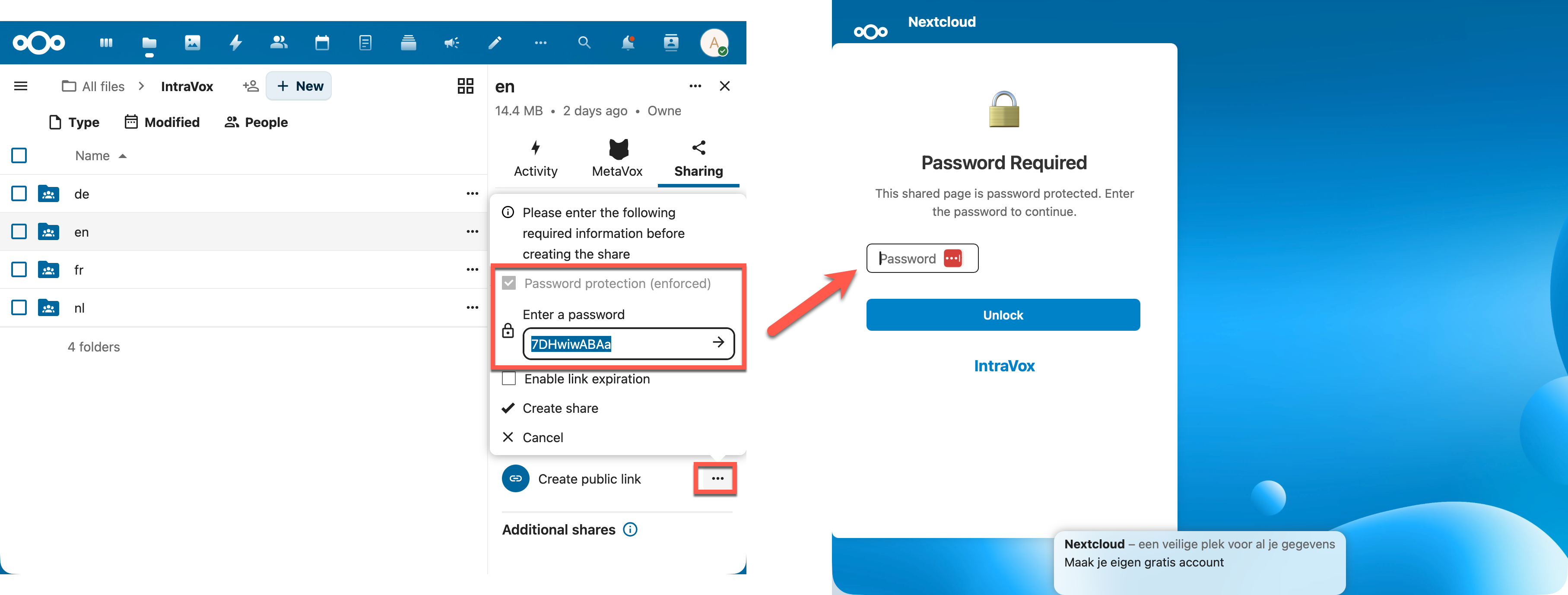
Links: een wachtwoord instellen bij het maken van een share-link in de Files-app. Rechts: het wachtwoord-scherm dat bezoekers zien voor toegang tot de content.
Indicator in het share-dialoog
Wanneer een share-link een wachtwoord heeft, toont het Publieke-link-dialoog in IntraVox een "Wachtwoord-beschermd"-badge tussen de scope-indicator en de kopieer-knop. Zo weten editors dat bezoekers een wachtwoord moeten invoeren.
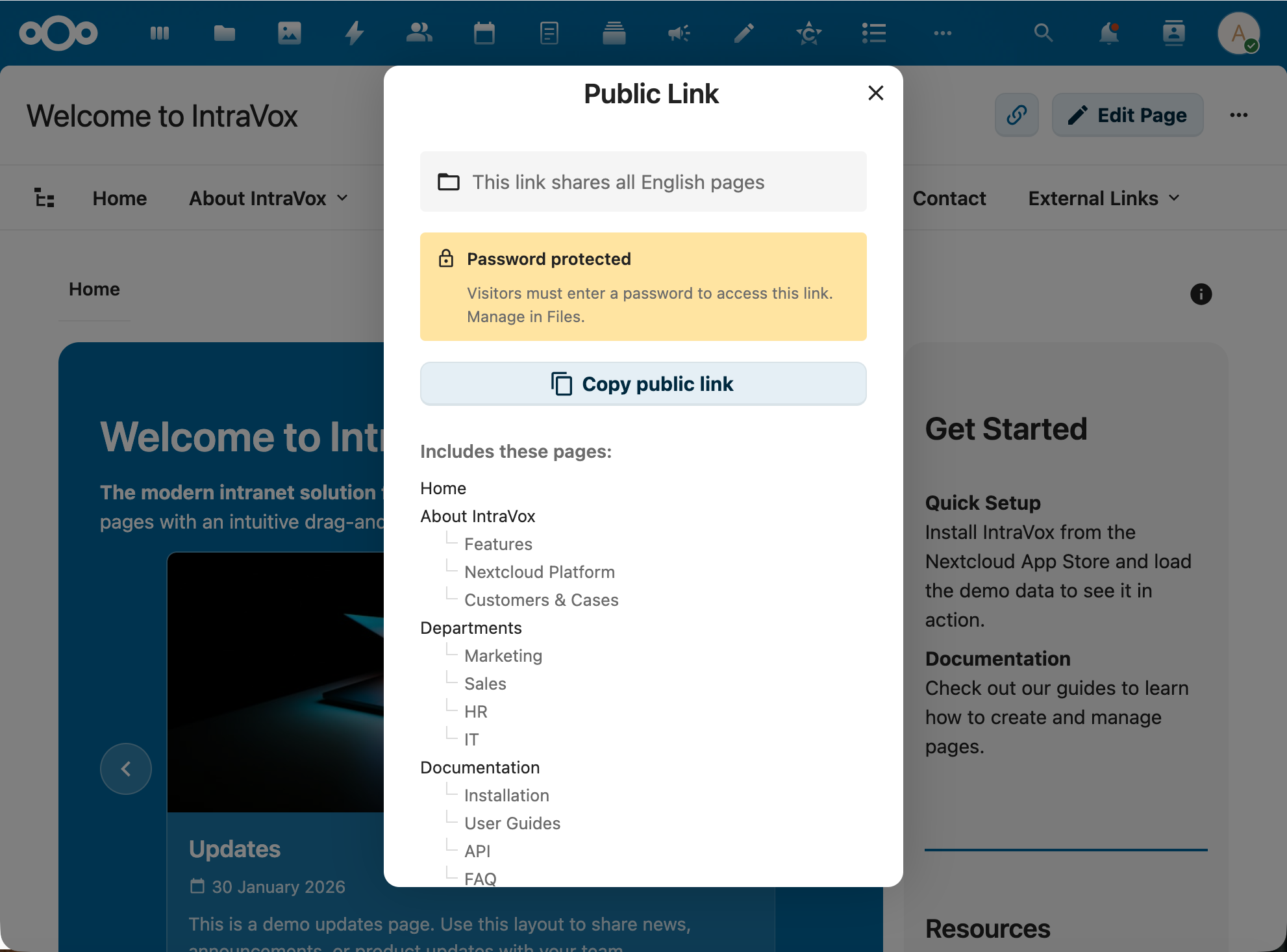
De gele "Wachtwoord-beschermd"-melding staat direct boven de Kopieer publieke link-knop, met een hint om het wachtwoord in Files te beheren.
Het wachtwoord zelf wordt nooit getoond — het is opgeslagen als bcrypt-hash en niet terug te halen na aanmaken. De badge bevat een hint: "Bezoekers moeten een wachtwoord invoeren om deze link te openen. Beheer in Files."
Klik "Share beheren in Files" onderaan het dialoog om het wachtwoord te wijzigen of verwijderen.
Bezoeker-experience
Wanneer een anonieme bezoeker een wachtwoord-beschermde share-link opent, zien ze een wachtwoord-challenge-scherm voor content wordt geladen. Dit scherm wordt server-side gerendered (geen JavaScript vereist) en toont:
- Een slot-icoon
- "Wachtwoord vereist"-kop
- Een wachtwoord-veld met submit-knop
- Een foutmelding bij onjuist wachtwoord
Na het juiste wachtwoord wordt de bezoeker doorgestuurd naar de gedeelde content. Het wachtwoord wordt server-side in de PHP-sessie opgeslagen, dus de bezoeker kan vrij navigeren tussen alle pagina's binnen de share-scope zonder opnieuw het wachtwoord in te voeren.
Bij verlopen sessie (bv. de bezoeker komt later terug) moet het wachtwoord opnieuw worden ingevoerd.
Beveiliging
- Wachtwoorden worden geverifieerd met Nextcloud's
IHasher(bcrypt) — het plain-text wachtwoord wordt nooit opgeslagen - Mislukte wachtwoord-pogingen triggeren brute-force-bescherming (max 10 pogingen per minuut per IP)
- Een willekeurige vertraging (100–300ms) wordt toegevoegd bij mislukte pogingen om timing-attacks te voorkomen
- De sessie-key is scoped per share-token (
intravox_share_pw_{token})
Pagina's zonder share-link
Als geen share-link bestaat voor een pagina, verschijnt de share-knop in een gedempte kleur. Klikken opent een dialoog dat uitlegt hoe een share-link te maken:
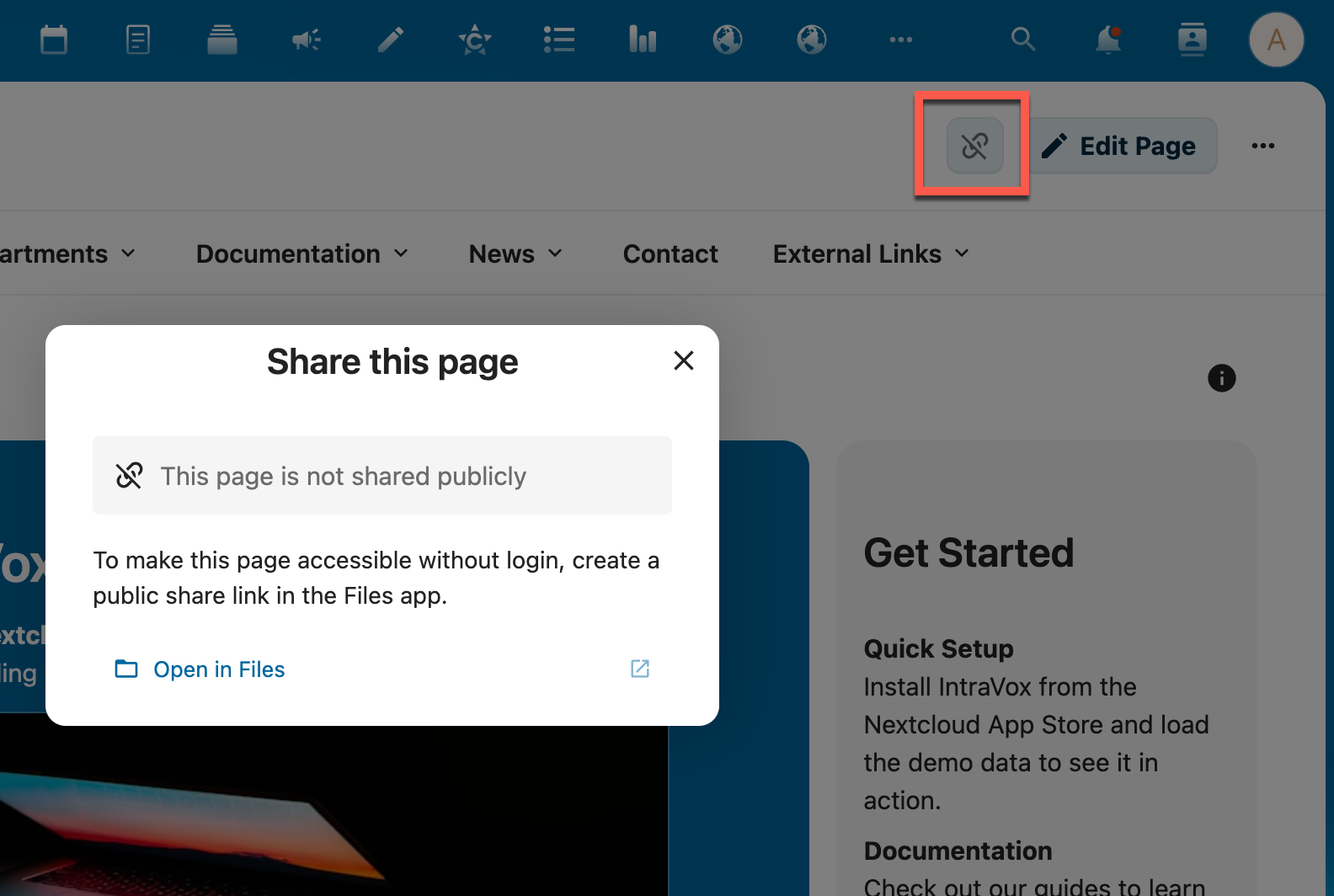
Wanneer geen share-link bestaat, toont IntraVox begeleiding met een directe link naar de Files-app.
Wat anonieme bezoekers zien
Bezoekers die een gedeelde link openen zien een schone, alleen-lezen-pagina:
- Pagina-titel en -content (tekst, afbeeldingen, video's, tabellen, etc.)
- Navigatiebalk met pagina's binnen de share-scope
- Breadcrumb-navigatie
- Het Paginastructuur-paneel om pagina's te vinden, met beide tabs: de paginaboom binnen de share-scope, en Op deze pagina — de koppen van de pagina die gelezen wordt (sinds 2.2.0; zie Op deze pagina)
- Footer-content (indien geconfigureerd)
De volgende features zijn niet beschikbaar voor anonieme bezoekers:
- Pagina's bewerken
- Comments en reacties
- Versie-geschiedenis
- Pagina-instellingen
- Pagina's aanmaken of verwijderen
- Toegang tot pagina's buiten de share-scope
- Pagina's die niet gepubliceerd zijn: concepten, pagina's met een toekomstige Publish on-datum en pagina's voorbij hun Expire on-datum vallen buiten de share — zowel de pagina zelf als het navigatiemenu en de paginaboom (zie Geplande publicatie)
Beveiliging
- Read-only-afdwinging: zelfs als de Nextcloud-share schrijfrechten geeft, hebben anonieme bezoekers in IntraVox altijd alleen-lezen-toegang
- Wachtwoord-bescherming: share-link-wachtwoorden worden volledig gerespecteerd — bezoekers moeten authenticeren vóór content wordt geserveerd (zie Wachtwoord-beschermde shares)
- Rate limiting: publieke endpoints zijn beperkt tot 60 requests per minuut per IP-adres
- Brute-force-bescherming: herhaaldelijk mislukte pogingen worden door Nextcloud afgeknepen (zowel ongeldige tokens als verkeerde wachtwoorden)
- Wachtwoord-brute-force: wachtwoord-pogingen apart gerate-limit (10 per minuut per IP) met willekeurige vertraging
- Scope-afdwinging: elke pagina-request wordt gevalideerd tegen de share-scope — geen toegang buiten de gedeelde folder
- Sessie-gebaseerde auth: wachtwoord-verificatie wordt server-side in de PHP-sessie opgeslagen — het wachtwoord wordt nooit naar de browser verstuurd of in API-responses blootgesteld
- Geen metadata-lek: interne bestandspaden, auteur-info en permissies worden uit publieke responses gestript
Admin-overzicht
Beheerders zien alle actieve share-links in IntraVox-beheerinstellingen → Delen-tab. Dit overzicht toont:
- De scope van elke share (pagina, folder of taal-root)
- Het bestandspad
- Aanmaak- en vervaldata
- Een directe link om elke share in de Files-app te beheren
Handig voor audit van welke content nu toegankelijk is zonder login.
Snelle referentie
| Actie | Waar |
|---|---|
| Link-delen aan/uit | Beheer → Delen-instellingen |
| Share-link maken | Files-app → IntraVox-folder → Delen |
| Publieke URL kopiëren | IntraVox-pagina → Share-knop → Kopieer publieke link |
| Share onder je eigen domein serveren | Reverse proxy + Nextcloud trusted domain (zie Eigen URL) |
| Share-instellingen beheren | IntraVox-pagina → Share-knop → Beheer in Files |
| Alle actieve shares zien | IntraVox-beheerinstellingen → Delen-tab |
| Wachtwoord instellen/wijzigen | Files-app → Share-settings |
| Vervaldatum instellen | Files-app → Share-settings |
| Check of share wachtwoord heeft | IntraVox-pagina → Share-knop (toont "Wachtwoord-beschermd"-badge) |