Pagina-templates
Pagina-templates laten je snel nieuwe pagina's maken met voor-gebouwde layouts en content-structuren. IntraVox bevat 7 professionele templates die automatisch tijdens setup geïnstalleerd worden, en je kunt je eigen custom templates maken.
Features
- Visuele preview-kaarten: bekijk de layout-structuur voor je een template kiest
- Voor-gebouwde layouts: professionele templates met kolommen, header-rijen, sidebars en inklapbare secties
- Widget-variatie: templates gebruiken diverse widgets, waaronder kop, tekst, afbeelding, video, nieuws, links en scheider
- Stock-afbeeldingen: templates bevatten placeholder-afbeeldingen die naar je nieuwe pagina worden gekopieerd
- Meertalige ondersteuning: template-namen en -beschrijvingen zijn vertaald (NL, EN, DE, FR)
- Custom templates: sla elke pagina op als herbruikbaar template
Een pagina maken vanuit een template
- Navigeer naar de folder waar je de nieuwe pagina wilt maken
- Klik + Nieuwe pagina in de navigatie
- Selecteer een template uit de galerij
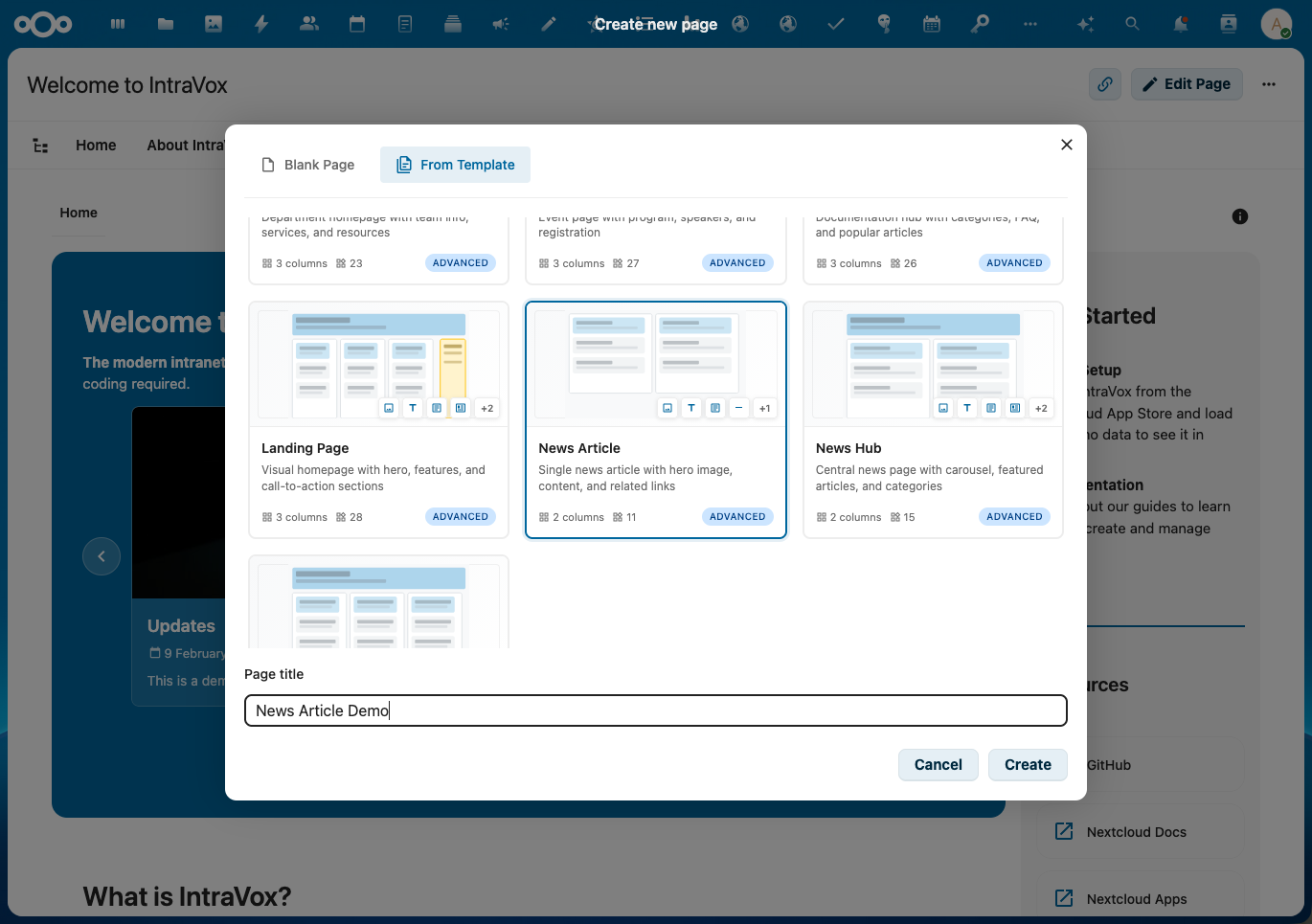
- Voer een titel in voor je nieuwe pagina
- Klik Aanmaken
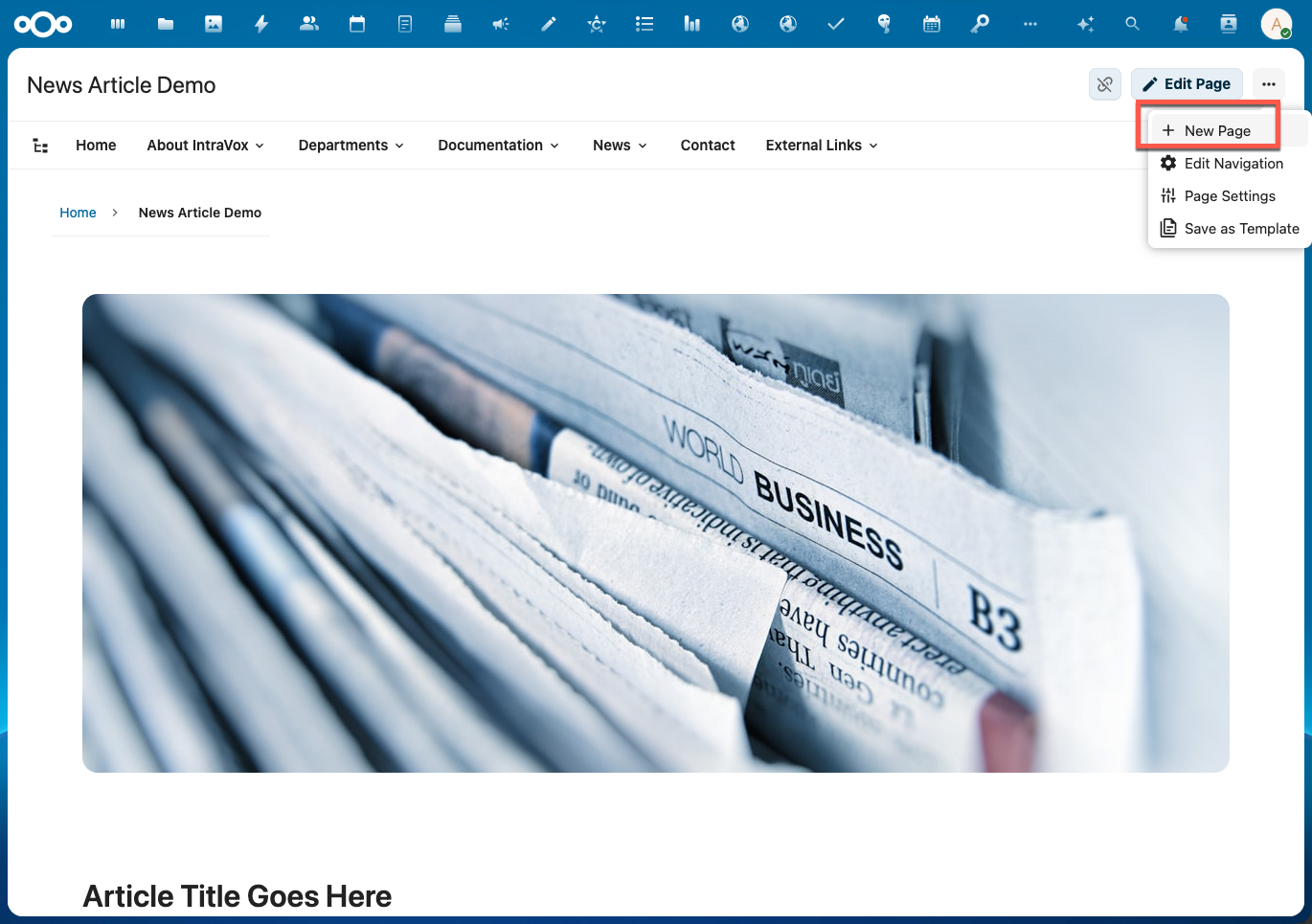
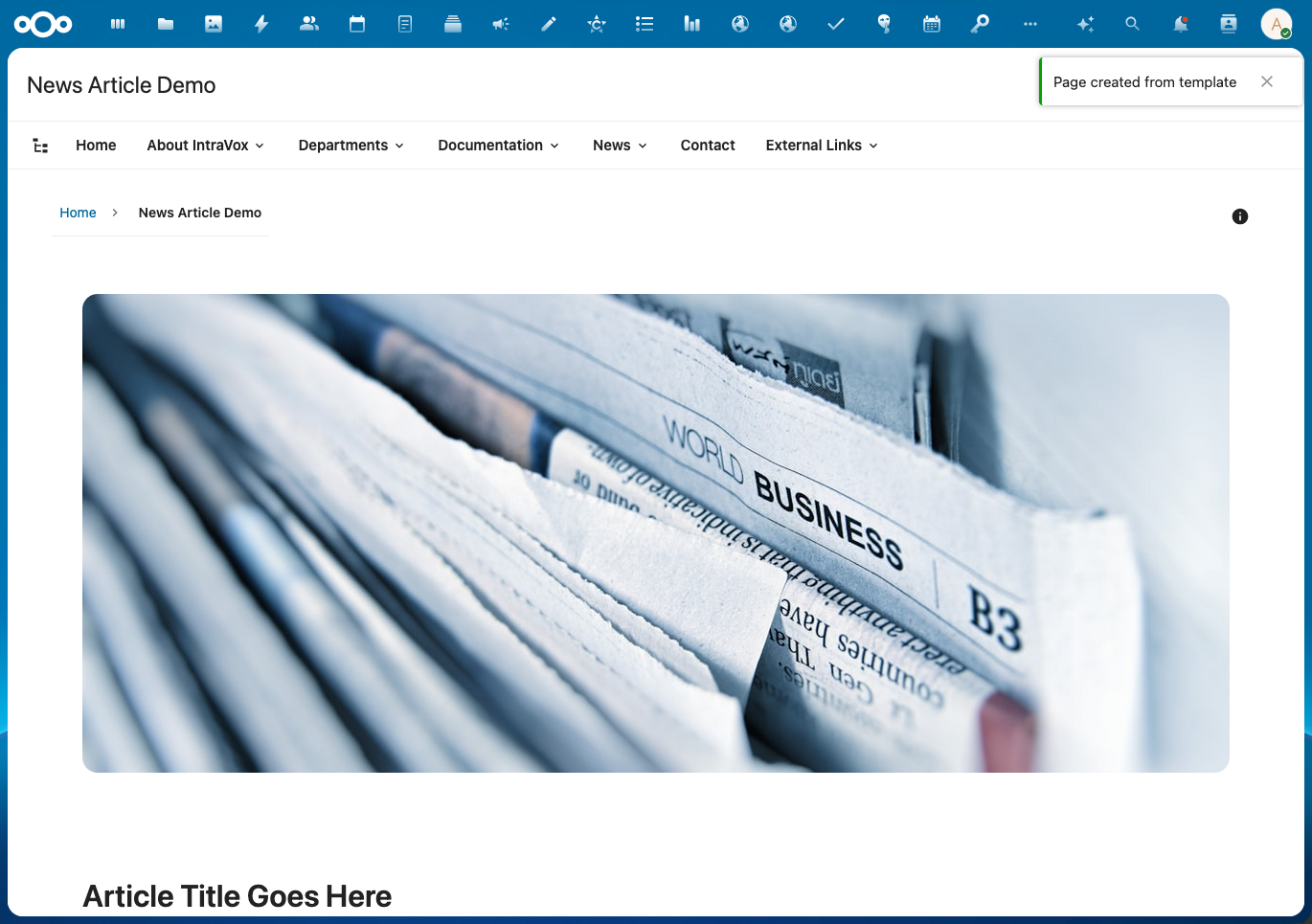
De pagina wordt aangemaakt met alle template-content, layout en afbeeldingen gekopieerd naar de nieuwe locatie.
Standaard-templates
IntraVox bevat 7 professionele templates:
Afdeling
Een afdelings-homepage met team-info, services-overzicht en resources.
| Sectie | Inhoud |
|---|---|
| Header | Hero-afbeelding met welkomstboodschap |
| Services | 3-koloms grid met service-beschrijvingen |
| Resources | Document-links en contact-informatie |
| Navigatie | Links naar andere afdelingen |
Complexiteit: gemiddeld | Kolommen: 3 | Widgets: 12
Event
Een event-pagina met programma-schema, sprekersprofielen en aanmeldingsinformatie.
| Sectie | Inhoud |
|---|---|
| Header | Event-banner met titel |
| Details | Datum, tijd, locatie met promotie-video |
| Programma | Inklapbare secties voor het schema |
| Sprekers | 3-koloms sprekersprofielen met foto's |
| Aanmelden | Call-to-action met aanmeldlink |
Complexiteit: geavanceerd | Kolommen: 3 | Widgets: 15+
Knowledge base
Een documentatie-hub met categorieën, FAQ-secties en populaire artikelen.
| Sectie | Inhoud |
|---|---|
| Header | Knowledge-base-titel en introductie |
| Categorieën | 3-koloms grid (Handleidingen, FAQ, Beleid) |
| Populaire artikelen | News-widget met meest bekeken content |
| FAQ | Inklapbare FAQ-secties |
| Contact | Helpdesk-contact-info |
Complexiteit: geavanceerd | Kolommen: 3 | Widgets: 15+
Landingspagina
Een visuele homepage met hero-sectie, features, sidebar en call-to-action.
| Sectie | Inhoud |
|---|---|
| Hero | Full-width hero-afbeelding met kop |
| Highlights | Nieuws-carousel met recente content |
| Features | 3-koloms feature-highlights |
| Over | 2-koloms over-sectie met afbeelding |
| Sidebar | Quick links en aankondigingen |
| CTA | Call-to-action-sectie |
Complexiteit: geavanceerd | Kolommen: 3 | Widgets: 18+
Nieuwsartikel
Een single-news-article-layout met hero-afbeelding, content-gebied en gerelateerde links.
| Sectie | Inhoud |
|---|---|
| Header | Artikel-hero-afbeelding |
| Titel | Artikel-kop |
| Content | Hoofdtekst van het artikel |
| Afbeeldingen | 2-koloms ondersteunende afbeeldingen met onderschriften |
| Gerelateerd | Links naar gerelateerde artikelen |
Complexiteit: eenvoudig | Kolommen: 2 | Widgets: 8
Nieuws-hub
Een centrale nieuws-pagina met carousel, uitgelichte artikelen en categorie-navigatie.
| Sectie | Inhoud |
|---|---|
| Header | Hero-banner met nieuws-titel |
| Carousel | News-widget met roterende artikelen |
| Categorieën | 4-koloms categorie-navigatie |
| Uitgelicht | 2-koloms uitgelichte artikelen |
| Links | Quick links naar nieuws-secties |
Complexiteit: gemiddeld | Kolommen: 4 | Widgets: 10
Project
Een projectmanagement-pagina met statusupdates, mijlpalen, teamleden en documenten.
| Sectie | Inhoud |
|---|---|
| Header | Projecttitel en samenvatting |
| Status | Project-status met quick-links |
| Doelstellingen | Inklapbare project-doelen |
| Mijlpalen | Inklapbare tijdlijn |
| Team | 3-koloms teamleden-profielen |
| Documenten | Document-links |
Complexiteit: gemiddeld | Kolommen: 3 | Widgets: 12
Template-preview-kaarten
Elke template toont een visuele preview-kaart met:
- Layout-schema: SVG-visualisatie van de kolom-structuur
- Header-rij-indicator: toont of het template een header-sectie heeft
- Sidebar-indicator: toont of het template een zij-kolom heeft
- Inklapbaar-indicator: toont of het template inklapbare secties gebruikt
- Widget-badges: iconen die tonen welke widget-typen worden gebruikt
- Complexiteit-badge: eenvoudig, gemiddeld of geavanceerd
- Statistieken: kolom-aantal en totaal aantal widgets
Custom templates maken
Je kunt elke bestaande pagina als template opslaan:
- Open de pagina die je als template wilt gebruiken
- Klik op de optie Opslaan als template in het pagina-menu
- De pagina wordt opgeslagen in de
_templates-folder van jouw taal - Het template verschijnt in het "Nieuwe pagina aanmaken"-dialoog
Template-opslag
Templates worden opgeslagen in de _templates-folder per taal:
IntraVox/
├── en/
│   └── _templates/
│       ├── department/
│       ├── event/
│       └── my-custom-template/
├── nl/
│   └── _templates/
│       └── ...
Beheerder-notities
Standaard-templates installeren
Standaard-templates worden automatisch geïnstalleerd via:
Het setup-commando:
- Maakt
_templates-folders aan per taal - Kopieert de 7 standaard-templates
- Kopieert template-afbeeldingen naar de
_media-folder van elk template
Template-vereisten
Een geldig template moet:
- In een
_templates-folder staan - Een
page.json-bestand hebben met"isTemplate": true - Verwezen afbeeldingen in een
_media-submap bevatten
Bestaande templates overslaan
Het setup-commando slaat templates over die al bestaan. Om een standaard-template opnieuw te installeren:
- Verwijder de template-folder uit
_templates - Run
occ intravox:setupopnieuw
Vertalingen
Template-titels en -beschrijvingen worden automatisch vertaald op basis van de taalinstelling van de gebruiker. Translation-keys volgen dit patroon:
- Titel:
template_{template-id}_title - Beschrijving:
template_{template-id}_description
Voor custom templates zonder vertaling wordt de originele titel uit page.json getoond.