MetaVox gebruikersgids
MetaVox helpt je documenten te organiseren en classificeren door metadata toe te voegen — gestructureerde informatie over je bestanden.
Waarom metadata?
Documenten hebben vaak context nodig buiten hun inhoud:
- Wie is verantwoordelijk voor dit document?
- Is het goedgekeurd of nog concept?
- Wanneer moet het herzien worden?
- Is het vertrouwelijk of publiek?
MetaVox legt deze informatie gestructureerd en doorzoekbaar vast.
Metadata bekijken
- Navigeer naar een document in een Team folder
- Open de zijbalk (info-icoon of druk
i) - Zoek de MetaVox-sectie
Je ziet twee soorten metadata:
Team folder-metadata
- Geldt voor de hele Team folder
- Ingesteld door beheerders
- Read-only voor reguliere gebruikers
- Verschijnt bovenaan de MetaVox-sectie
Documentmetadata
- Specifiek voor dit document
- Bewerkbaar als je schrijfrechten hebt
- Verschijnt onder de Team folder-metadata
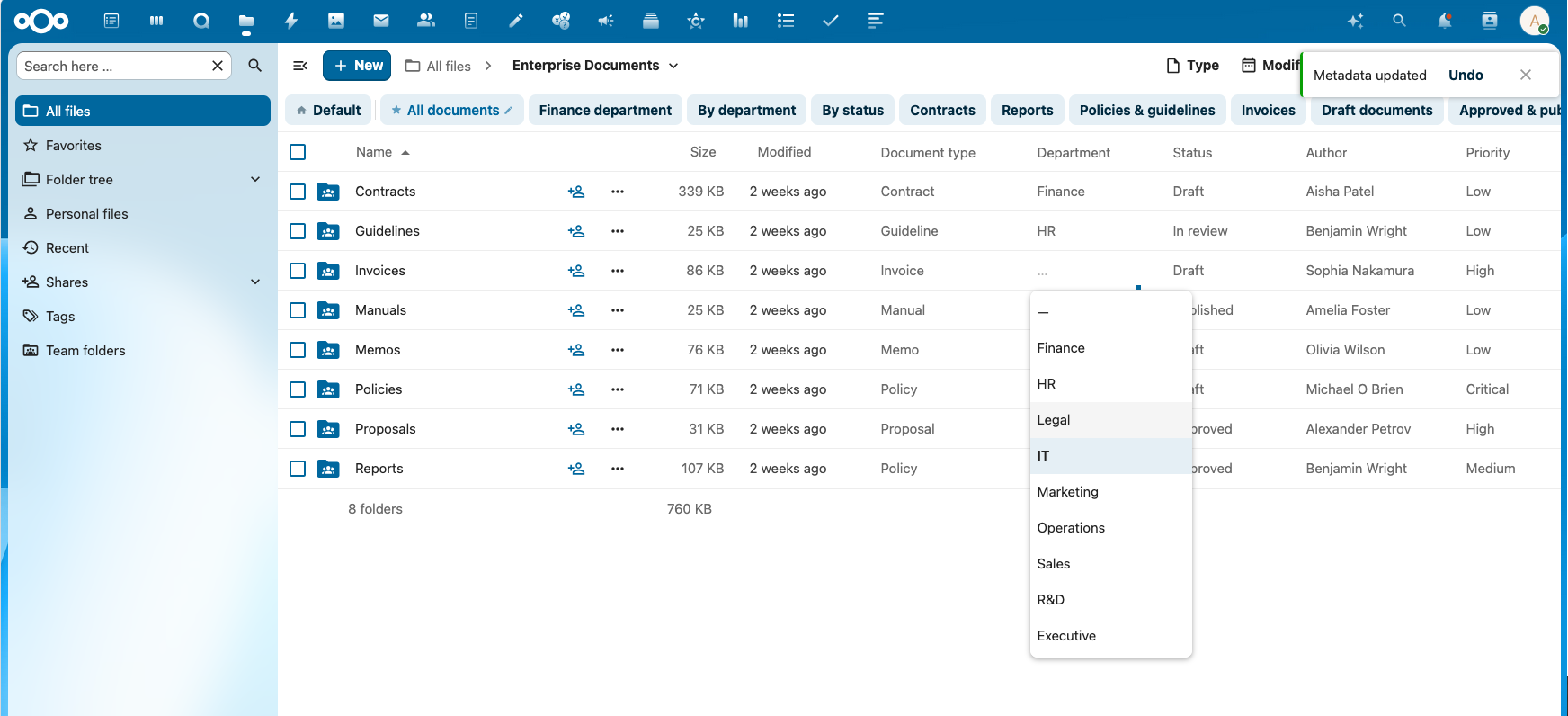
Inline bewerken in de bestandenlijst
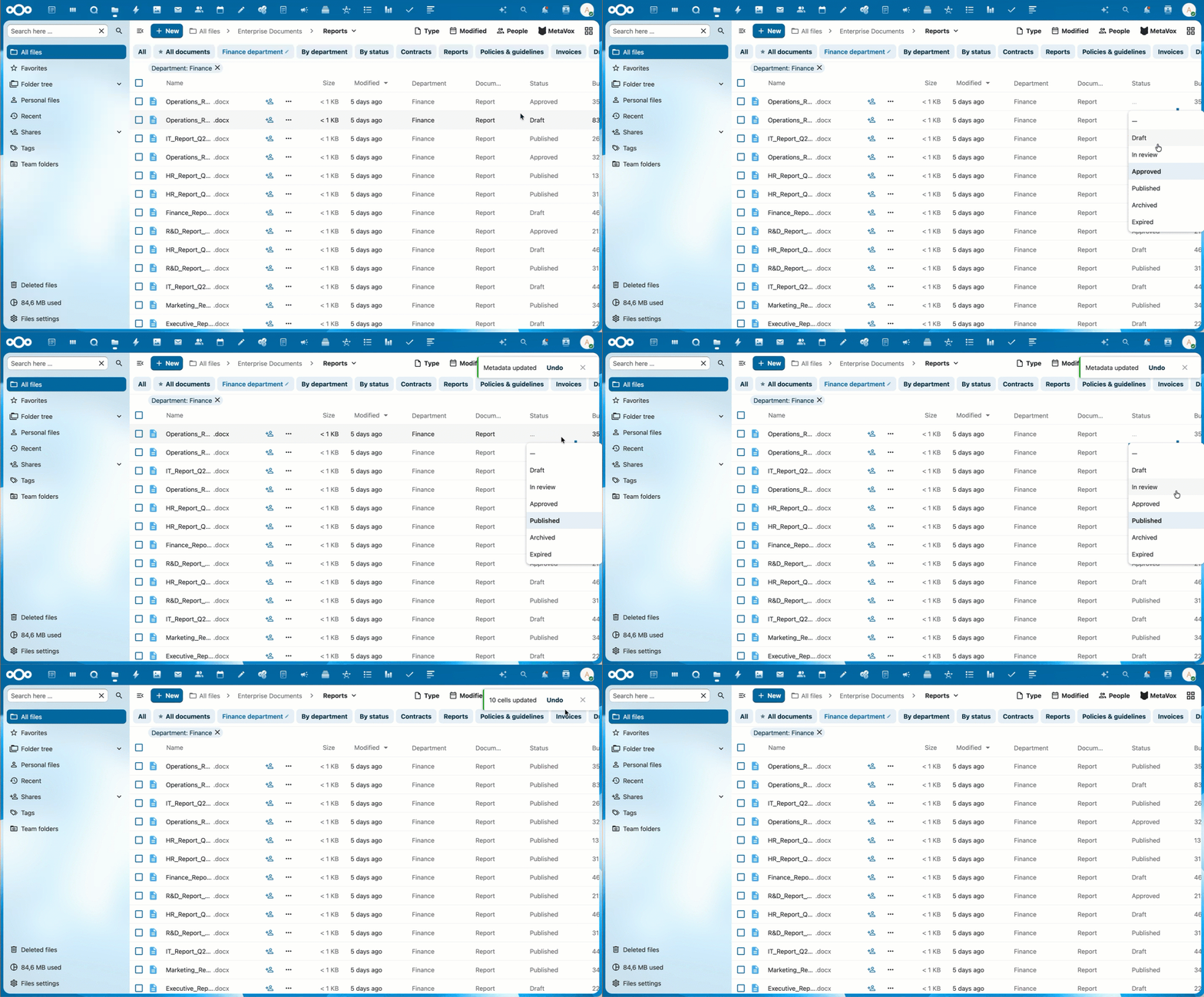
Je kunt metadata ook direct in de bestandenlijst bewerken door dubbel te klikken op een cel. Een inline-editor opent voor het veldtype (tekstveld, dropdown, datumkiezer, etc.).
In actie:
Metadata bewerken
Als je bewerk-rechten hebt op een document:
- Open de zijbalk van het document
- Zoek de MetaVox-sectie
- Klik op een bewerkbaar veld
- Voer een waarde in of selecteer
- Wijzigingen worden automatisch opgeslagen
Veldtypen
Verschillende velden accepteren verschillende soorten input:
| Type | Voorbeeld |
|---|---|
| Tekst | Korte beschrijvingen, titels |
| Tekstvak | Langere notities, samenvattingen |
| Getal | Versienummers, aantallen |
| Datum | Deadlines, herzieningsdata |
| Dropdown | Status (Concept/Goedgekeurd/Gearchiveerd) |
| Multi-select | Meerdere categorieën |
| Checkbox | Ja/Nee-vlaggen |
| URL | Links naar externe bronnen |
| Gebruiker | Selecteer een Nextcloud-gebruiker |
| Bestand-link | Link naar een ander Nextcloud-bestand |
Zie Veldtypen voor uitgebreide informatie.
Meerdere bestanden tegelijk bewerken
Metadata bijwerken voor veel bestanden in één keer? Gebruik de bulk-editor:
- Selecteer meerdere bestanden in de lijst
- Klik Metadata bewerken in de toolbar
- Vul de velden in die je wilt bijwerken
- Kies een merge-strategie (overschrijven of alleen lege vullen)
- Klik Opslaan
Zie Bulk-bewerken voor details.
Weergaven gebruiken
Weergaven laten je wisselen tussen voor-gedefinieerde combinaties van kolommen, filters en sortering. Je beheerder maakt weergaven per Team folder voor verschillende workflows.
Zie Weergaven voor details.
Tips
- Verplichte velden zijn gemarkeerd met een asterisk (*)
- Beschrijvingen verschijnen onder velden om uit te leggen wat je moet invoeren
- Dropdowns tonen voor-gedefinieerde opties — je kunt geen eigen waarden invoeren
- Wijzigingen zijn direct — geen aparte opslaan-knop
Hulp nodig?
- Bekijk de Snelstart-gids voor een introductie
Neem contact op met je Nextcloud-beheerder als:
- Je andere metadata-velden nodig hebt
- Je velden niet kunt bewerken die je wel zou moeten kunnen bewerken
- Je vragen hebt over welke waarden je moet invoeren
Zie ook
- Veldtypen — Alle beschikbare veldtypen
- Weergaven — Wisselen tussen voor-gedefinieerde weergaven
- Bulk-bewerken — Metadata voor meerdere bestanden bewerken
- Data exporteren — Metadata exporteren naar CSV
- AI-autofill — AI-gedreven metadata-suggesties
- Real-time sync — Collaboratief bewerken met cell-locking