Aan de slag met FormVox
Deze gids helpt je je eerste formulier in FormVox te maken, in een paar minuten.
Vereisten
- Nextcloud 28 of hoger
- FormVox-app geïnstalleerd (zie Installatie-gids)
Je eerste formulier maken
Stap 1: Open FormVox
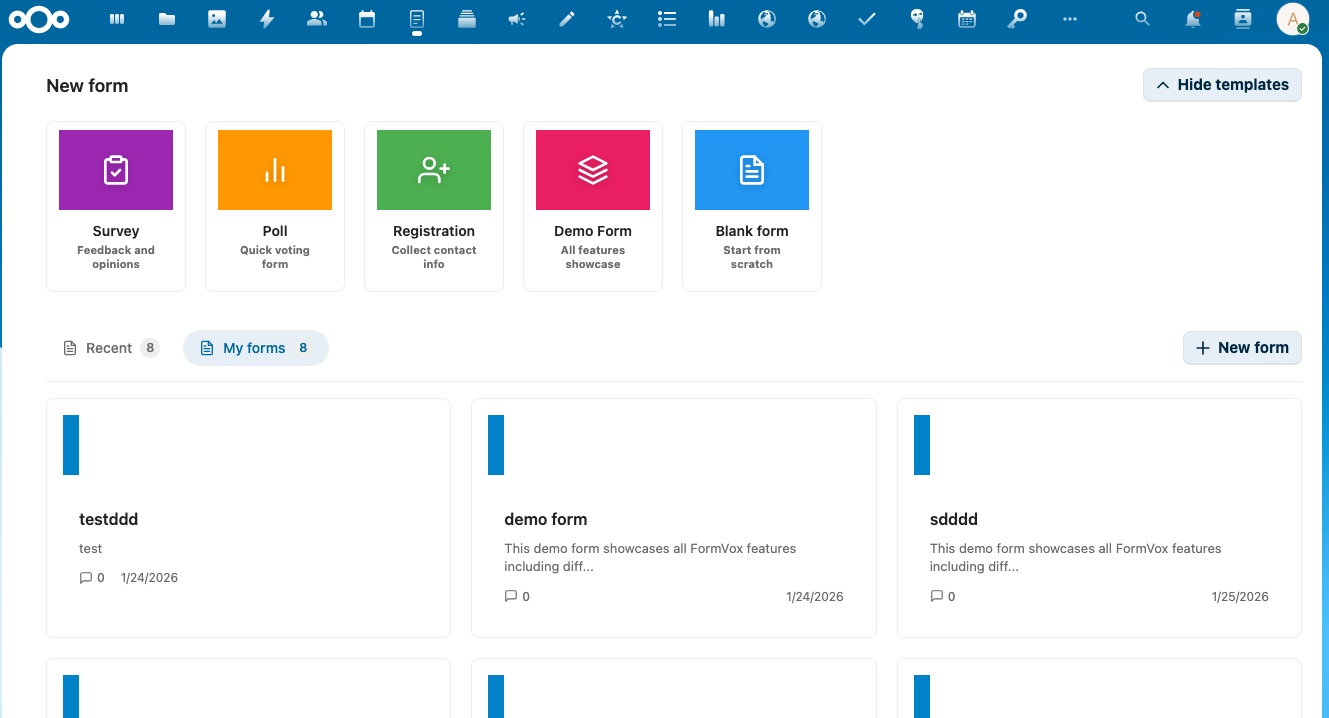
Klik op het FormVox-icoon in je Nextcloud-navigatiebalk om de app te openen.
Stap 2: Kies een template
Je ziet een template-galerij met meerdere opties:
- Leeg — Begin vanaf nul
- Survey — Voorgeconfigureerd survey-template
- Poll — Snel stem-formulier
- Inschrijving — Event-inschrijfformulier
- Demo — Voorbeeldformulier met verschillende vraagtypen
Klik op een template-card om te beginnen.
Stap 3: Configureer je formulier
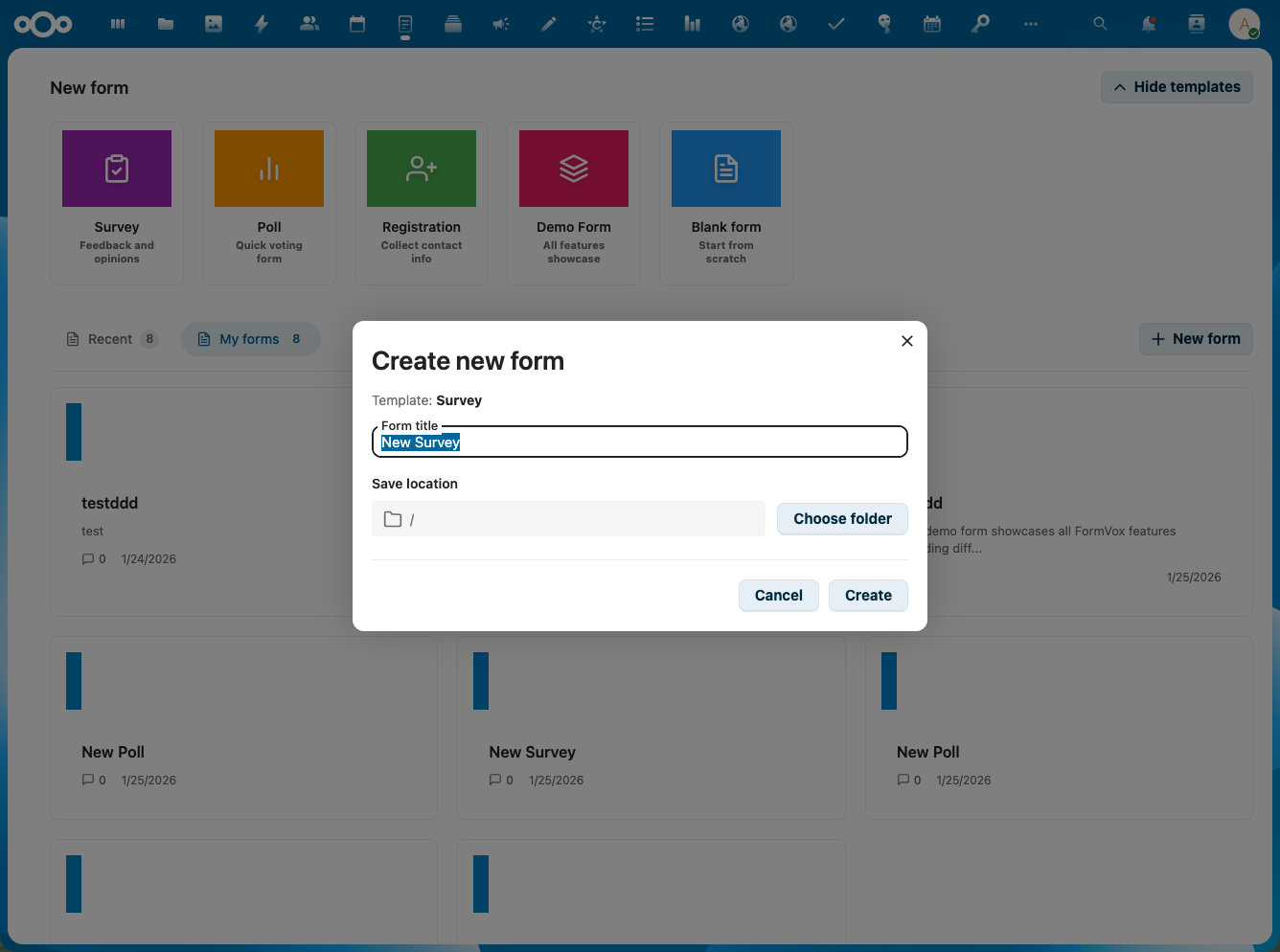
- Voer een titel in voor je formulier
- Kies een locatie waar het formulier-bestand wordt opgeslagen
- Klik Aanmaken om de formulier-editor te openen
Stap 4: Voeg vragen toe
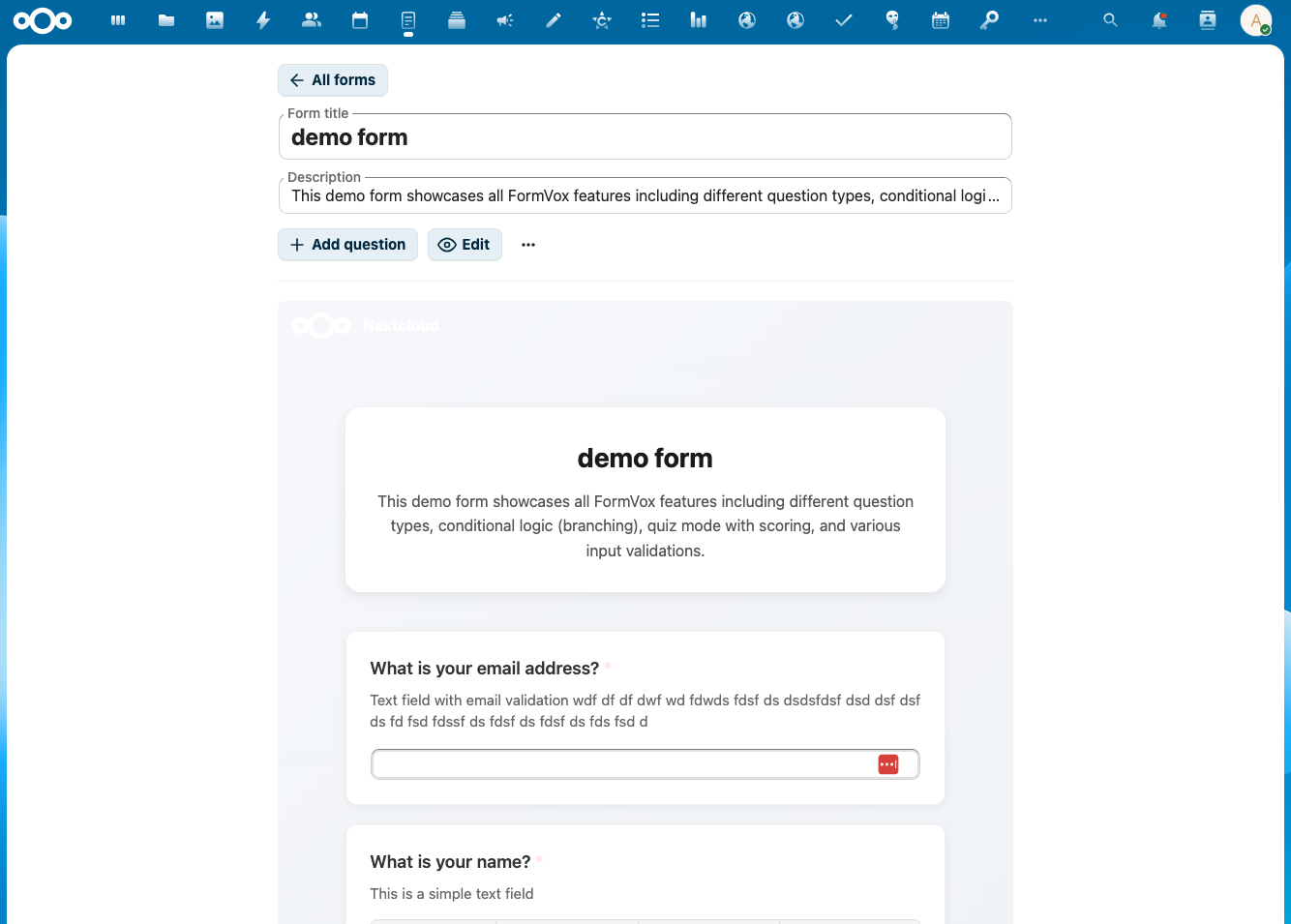
De formulier-editor heeft drie secties:
- Linker zijbalk — Voeg nieuwe vragen toe via de +-knop
- Midden — Bewerk je vragen en opties
- Rechter zijbalk — Configureer vraag-instellingen
Voeg vragen toe door:
- Klik Vraag toevoegen of de +-knop
- Kies een vraagtype (tekst, meerkeuze, rating, etc.)
- Voer je vraagtekst in
- Configureer opties indien nodig
Stap 5: Deel je formulier
Zodra je formulier klaar is:
Er zijn twee routes, en ze doen iets verschillends:
- Publieke link — klik op Share in de toolbar en maak een antwoord-link aan. Iedereen met de link kan reageren; je kunt er een wachtwoord, een vervaldatum of een beperking tot specifieke gebruikers en groepen op zetten.
- Nextcloud-gebruikers — deel het
.fvform-bestand (of de map ervan) via de Files-app. De ontvanger heeft het formulier dan in zijn eigen FormVox, met de rechten die je bestands-share geeft.
Stap 6: Bekijk antwoorden
Nadat mensen antwoorden hebben ingediend:
- Open je formulier
- Klik Resultaten in de toolbar
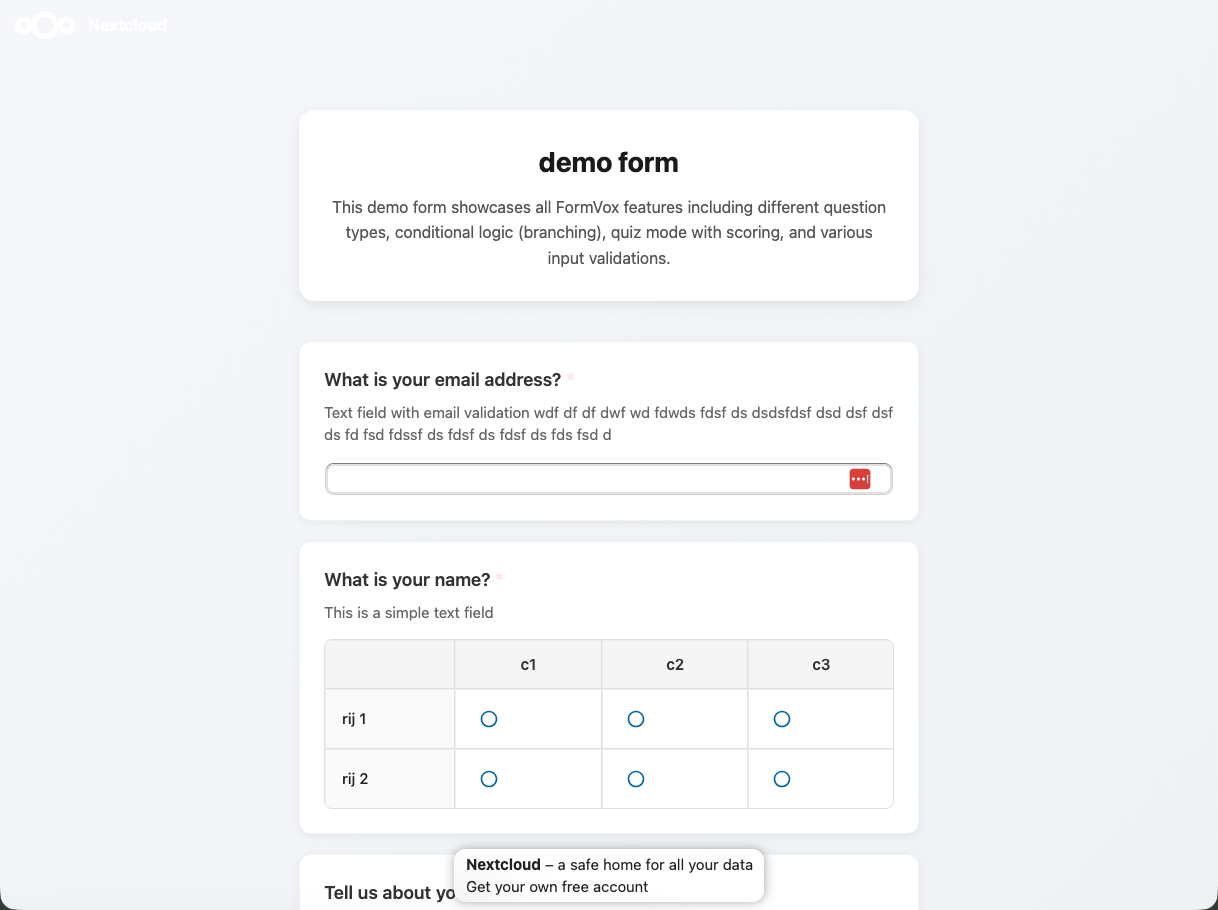
- Bekijk samenvattende statistieken, grafieken en individuele antwoorden
Volgende stappen
- Leer alle Vraagtypen kennen
- Stel Conditionele logica in voor dynamische formulieren
- Configureer Quiz-modus voor beoordelingen
- Exporteer je data naar CSV, JSON of Excel
Hulp nodig?
- Bekijk de Gebruikersdocumentatie voor uitgebreide gidsen
- Meld issues op GitHub