MetaVox veldtypen
MetaVox ondersteunt diverse veldtypen voor het vastleggen van metadata op Team folders en documenten. Deze gids beschrijft elk veldtype en het gebruik.
Basis-veldtypen
Tekst
Een eenvoudig eenregelig tekstveld voor korte waarden.
Use cases: titel, auteurnaam, document-ID, korte beschrijvingen
Voorbeeld: "Q4 Budget Rapport"
Opties: geen
Tekstvak (Textarea)
Een meerregelig tekstveld voor langere inhoud.
Use cases: beschrijvingen, notities, samenvattingen, comments
Voorbeeld: "Dit document beschrijft het voorgestelde budget voor Q4, inclusief projecties voor..."
Opties: geen
Getal
Numeriek veld dat alleen getallen accepteert.
Use cases: versienummers, aantallen, hoeveelheden, jaartallen
Voorbeeld: 42
Opties: geen
Datum
Een datumkiezer voor het selecteren van datums. Optioneel met een tijd-component.
Use cases: publicatiedatum, vervaldatum, herzieningsdatum, vergader-starttijd, deadlines
Voorbeelden:
- Alleen datum:
2026-04-15 - Datum + tijd:
2026-04-15T14:30:00
Opties:
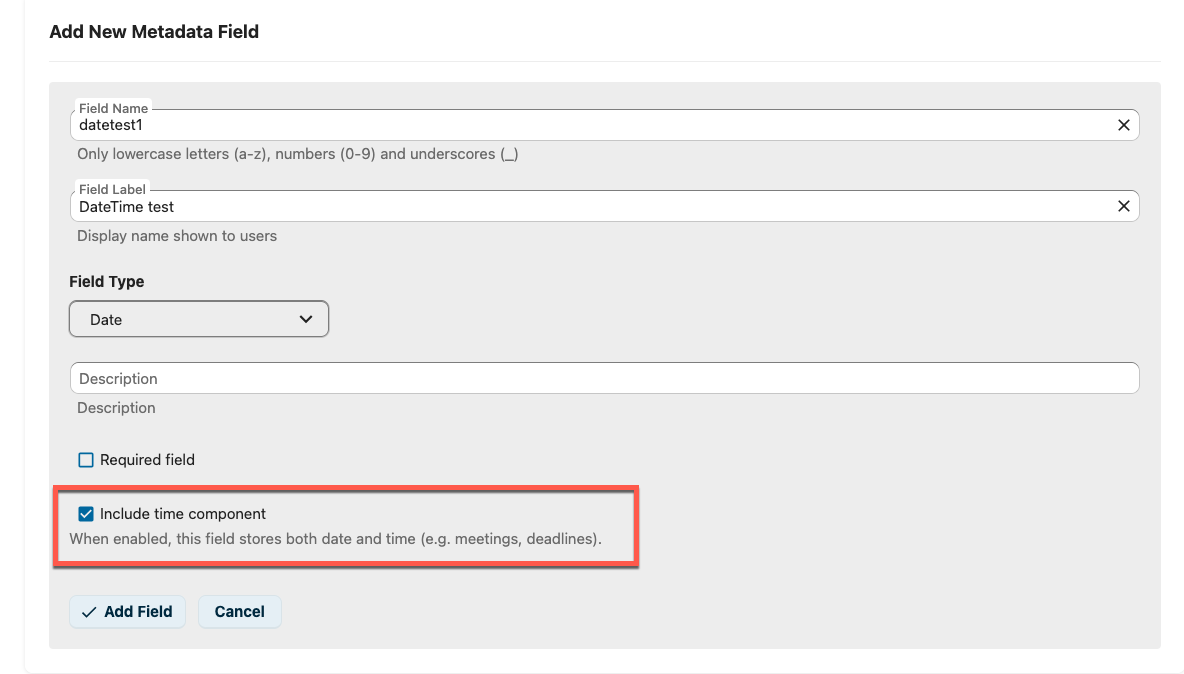
- Tijd-component meenemen (standaard: uit) — legt uren, minuten en seconden vast naast de datum. Opgeslagen als floating ISO 8601-string (zonder tijdzone), conform SharePoint's
SPFieldDateTimemetDisplayFormat = DateTime.
Bij het aanmaken of bewerken van een Datum-veld in de admin-instellingen, vink Tijd-component meenemen aan om het tijdgedeelte in te schakelen:
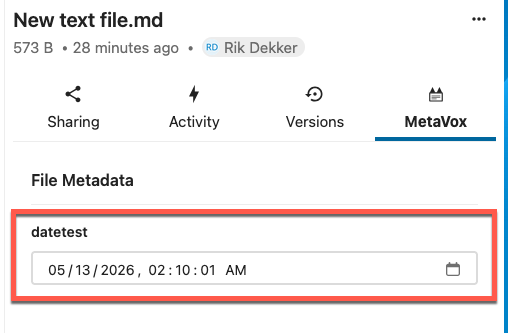
In de bestandszijbalk en inline-grid-editor toont het veld dan een datetime-picker:
SharePoint-migratie-notitie: kolommen met DisplayFormat = DateOnly mappen naar MetaVox Datum-velden met deze optie uit; DateTime mapt naar aan. Bestaande pre-2.1.0 Datum-velden tonen alleen-datum — er wordt geen data-migratie uitgevoerd. CSV-import-ondersteuning is gepland voor een toekomstige release.
Checkbox
Een boolean ja/nee-schakelaar.
Use cases: goedkeur-status, vertrouwelijk-vlag, gepubliceerd-status
Voorbeeld: ✅ (aangevinkt) of ☐ (niet aangevinkt)
Opties: geen
Select (Dropdown)
Een dropdown-menu met voor-gedefinieerde opties. Gebruikers selecteren één waarde.
Use cases: status, categorie, afdeling, documenttype
Voorbeeld: "In review" (uit opties: Concept, In review, Goedgekeurd, Gearchiveerd)
Opties: definieer de beschikbare keuzes als komma-gescheiden waarden in de veld-configuratie.
Multi-select
Vergelijkbaar met Select, maar staat meerdere selecties toe.
Use cases: tags, toepasselijke afdelingen, gerelateerde onderwerpen
Voorbeeld: "Juridisch, Financiën" (uit opties: Juridisch, Financiën, HR, IT)
Opties: definieer de beschikbare keuzes als komma-gescheiden waarden in de veld-configuratie.
Geavanceerde veldtypen
URL
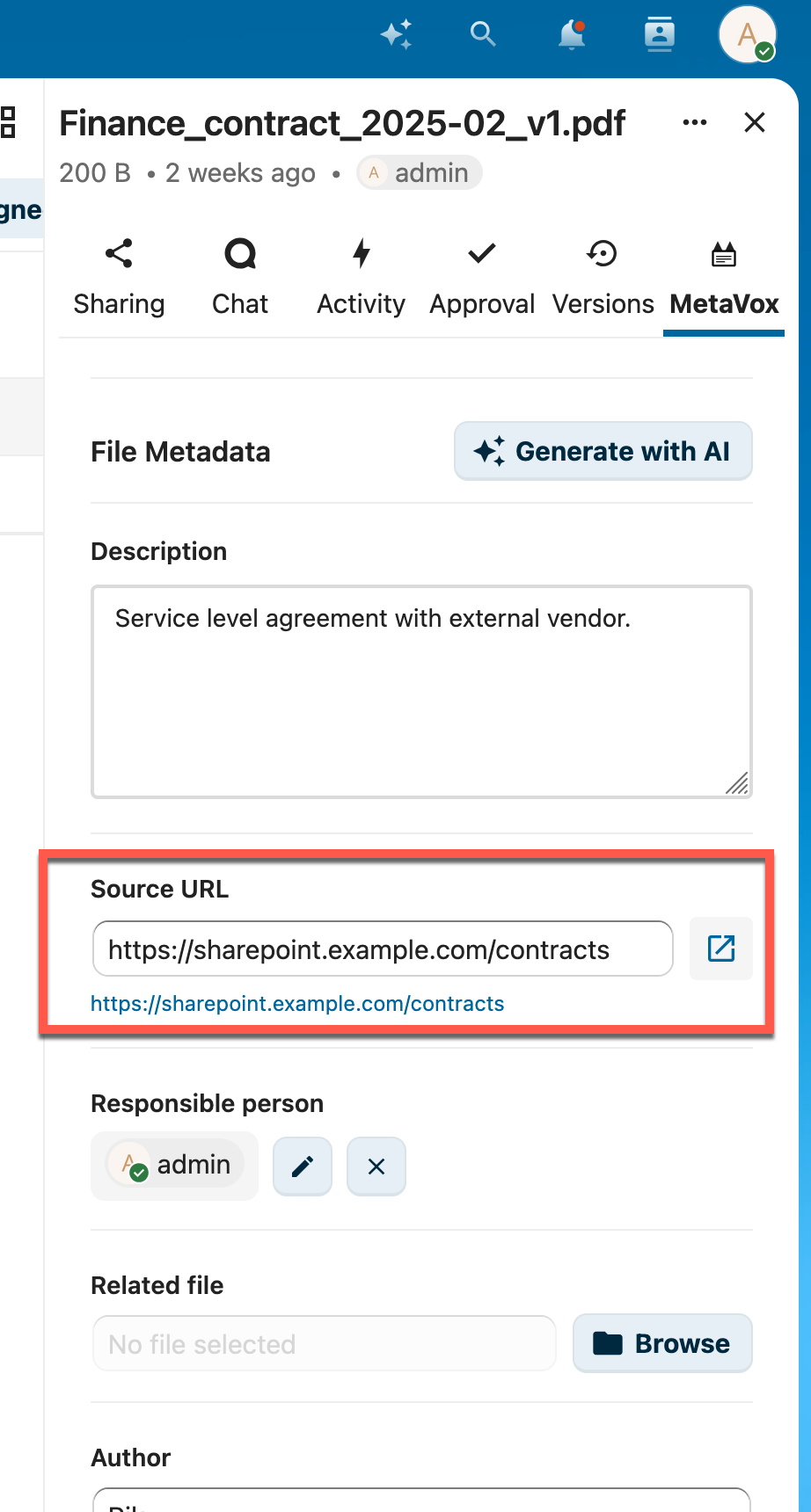
Een URL-veld met validatie en een klikbare externe-link-knop.
Use cases: bron-links, referentie-URL's, gerelateerde resources
Features:
- URL-format-validatie
- Klik op de knop om de link in een nieuw tabblad te openen
Gebruiker-picker
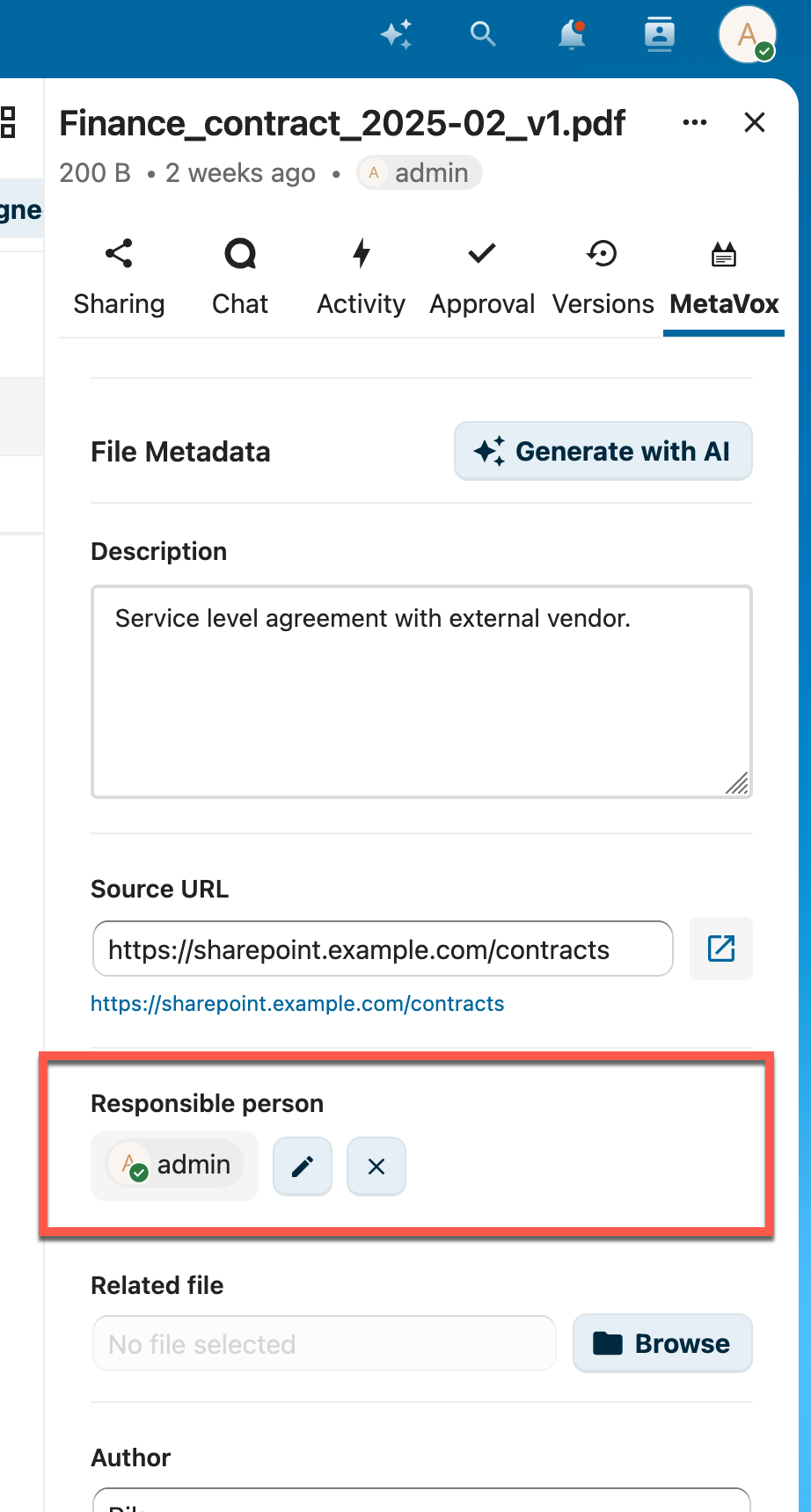
Selecteer een Nextcloud-gebruiker uit een doorzoekbare dropdown. Toont gebruikers-avatars.
Use cases: document-eigenaar, reviewer, verantwoordelijk persoon, auteur
Features:
- Doorzoekbare gebruikerslijst
- Toont gebruikers-avatar en weergavenaam
- Integreert met de Nextcloud-gebruikersdatabase
Bestand-link
Blader en link naar één of meer bestanden of mappen binnen Nextcloud via de native file-picker.
Use cases: gerelateerde documenten, bron-bestanden, bijlagen, ouder-documenten
Features:
- Native Nextcloud-file-picker-integratie
- Meerdere bestanden per veld — gebruik Bestand toevoegen om meerdere bestanden te koppelen; verwijder er een met de ×-knop
- Koppelingen worden opgeslagen op bestands-ID, zodat een verwijzing blijft werken nadat het doelbestand hernoemd of verplaatst is
- Hetzelfde bestand kan niet twee keer worden toegevoegd (duplicaten worden geweigerd)
- Klik op een gekoppeld bestand om het te openen
- Referenced by — op een gekoppeld bestand zie je welke items ernaar verwijzen (backlinks)
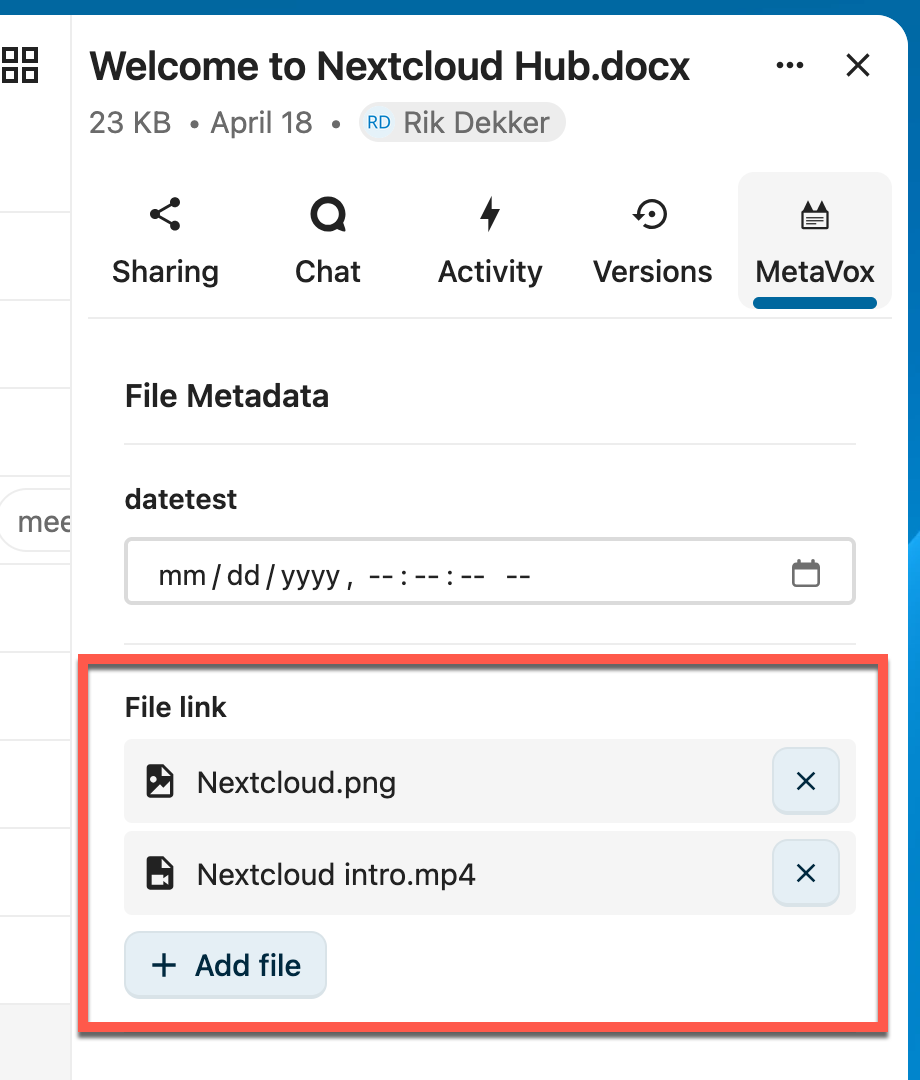
Enkelvoudige koppelingen uit oudere versies blijven ongewijzigd werken; je kunt er op elk moment meer bestanden aan toevoegen.
Veld-configuratie
Bij het aanmaken van een veld in de admin-instellingen kun je configureren:
| Instelling | Beschrijving |
|---|---|
| Veldnaam | Interne identifier (geen spaties, lowercase aanbevolen) |
| Veldlabel | Display-naam getoond aan gebruikers |
| Veldtype | Een van de hierboven beschreven typen |
| Beschrijving | Help-tekst getoond onder het veld |
| Verplicht | Of het veld moet worden ingevuld |
| Opties | Voor Select en Multi-select velden: komma-gescheiden lijst van keuzes |
Standaardwaarden
Elke Team folder kan zijn toegewezen bestandsvelden een standaardwaarde geven. Nieuwe bestanden in die folder krijgen de standaardwaarden automatisch, en bestaande bestanden zonder waarde worden op de achtergrond bijgewerkt — zo beginnen de documenten van een folder consistent geclassificeerd, zonder handmatig invoerwerk.
Standaardwaarden worden per Team folder ingesteld, met een type-correcte invoer voor elk veldtype (tekst, getal, datum/tijd, dropdown, multi-select, checkbox, URL, gebruiker, bestand-link):
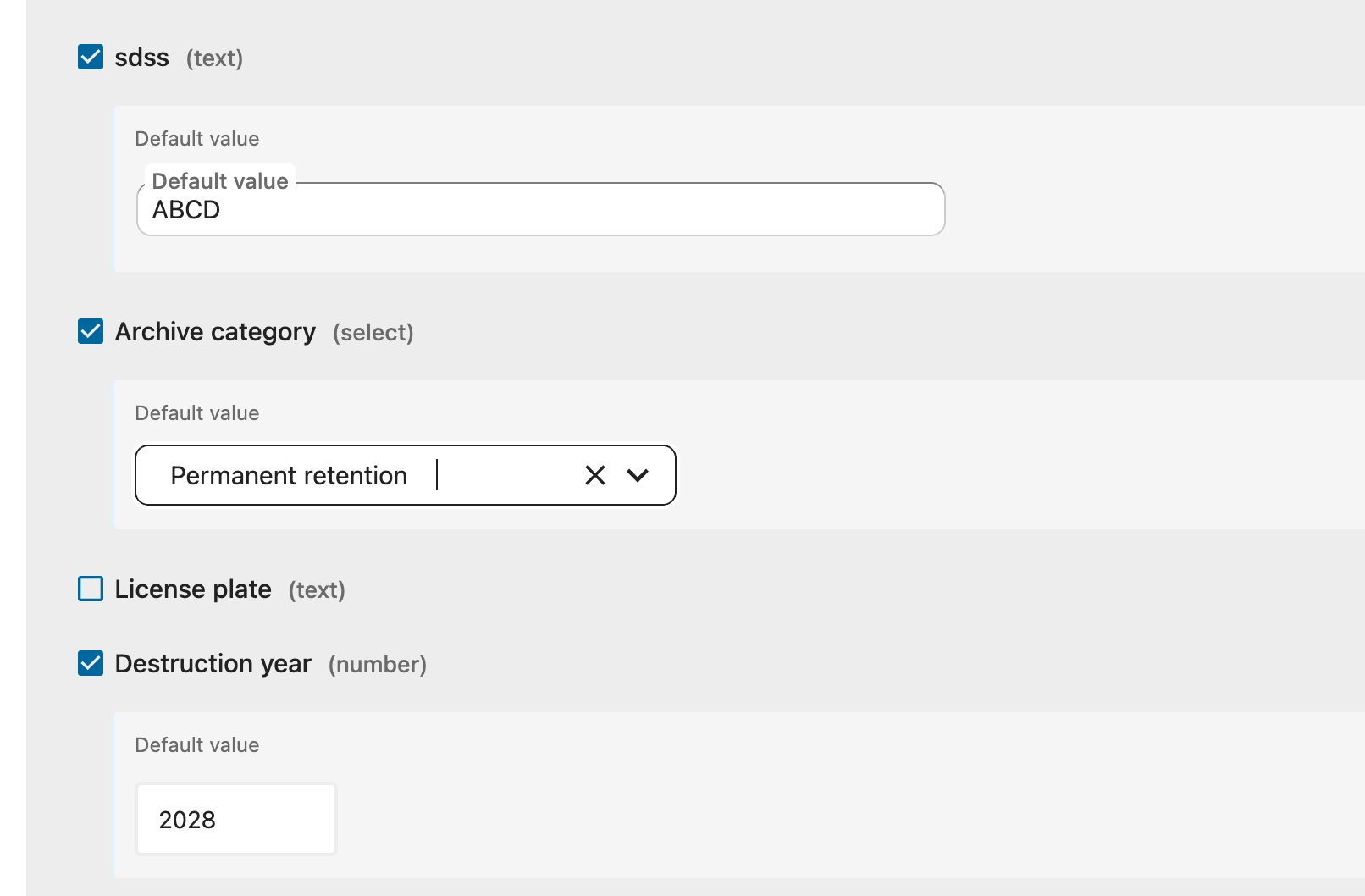
- Vink een veld aan en voer de standaardwaarde in bij het Default value-invoerveld dat verschijnt.
- Laat het veld leeg om een standaardwaarde te wissen.
- Gebruik na het opslaan Apply defaults now om bestaande bestanden direct bij te werken (anders past een achtergrondtaak ze binnen enkele minuten toe).
Wie kan standaardwaarden instellen: beheerders (voor elke folder) en gebruikers met de
per-folder-rechten Velden beheren (manage_fields). Die laatsten configureren velden en
standaardwaarden voor hun folder via Instellingen → Persoonlijk → MetaVox, waar alleen de
folders staan die zij mogen beheren. Zie Rechten.
Veld-scopes
MetaVox ondersteunt twee scopes voor metadata:
Team folder-metadata
Metadata die geldt voor de hele Team folder. Zichtbaar op alle documenten binnen de folder (read-only op documentniveau).
Document-metadata
Metadata specifiek voor individuele documenten binnen een Team folder. Bewerkbaar door gebruikers met document-bewerk-rechten.
Zie ook
- Gebruikersoverzicht — Aan de slag met metadata
- Weergaven — Filteren en sorteren op veldwaarden
- Bulk-bewerken — Velden voor meerdere bestanden bewerken
- Data exporteren — Metadata naar CSV exporteren