IntraVox gebruikersgids
Welkom bij IntraVox! Deze gids helpt je navigeren en je organisatie-intranet gebruiken.
Aan de slag
IntraVox openen
- Log in op Nextcloud
- Klik op het IntraVox-icoon in de bovenste menubalk
- Je ziet de homepage van het intranet
Interface-overzicht
┌─────────────────────────────────────────────────────────────┐
│  [Logo]    Navigatiemenu                       [Taal] 🔍    │
├─────────────────────────────────────────────────────────────┤
│                                                             │
│                     Pagina-inhoud                           │
│                                                             │
│  ┌─────────────────────────────────────────────────────┐   │
│  │                    Hoofdgebied                        │  │
│  │  Koppen, tekst, afbeeldingen, links...               │  │
│  └─────────────────────────────────────────────────────┘   │
│                                                             │
├─────────────────────────────────────────────────────────────┤
│                        Footer                               │
└─────────────────────────────────────────────────────────────┘
Navigatie
Hoofdmenu
De hoofdnavigatie verschijnt bovenaan elke pagina:
- Menu-items: klik om naar verschillende secties te navigeren
- Dropdowns: hover of klik op items met pijlen voor submenu's
- Megamenu: sommige intranetten gebruiken een groot dropdown met alle opties
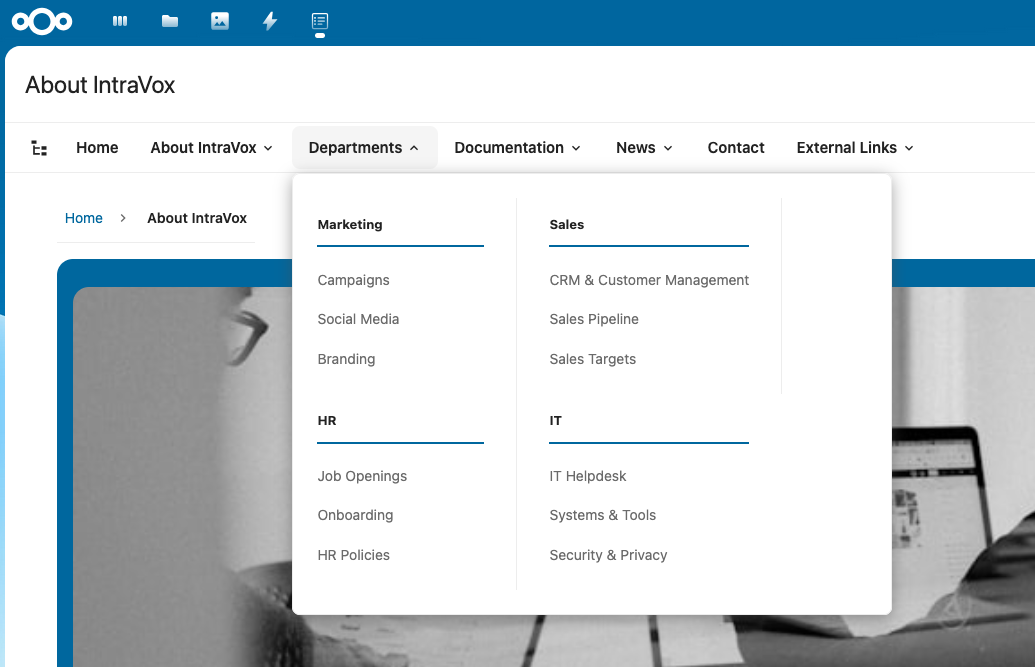
Megamenu toont alle navigatie-opties in één oogopslag
Breadcrumbs
Onder de navigatie tonen breadcrumbs je huidige locatie:
Klik op elke breadcrumb om terug te gaan naar dat niveau.
Paginastructuur en inhoudsopgave
De knop naast de breadcrumb opent het Paginastructuur-paneel, dat twee tabs heeft:
- Pagina's — het hele intranet als boom; klik een pagina aan om die te openen.
- Op deze pagina — de koppen van de pagina die je leest, zodat je direct naar een sectie van een lange pagina kunt springen.
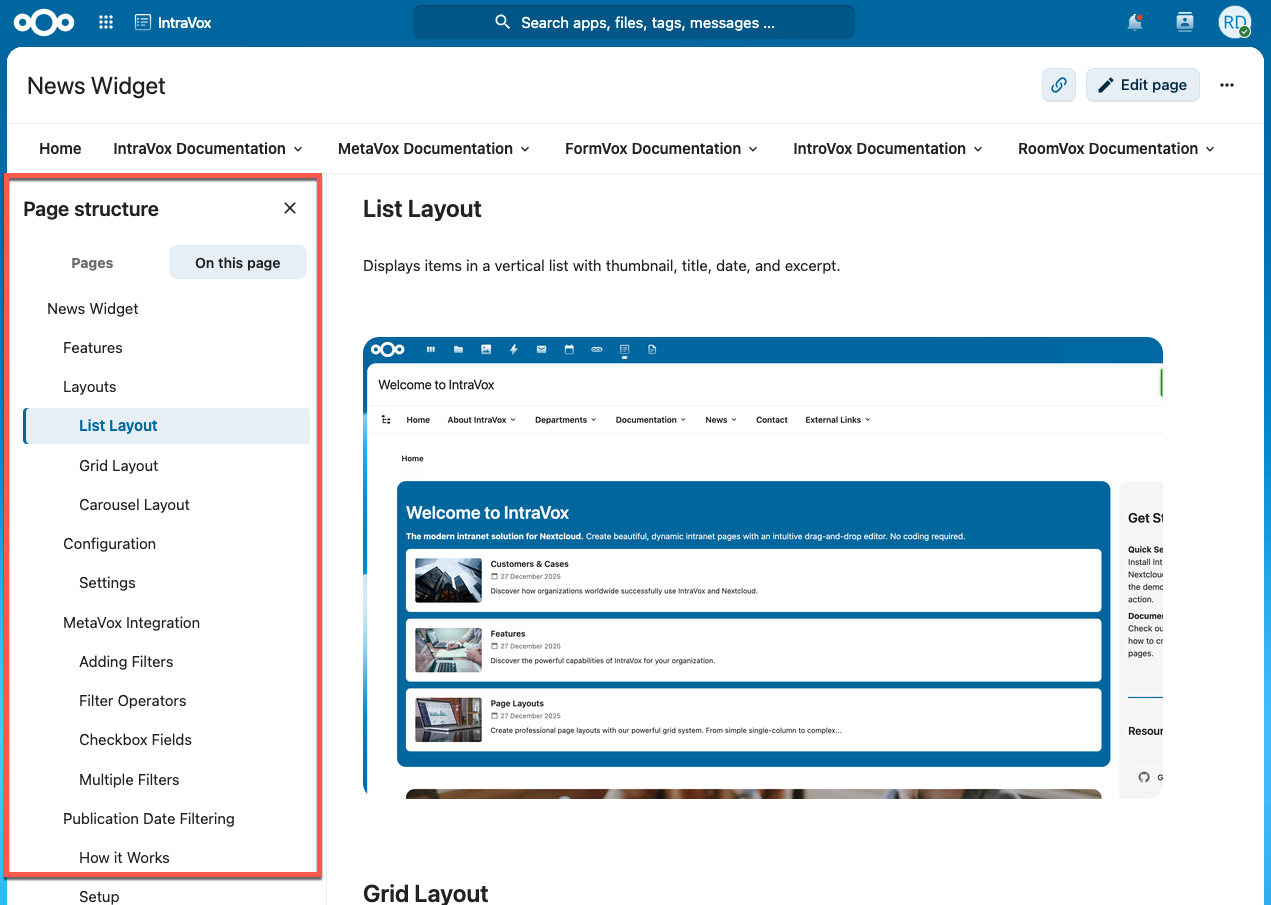
Sinds 2.2.0 blijft het paneel open terwijl je doorleest: het is een inhoudsopgave, geen dialoog die je elke keer opnieuw moet openen.
Het paneel onthoudt of het open stond en welke tab je gebruikte, zodat het er de volgende keer weer is. Op een smal scherm opent het over de content in plaats van ernaast.
Zijbalk-navigatie
Sommige pagina's hebben een zijbalk voor snelle toegang tot gerelateerde content.
Taalkeuze
Je Nextcloud-weergavetaal (Persoonlijke instellingen → Taal) bepaalt welke inhoudstaal je ziet — er is geen aparte taalkiezer om naar te zoeken.
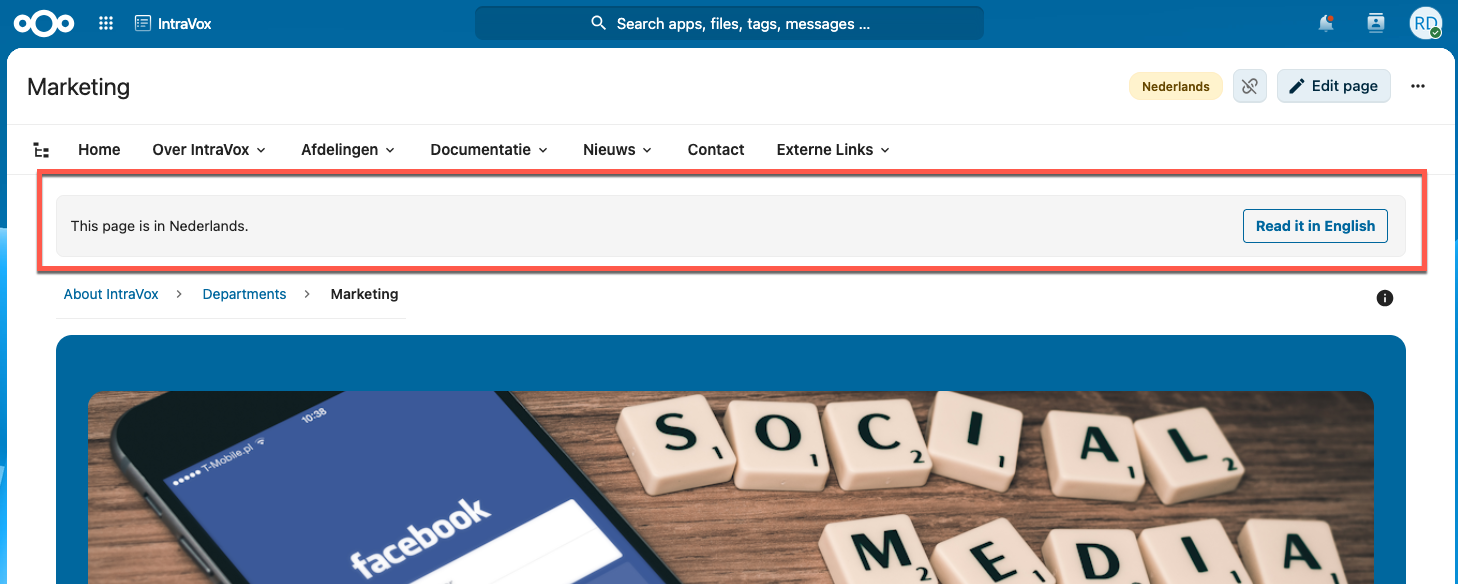
Open je een link naar een pagina die in een andere taal geschreven is, dan vertelt een korte melding boven de inhoud je dat. Bestaat die pagina ook in jouw taal, dan biedt de melding Lees in het … voor een wissel met één klik. Links openen altijd precies de pagina waar ze naartoe wijzen; je wordt nooit ongevraagd ergens anders heen gestuurd.
In de paginaboom zie je soms een grijze, niet-klikbare mapnaam: een niveau waarvan de pagina in een andere taal bestaat, maar (nog) niet in de jouwe. Pagina's daaronder blijven gewoon bereikbaar.
Beschikbare talen hangen af van de opzet van je organisatie.
Content lezen
Pagina-layouts
Pagina's kunnen verschillende layouts hebben:
- Eén kolom: content over de volle breedte
- Twee kolommen: content naast elkaar
- Drie kolommen: meerdere content-gebieden
Content-typen
Je komt verschillende content-typen tegen:
| Type | Beschrijving |
|---|---|
| Koppen | Sectie-titels (verschillende groottes) |
| Tekst | Paragrafen, lijsten, opgemaakte tekst |
| Afbeeldingen | Foto's, diagrammen, screenshots (kunnen klikbaar zijn) |
| Video's | Embedded video's van YouTube, Vimeo, PeerTube of lokale uploads |
| Links | Snelkoppelingen naar andere pagina's of externe sites |
| Scheidingslijnen | Visuele separators tussen secties |
Afbeeldingen
- Klik om groter te bekijken (indien ingeschakeld)
- Sommige zijn klikbaar en navigeren naar andere pagina's
- Klikbare afbeeldingen tonen een cursor-wijziging bij hover
- Afbeeldingen kunnen onderschriften hebben
Video's
- Klik op de play-knop om af te spelen
- Sommige autoplay'en (muted), afhankelijk van instellingen
- Gebruik video-controls voor pauzeren, scrubben, volume
- Sommige openen in fullscreen
Links
- Tekstlinks: onderstreepte tekst, klik om te navigeren
- Link-cards: dozen met titel, beschrijving en icoon
- Externe links: openen in een nieuw tabblad (icoon)
Zoeken
- Klik op het zoek-icoon (🔍) in de navigatie
- Typ je zoekterm
- Druk Enter of klik Zoeken
- Blader door de resultaten
Tips:
- Gebruik specifieke trefwoorden voor betere resultaten
- Zoekt in pagina-titels en -inhoud
- Resultaten tonen relevantie-scores
Pagina-informatie
Sommige pagina's tonen metadata: Titel, Laatst gewijzigd, Gewijzigd door.
Klik op het info-icoon om te zien:
- Pagina-eigenschappen
- Wijzigingsgeschiedenis
- Gerelateerde pagina's
Als je beheerder de MetaVox-app heeft geïnstalleerd, toont het zijpaneel ook een MetaVox-tab met custom metadata — gevoeligheid, afdeling, status, custom datums.
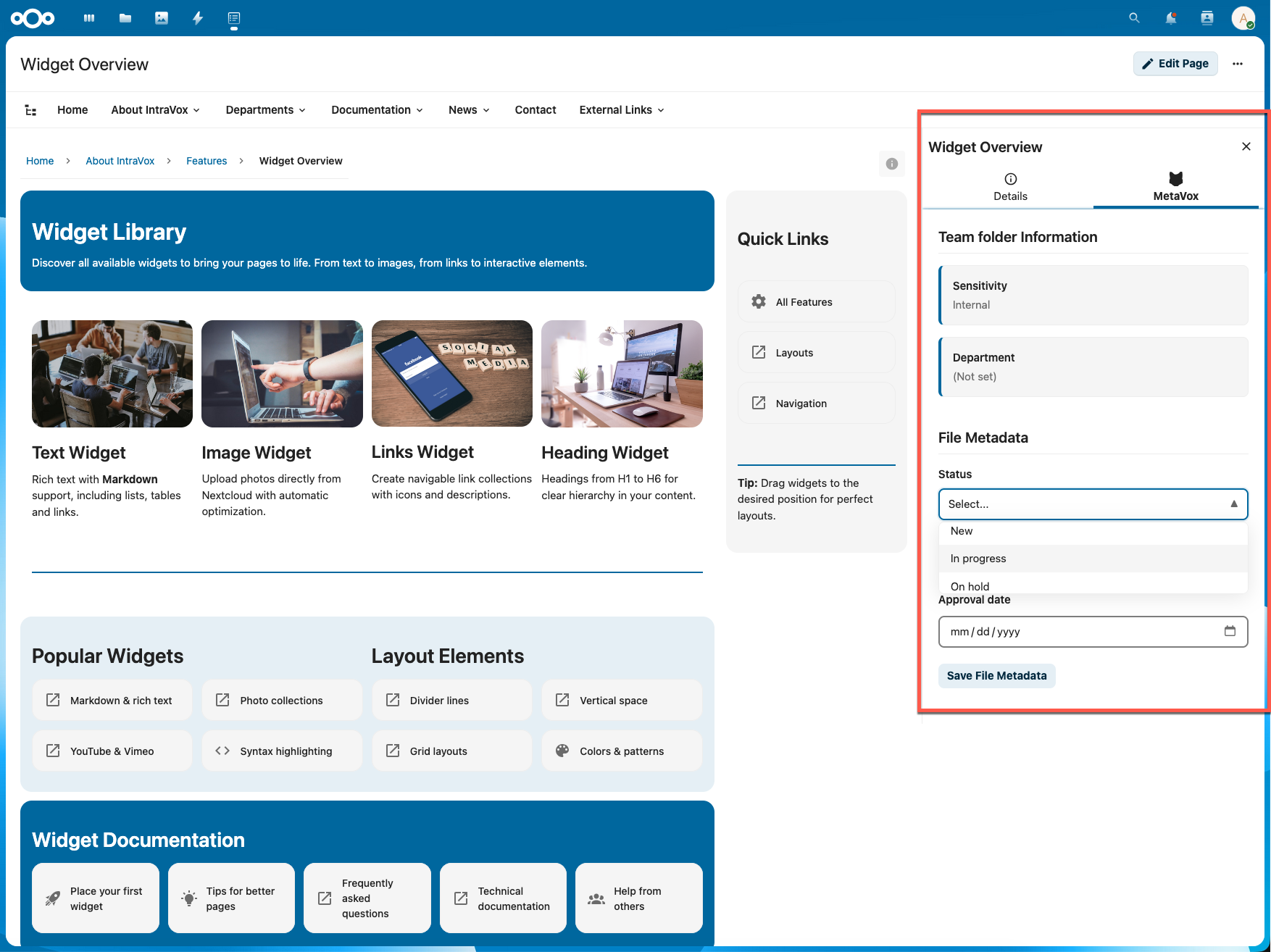
De MetaVox-tab in het zijpaneel toont team-folder metadata (links) en per-pagina custom velden (rechts) zonder de pagina te verlaten.
Veelvoorkomende taken
Informatie vinden
- Gebruik navigatie: blader door menustructuur
- Gebruik zoekfunctie: zoek op specifieke onderwerpen
- Gebruik breadcrumbs: navigeer terug naar bovenliggende secties
Terug naar de homepage
- Klik op het logo linksboven
- Of klik "Home" in de navigatie
Een pagina printen
- Navigeer naar de pagina
- Gebruik de print-functie van je browser (
Ctrl+P/Cmd+P) - Pagina's zijn print-geoptimaliseerd
Een pagina delen
- Kopieer de URL uit de adresbalk
- Deel de link met collega's
- Zij zien de pagina (mits toegang)
RSS-feed
IntraVox kan een persoonlijke RSS-feed genereren zodat je pagina-updates kunt volgen in je RSS-reader (Nextcloud News, Feedly, etc.).
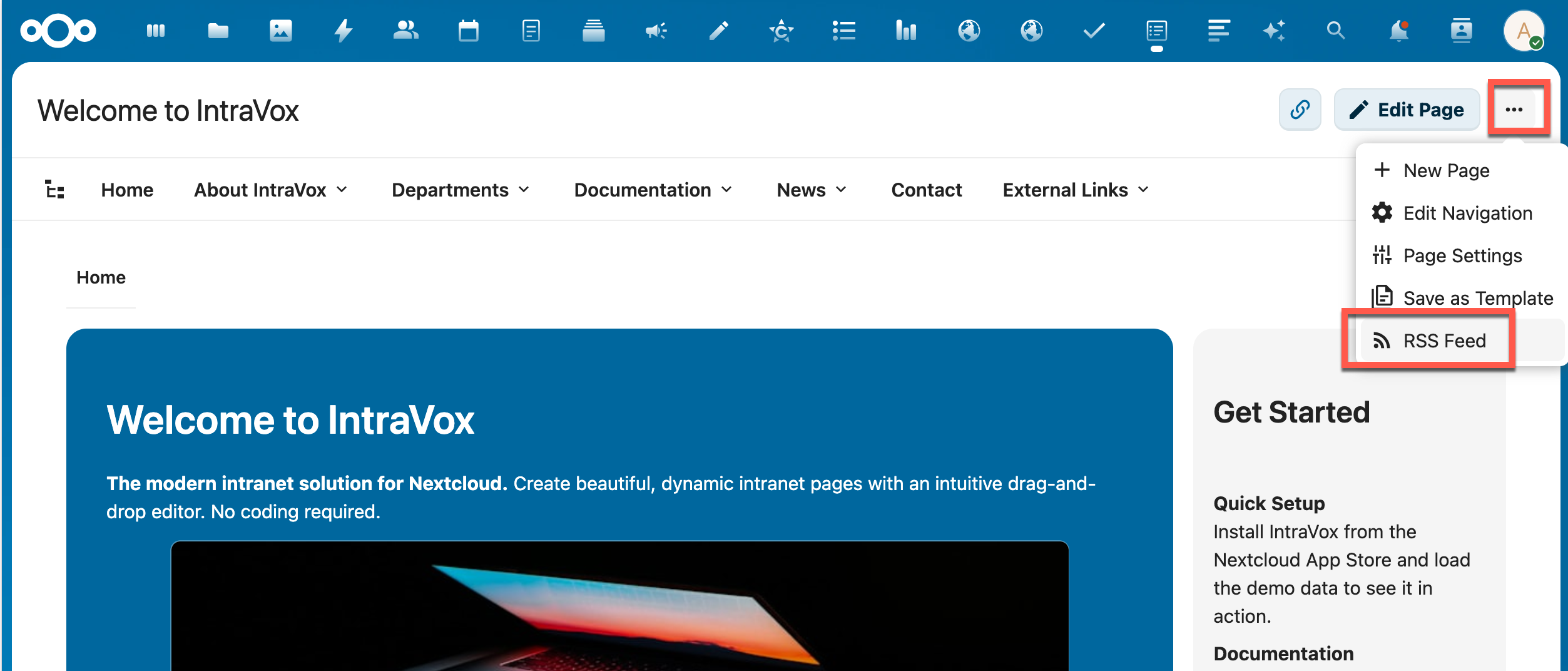
Toegang tot RSS-feed via het pagina-menu (drie puntjes)
Je feed instellen
- Klik op het drie-puntjes-menu (⋯) rechtsboven op een IntraVox-pagina
- Kies RSS-feed
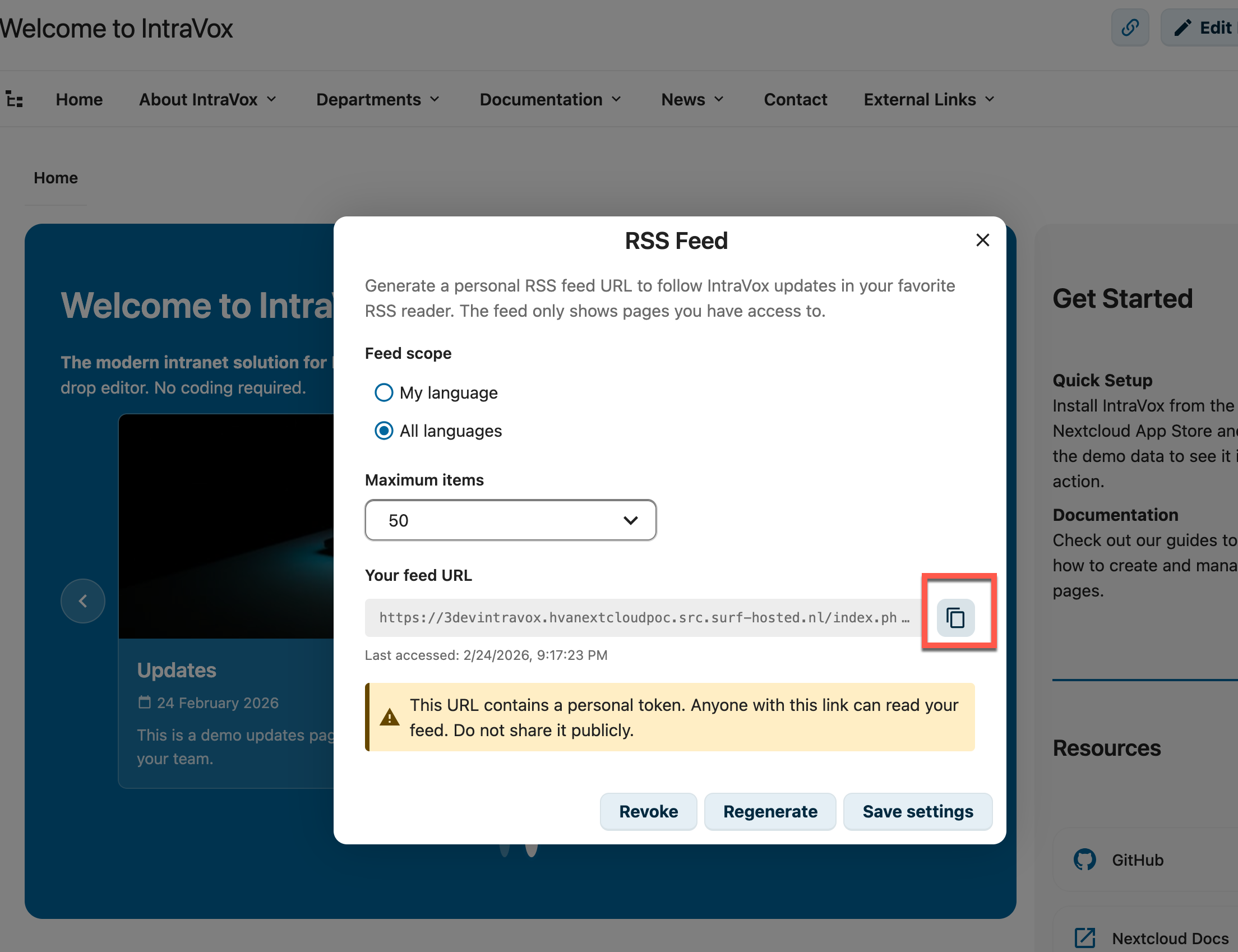
- Configureer:
- Feed-scope: "Mijn taal" of "Alle talen"
- Max items: 10, 20, 30 of 50
- Klik Genereer feed-URL
Je feed gebruiken
- Kopieer de gegenereerde feed-URL
- Open je RSS-reader
- Voeg een nieuwe feed toe en plak de URL
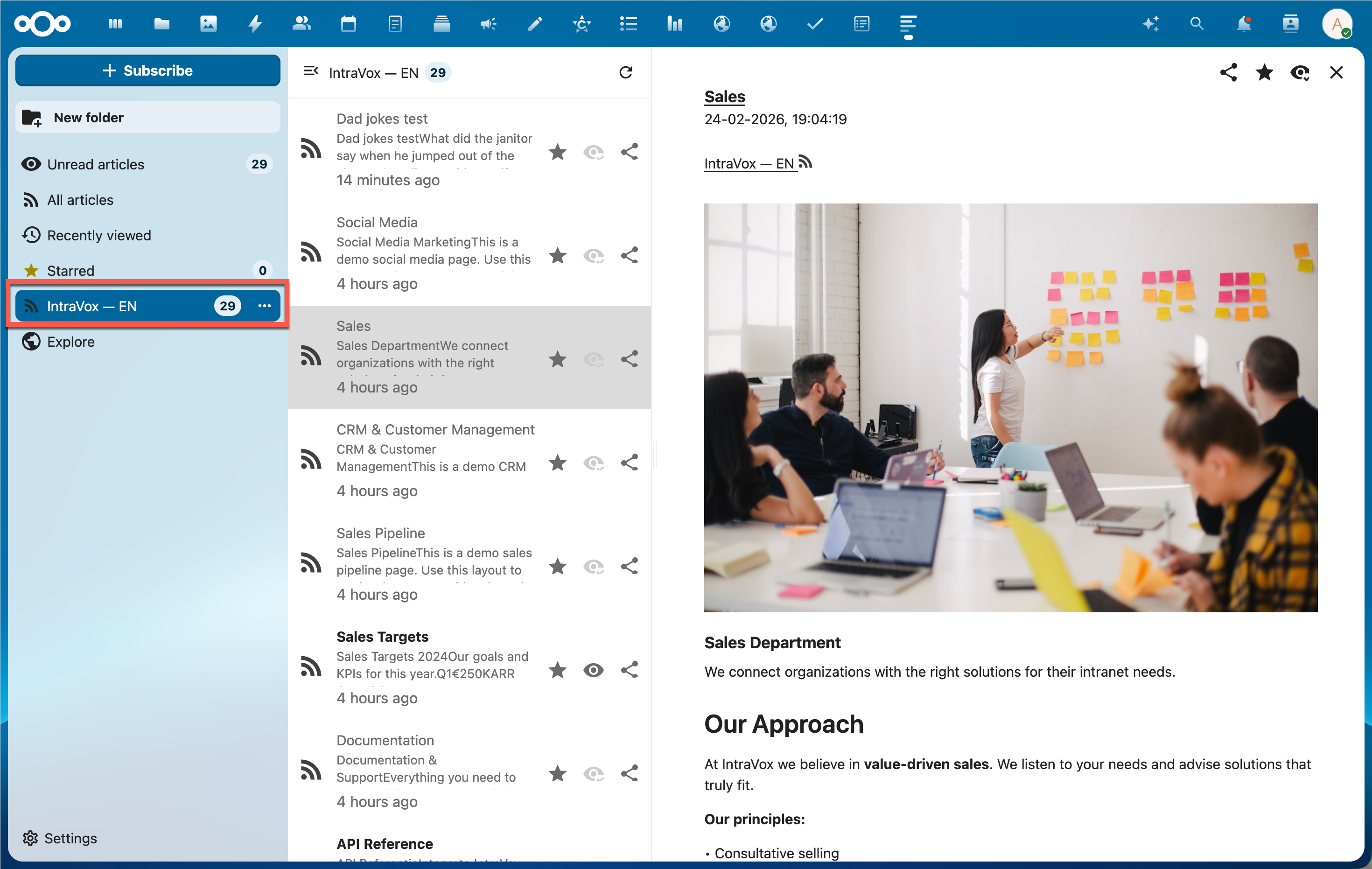
- Je reader toont IntraVox-pagina-updates met titels, content-previews en afbeeldingen
Feed-features
- Persoonlijke token: elke feed-URL bevat een veilig persoonlijk token
- Pagina-afbeeldingen: feed-items bevatten afbeeldingen als thumbnails en inline
- Rijke content: volledige pagina-inhoud via
content:encoded - Conditional requests:
ETagenIf-Modified-Sincevoor efficiënt polling - Toegangscontrole: alleen pagina's waarvoor je rechten hebt
Feed beheren
- Wijzigingen opslaan: pas scope/limiet aan en klik "Opslaan"
- Regenereren: nieuwe feed-URL (oude wordt ongeldig)
- Intrekken: token verwijderen — URL wordt ongeldig
Beveiliging
Je feed-URL bevat een persoonlijk token. Iedereen met deze link kan je feed lezen. Niet publiek delen.
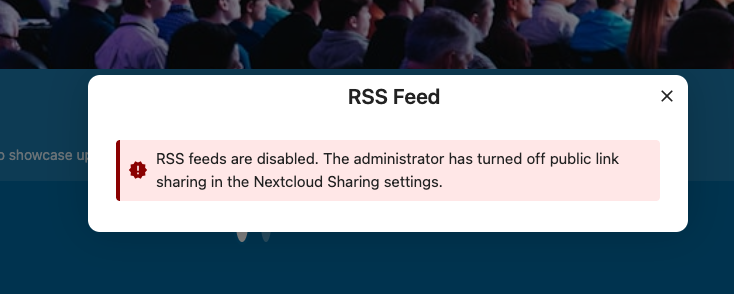
Feed uitgeschakeld door beheerder
Als je beheerder publieke link-deling heeft uitgeschakeld, zijn RSS-feeds niet beschikbaar. Het instellingen-dialoog toont een foutmelding.
Mobiel gebruik
IntraVox werkt op mobiele apparaten:
- Navigatie collapt naar een menu-knop (☰)
- Tap de menu-knop om navigatie te zien
- Content past zich aan schermgrootte aan
- Veeg om door content te scrollen
Toegankelijkheid
IntraVox voldoet aan WCAG 2.1 niveau AA, zoals vereist door de Wet Digitale Overheid voor overheidsintranetten:
- Toetsenbordnavigatie (Tab, Enter, Escape, pijltjes)
- Screenreader-compatibel
- Skip-to-content-link
- Hoog contrast met Nextcloud dark mode
- Schaalbare tekst (browser-zoom)
- Reduced-motion-ondersteuning
Sneltoetsen
| Toets | Actie |
|---|---|
| Tab | Naar volgend interactief element |
| Enter | Activeer knoppen en links |
| Escape | Sluit menu's en dialogen |
| Pijltjes | Navigeer binnen menu's |
Problemen oplossen
Pagina laadt niet: check internet, vernieuw (F5/Ctrl+R), wis browser-cache, neem contact op met IT.
Toegang geweigerd: je hebt mogelijk geen rechten. Neem contact op met je leidinggevende of IT.
Afbeeldingen niet zichtbaar: check internet, vernieuw, geduld bij trage verbinding.
Zoekfunctie werkt niet: probeer andere trefwoorden, check spelling, gebruik bredere termen.
Hulp krijgen
- IT-support: voor technische problemen
- Content-vragen: neem contact op met de pagina-eigenaar (zie pagina-details)
- Algemene vragen: gebruik de Contact-pagina in IntraVox
Feedback
Heb je suggesties voor verbetering van content?
- Neem contact op met de content-editor van die sectie
- Gebruik het feedback-proces van je organisatie
- Spreek met de intranet-vertegenwoordiger van je afdeling