Metadata doorzoeken
MetaVox integreert met de Geünificeerd zoeken van Nextcloud (het vergrootglas /
Ctrl/Cmd + K), zodat je bestanden op hun metadata kunt vinden vanaf elke plek in Nextcloud —
niet alleen binnen een Team folder.
Er zijn twee manieren om te zoeken:
- Vrije tekst — typ een of meer woorden en MetaVox geeft bestanden terug met een veld waarin ze staan.
- Filteren op veld — kies een specifiek veld en waarde via de actie MetaVox · Filter op veld….
Vrije-tekst-zoeken
Open zoeken (Ctrl/Cmd + K), typ een term en kijk onder de sectie MetaVox in de
resultaten. Elk resultaat toont het bestand, met het matchende veld vooraan in de
subregel (zoeken op Mercedes-Benz toont bijvoorbeeld Make: Mercedes-Benz). De subregel toont maximaal drie velden.
- Typ minstens 3 tekens. MetaVox gebruikt de eerste 5 woorden van je zoekopdracht en negeert de rest.
- Woorden matchen vanaf hun begin, hoofdletters maken niet uit:
mercvindtMercedes-Benz,cedesniet. - Alle woorden moeten in hetzelfde veld staan:
klant 042vindtKlant 042, niet een bestand metKlant 7in het ene veld en042in het andere. - Je vindt alleen bestanden in je eigen Team folders die je kunt openen.
- Datum-, getal-, checkbox- en bestandslinkvelden worden niet als tekst doorzocht; gebruik daarvoor Filter op veld.
- De nieuwste bestanden komen eerst, per pagina: Laad meer resultaten toont de volgende. Bij een woord dat in heel veel bestanden staat, zie je recente treffers; voeg een woord toe om te verfijnen.
- Vrije-tekst-zoeken gebruikt een woordindex die MetaVox bijwerkt zodra waarden veranderen. Na een update van MetaVox of het terugzetten van een back-up wordt de index op de achtergrond opnieuw opgebouwd; tot dat klaar is, kunnen sommige bestanden in de resultaten ontbreken.
Tenzij je beheerder het metadatafilter heeft uitgezet, kun je ook een precieze veld:waarde-zoekopdracht rechtstreeks in de zoekbalk typen, bijvoorbeeld:
Filteren op veld
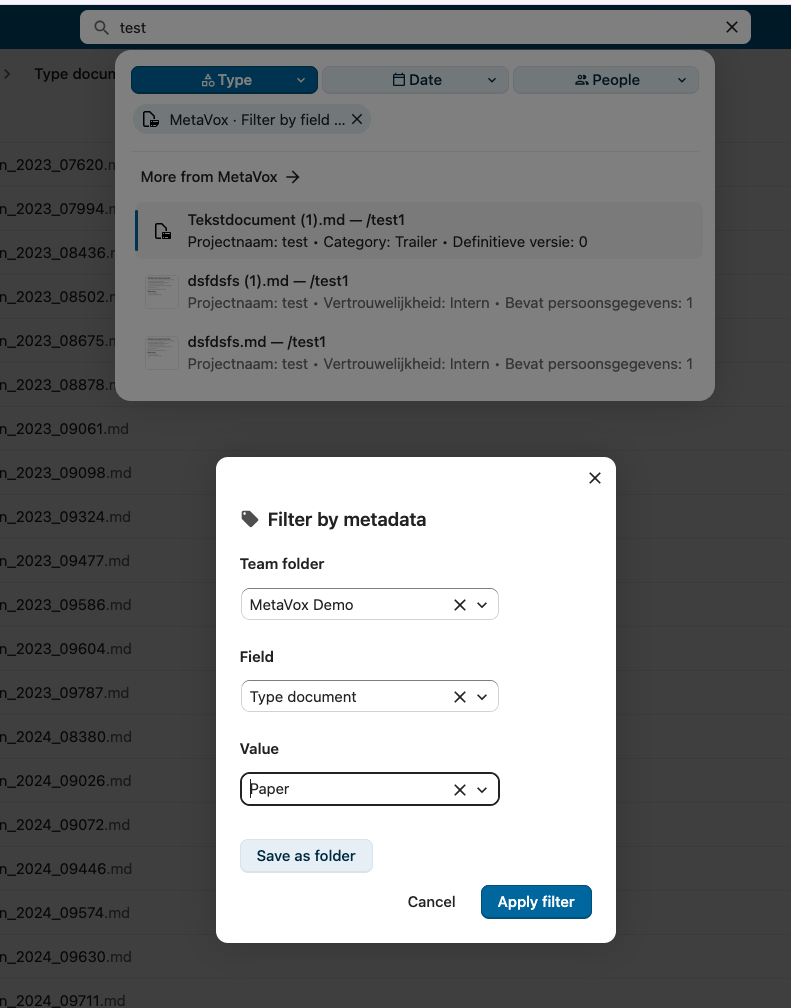
Voor een begeleid, exact filter gebruik je de actie MetaVox · Filter op veld… in de zoekbalk (tenzij je beheerder die heeft uitgezet). Die opent het keuzescherm Filteren op metadata:
- Teammap — kies een van de teammappen waar je lid van bent, of Al mijn teammappen om ze allemaal tegelijk te doorzoeken.
- Veld — kies een van de metadatavelden van die folder (bij al je teammappen: de velden van allemaal).
- Waarde — kies uit de waarden die daadwerkelijk voorkomen in de folder (zodat een filter nooit op een leeg resultaat uitkomt), of typ er een voor vrije-tekst-velden. Bij al je teammappen biedt een keuzeveld zijn opties aan en typ je andere waarden zelf. Bij een meerkeuzeveld kun je meerdere opties kiezen: bestanden met een van die opties worden gevonden.
Bevestig met Filter toepassen. Er verschijnt een filter-chip in de zoekbalk en de matchende bestanden worden onder MetaVox getoond, de nieuwste bestanden eerst, per pagina: Laad meer resultaten toont de volgende. Nextcloud zoekt alleen als er een woord in de zoekbalk staat, dus MetaVox zet de gekozen waarde daar neer; staat je Nextcloud-versie dat niet toe, dan vraagt een melding je zelf een woord te typen.
Bestandslink-velden worden niet aangeboden in het keuzescherm: hun opgeslagen waarde is een interne bestandsverwijzing, niet een waarde waarop je zou filteren.
Een filter bewaren als map
Vanaf Nextcloud 33, als je beheerder het heeft aangezet, heeft het keuzescherm ook Opslaan als map. Dat bewaart de Team folder, het veld en de waarde als een eigen zoekopdracht en opent die in Bestanden, onder Metadata-zoekopdrachten in de navigatie. De zoekopdracht draait opnieuw elke keer dat je de map opent, dus nieuwe bestanden met die waarde verschijnen vanzelf.
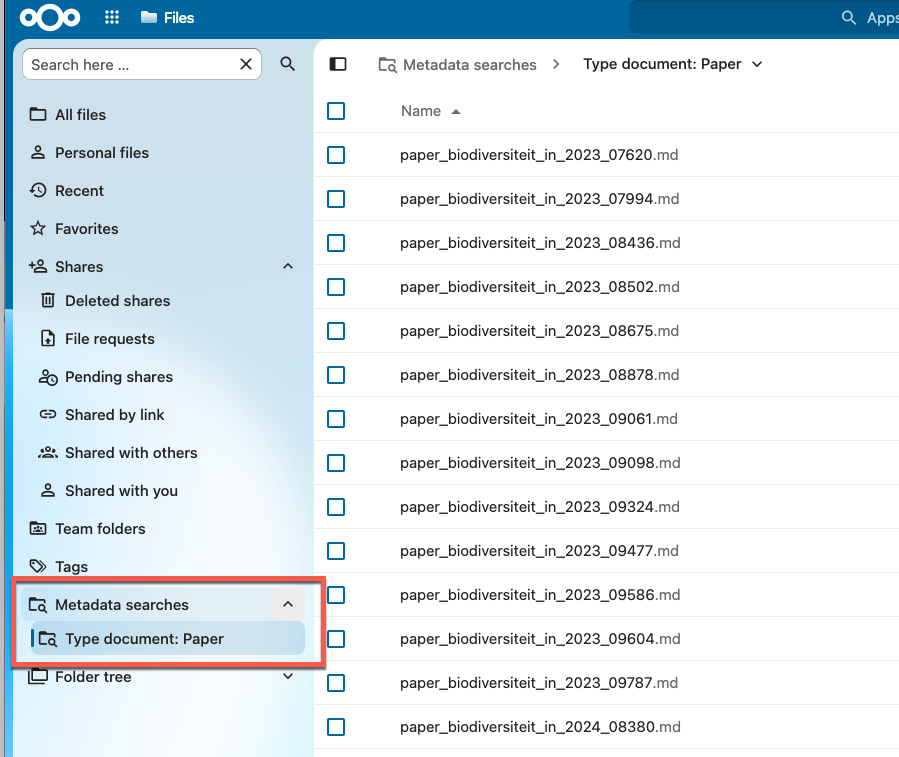
- De map toont de nieuwste 500 bestanden die passen; zijn het er meer, dan meldt een bericht dat. Maak de zoekopdracht nauwer om de rest te zien.
- De kolom Locatie laat zien waar elk bestand staat. Een map tussen de resultaten opent waar hij staat.
- Verwijder een bewaarde zoekopdracht met Bewaarde zoekopdracht verwijderen in het menu. De bestanden blijven waar ze zijn.
- Je bewaarde zoekopdrachten zijn alleen van jou: niemand anders ziet ze. Een map toont de bestanden die het filter voor jou zou vinden, volgens de regels hieronder.
- Shares, reacties, tags, herinneringen en vergrendelingen zie je niet in deze weergave, zodat die snel blijft; de eigen map van het bestand en de zijbalk laten ze zien.
- Herlaad je de pagina terwijl de details of het voorbeeld van een bestand open staan, dan kom je in de eigen map van dat bestand.
Wat je ziet en wat privé blijft
- Resultaten zijn beperkt tot de Team folders waar je lid van bent, en tot de bestanden die je daar kunt openen: wat de geavanceerde rechten van een Team folder voor je verbergen, wordt nooit gevonden. Dat geldt ook voor beheerders.
- De subregel toont de eigen waarden van het bestand in de Team folder waar jij het ziet.
- Bestanden met dezelfde naam worden onderscheiden door hun folder in de resultaattitel te tonen.
Zie ook
- Veldtypen — De velden waarop je kunt zoeken en filteren
- Weergaven — Vooraf ingestelde filters en kolommen binnen een Team folder
- Gebruikersoverzicht — Aan de slag met metadata