MetaVox installatie
Deze gids beschrijft het installeren en configureren van MetaVox voor je Nextcloud-instantie.
Vereisten
Verplicht
| Dependency | Waarom |
|---|---|
| Nextcloud 31+ (getest tot 33) | Platform |
| Group Folders-app | MetaVox voegt metadata toe aan Team folders — zonder Group Folders zijn er geen Team folders |
| Beheerderstoegang | Veld-definities en app-instellingen vereisen admin-rechten |
Aanbevolen
| Dependency | Waarom | Zonder |
|---|---|---|
| Redis | MetaVox gebruikt Redis voor metadata-caching (30s TTL), veld-definitie-caching (600s TTL), aanwezigheids-tracking en cell-locking | MetaVox werkt nog steeds maar valt terug op APCu (lokale cache, niet gedeeld tussen PHP-workers). Cell-locking en aanwezigheids-tracking zijn uitgeschakeld. Performance met meerdere gelijktijdige gebruikers is verminderd |
Optioneel
| Dependency | Waarom | Zonder |
|---|---|---|
| notify_push-app | Maakt real-time metadata-sync tussen gebruikers mogelijk. Als één gebruiker metadata bewerkt, zien anderen de wijziging direct via WebSocket | Gebruikers moeten handmatig vernieuwen om elkaars wijzigingen te zien. Cell-locking-indicators worden niet getoond. Last-write-wins bij gelijktijdige edits |
| Nextcloud AI-provider (bv. LLM2) | Drijft de AI-autofill-feature die metadata-waarden suggereert op basis van bestandsinhoud | AI-autofill-knop verschijnt niet. Andere features werken normaal |
Feature-beschikbaarheid
| Feature | Basis-install | + Redis | + Redis + notify_push |
|---|---|---|---|
| Metadata-velden & bewerken | Ja | Ja | Ja |
| Inline-grid-bewerken | Ja | Ja | Ja |
| Bulk-bewerken & CSV-export | Ja | Ja | Ja |
| Filter & sortering | Ja | Ja | Ja |
| Flow-integratie | Ja | Ja | Ja |
| Back-up & herstel | Ja | Ja | Ja |
| Metadata-caching (performance) | Alleen APCu | Gedistribueerd | Gedistribueerd |
| Cell-locking (conflictpreventie) | Nee | Nee | Ja |
| Aanwezigheids-tracking | Nee | Nee | Ja |
| Real-time sync (live updates) | Nee | Nee | Ja |
Installatie
Via App Store (aanbevolen)
- Log in als beheerder
- Ga naar Apps (klik op je profiel-icoon → Apps)
- Zoek op "MetaVox" in de zoekbalk
- Klik Download en inschakelen
Handmatige installatie
- Download de laatste release van GitHub
- Pak uit naar
nextcloud/apps/metavox - Ga naar Apps en schakel MetaVox in
Initiële configuratie
Na installatie:
- Ga naar Instellingen → MetaVox
- Je ziet twee tabs:
- Team folder-metadata — Velden definiëren voor Team folders
- Document-metadata — Velden definiëren voor individuele documenten
Team folder-metadata opzetten
- Selecteer een Team folder uit de dropdown
- Klik Veld toevoegen om een nieuw metadata-veld aan te maken
- Configureer het veld:
- Veldnaam: interne identifier (lowercase, geen spaties)
- Veldlabel: weergave-naam getoond aan gebruikers
- Veldtype: tekst, select, datum, etc.
- Beschrijving: help-tekst voor gebruikers
- Verplicht: of het veld moet worden ingevuld
- Opties: voor dropdown-velden, komma-gescheiden waarden
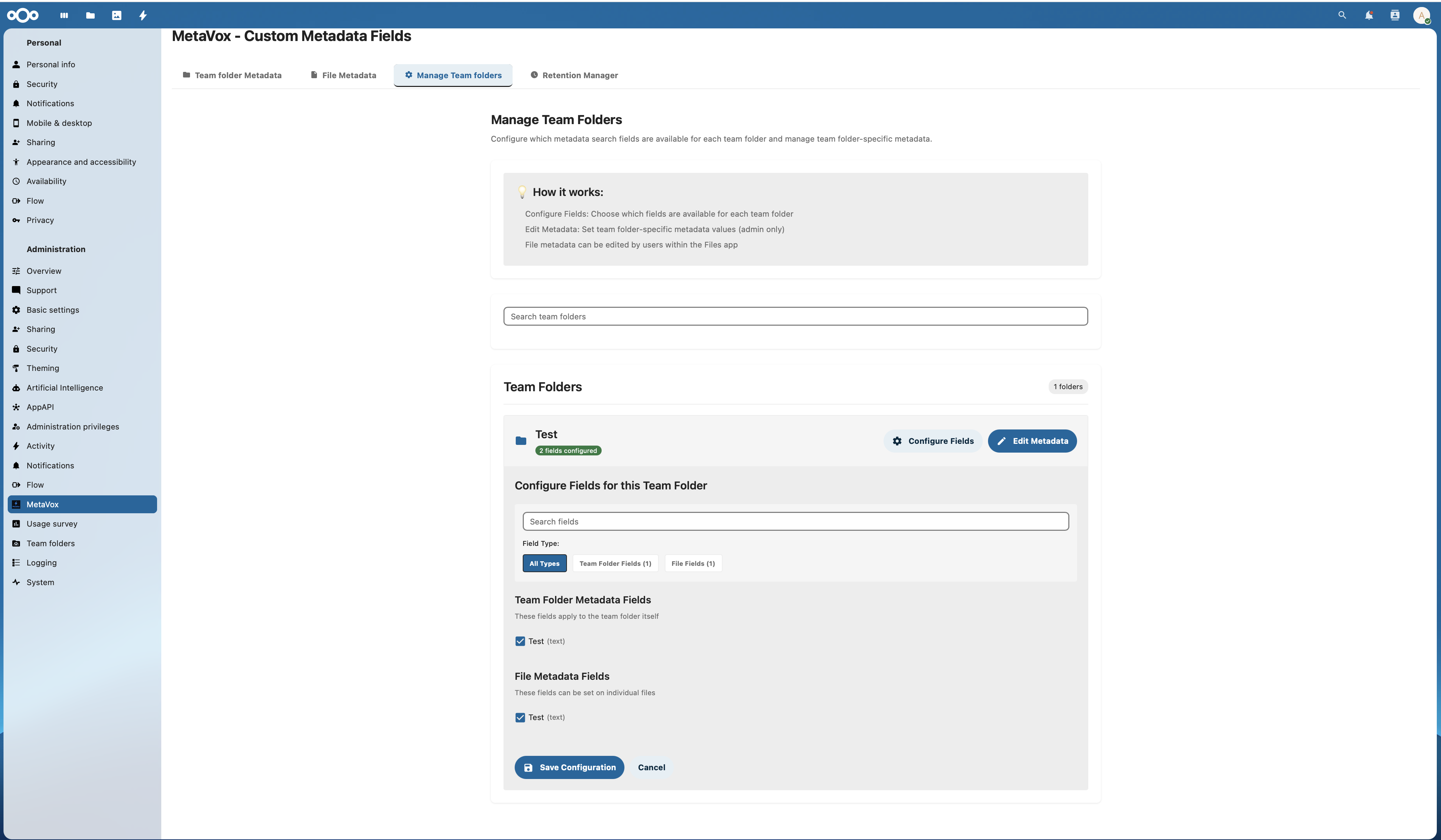
Eenmaal geconfigureerd verschijnen de team folder-metadata-velden direct in de Nextcloud-zijbalk wanneer iemand de team folder selecteert — beheerders zien een bewerkbaar paneel, eindgebruikers een read-only weergave (afhankelijk van de configuratie).
Document-metadata opzetten
Document-metadata-velden worden vergelijkbaar geconfigureerd, maar gelden voor individuele bestanden in plaats van de hele folder.
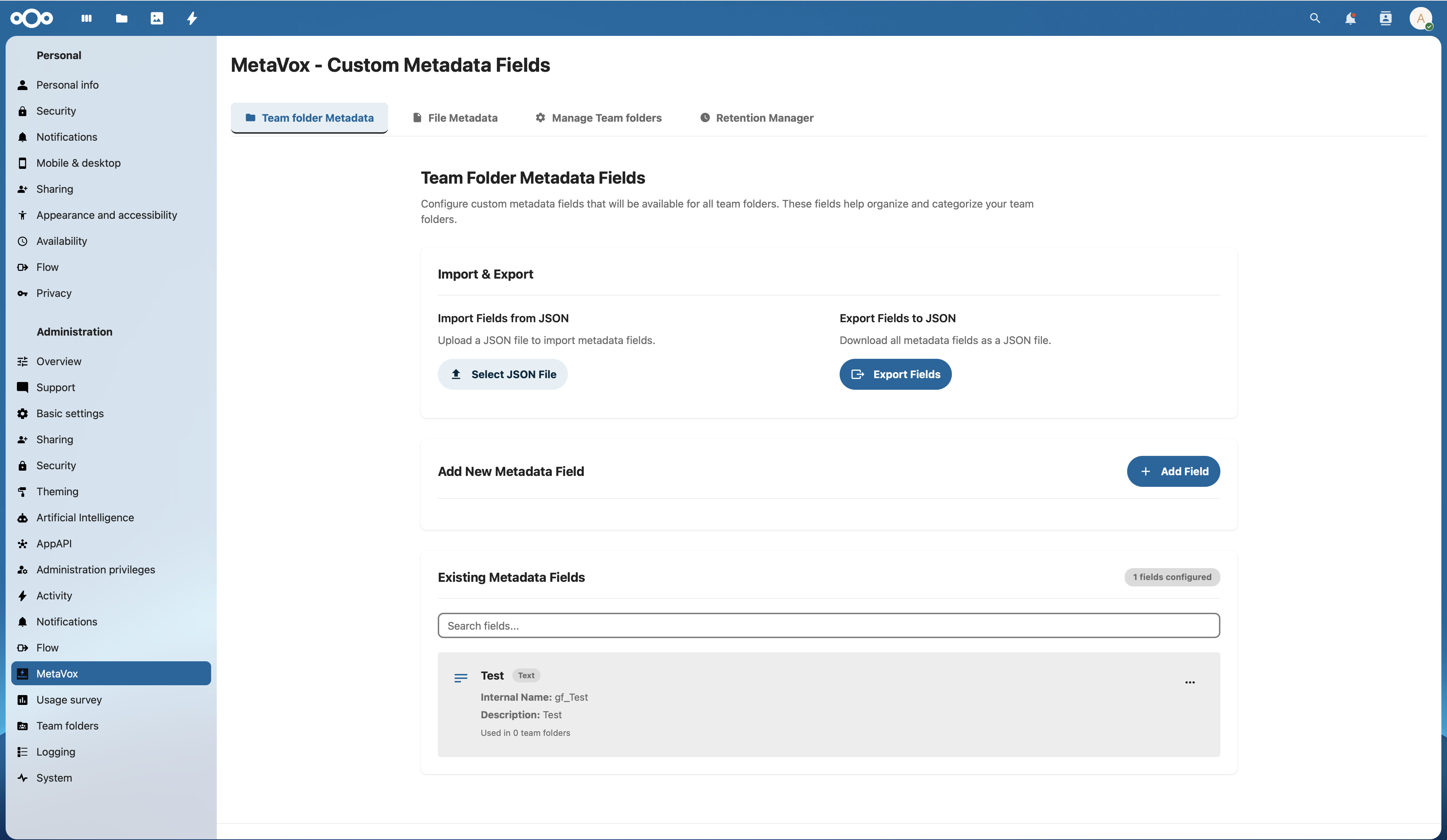
Import/Export
Veld-definities importeren
- Ga naar Instellingen → MetaVox → Team folder-metadata
- Klik JSON-bestand selecteren onder "Import & Export"
- Selecteer je JSON-bestand
- Bekijk de preview en bevestig
Veld-definities exporteren
- Configureer je velden zoals gewenst
- Klik Exporteren om het JSON-bestand te downloaden
- Gebruik dit bestand om instellingen op andere instanties te repliceren
Compliance-templates gebruiken
MetaVox bevat kant-en-klare templates voor Nederlandse overheids-compliance:
| Template | Doel |
|---|---|
avg-compliance.json |
AVG persoonsgegevens-classificatie |
woo-compliance.json |
Wet Open Overheid publicatie-status |
archiefwet-compliance.json |
Archiefwet bewaartermijnen |
overheid-compleet.json |
Gecombineerde compliance-velden |
Templates staan in /templates/compliance/. Zie Compliance-templates voor details.
MetaVox updaten
- Ga naar Apps
- Zoek MetaVox in je geïnstalleerde apps
- Klik Update indien beschikbaar
Of update handmatig door de app-folder te vervangen door de nieuwe versie.
Problemen oplossen
MetaVox-sectie niet zichtbaar
- Verifieer dat je een bestand in een Team folder bekijkt (niet een persoonlijke map)
- Controleer dat de Team folder metadata-velden geconfigureerd heeft
- Verifieer dat de gebruiker minstens leesrechten op de folder heeft
Kan metadata niet bewerken
- Gebruiker heeft bewerk-rechten op het document nodig
- Controleer gebruikersrechten — view, edit en manage-fields zijn aparte niveaus
- Controleer of velden gedefinieerd zijn voor deze Team folder
Import faalt
- Verifieer dat het JSON-format correct is
- Check op dubbele veldnamen
- Zorg dat veldtypen geldig zijn
MetaVox-instellingen niet zichtbaar
- Verifieer dat MetaVox aan staat in Apps
- Wis browser-cache en herlaad
- Controleer Nextcloud-logs op MetaVox-gerelateerde fouten
Volgende stappen
- Permissies — Toegangscontrole configureren
- Compliance-templates — Gebruik vooraf gebouwde templates
- Flow-integratie — Workflows automatiseren
- Telemetrie — Gebruiks-rapportage-instellingen
- Back-up & herstel — Metadata back-uppen en herstellen