MetaVox Flow-integratie
MetaVox integreert met Nextcloud's Flow (Workflow Engine) voor metadata-gebaseerde automatisering en toegangscontrole.
Overzicht
Met Flow-integratie kun je regels maken zoals:
- Toegang blokkeren tot documenten gemarkeerd als vertrouwelijk
- Bestanden automatisch taggen op basis van hun metadata
De MetaVox-controle is alleen beschikbaar in de beheer-instellingen van Flow. Persoonlijke Flow-regels (Instellingen → Persoonlijk → Flow) kunnen hem niet gebruiken: een persoonlijke regel zou waarden kunnen testen van bestanden die de gebruiker alleen via een share bereikt. De server weigert een regel met de MetaVox-controle van iedereen die geen Nextcloud-beheerder is (ook gedelegeerde Flow-beheerders), ook als die rechtstreeks via de Flow-API wordt ingestuurd.
Vereisten
- MetaVox geïnstalleerd en geconfigureerd
- Voor toegangscontrole: installeer de Files Access Control-app uit de Nextcloud App Store
Flow-regels opzetten
Een regel aanmaken
- Ga naar Instellingen → Beheer → Flow
- Klik Nieuw flow toevoegen
- Selecteer een trigger (bv. "Bestand geopend", "Bestand aangemaakt")
- Klik onder Voorwaarden op Voorwaarde toevoegen
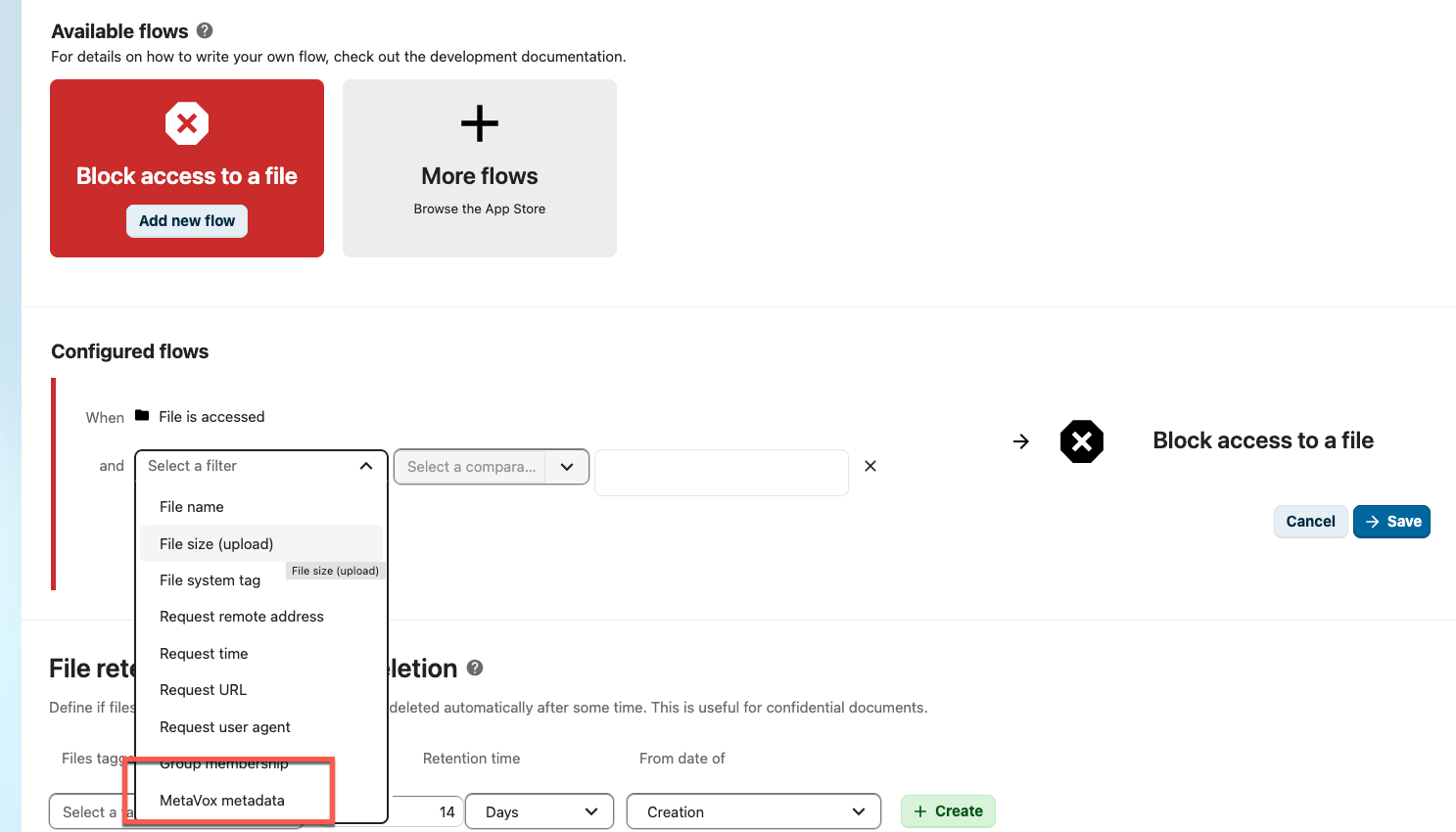
- Selecteer "MetaVox metadata" uit de dropdown
- Configureer je voorwaarde:
- Metadataveld: selecteer het metadataveld om te controleren
- Operator: kies uit de operators voor dat veldtype
- Te controleren waarde: voer de waarde in om mee te vergelijken (verborgen bij is empty, is not empty, is checked en is not checked)
- Teammap (optioneel): Automatisch bepalen (standaard) of één specifieke teammap
Op welke bestanden een regel werkt
- Alleen bestanden in een teammap. De controle zoekt de teammap op waarin het bestand staat. Bestanden buiten een teammap matchen nooit, net als bestanden in de prullenbak of de versies van een teammap.
- Bestanden, geen mappen. De controle matcht nooit een map.
- Teammap (optioneel): met Automatisch bepalen werkt de regel in elke teammap. Kies je een teammap, dan werkt de regel alleen op bestanden in die teammap; bestanden in andere teammappen matchen nooit.
- De eigen waarden van het bestand. De controle vergelijkt de waarde die op het bestand is opgeslagen. De veldlijst toont ook Teammap-metadatavelden, maar hun waarde hoort bij de teammap, niet bij het bestand, dus de controle ziet ze als leeg.
Beschikbare operators
De lijst met operators hangt af van het veldtype. Het formulier biedt (de operatornamen staan in de interface in het Engels):
| Veldtype | Operators |
|---|---|
| Tekst, Lange tekst | equals, is not, contains, does not contain, is empty, is not empty |
| Nummer | equals, is not, greater than, less than, greater or equal, less or equal, is empty, is not empty |
| Datum | is before, is after, equals, is empty, is not empty |
| Dropdown | equals, is not, is one of, is empty, is not empty |
| Meerkeuze | is one of, contains all, is empty, is not empty |
| Selectievakje | is checked, is not checked |
| URL | equals, is not, contains, does not contain, is empty, is not empty |
| Gebruiker | equals, is not, is empty, is not empty |
| Bestandslink | is empty, is not empty |
Zo vergelijken ze:
| Operator | Beschrijving |
|---|---|
| equals / is not | Exacte match (of niet), niet hoofdlettergevoelig |
| contains / does not contain | Waarde bevat de tekst (of niet), niet hoofdlettergevoelig |
| is empty / is not empty | Veld heeft geen waarde / heeft een waarde |
| is before / is after | Datum ligt voor / na de gegeven waarde; beide worden als tijdstip vergeleken |
| greater than, less than, greater or equal, less or equal | Numerieke vergelijking; een waarde die geen getal is, matcht nooit |
| is one of | Dropdown: de waarde is één van de gekozen opties. Meerkeuze: het bestand heeft er minstens één van |
| contains all | Meerkeuze: het bestand heeft alle gekozen opties |
| is checked / is not checked | Selectievakje; een vakje dat nooit is gezet telt als niet aangevinkt |
Een meerkeuzeveld wordt per optie vergeleken, niet als tekst: "is one of IT" matcht geen bestand dat alleen "IT-beheer" heeft.
Bij datumvelden schakelt de waardekiezer automatisch: velden met alleen een datum gebruiken een date-input, velden met Tijd meenemen ingeschakeld een datetime-local-input.
Eerder gemaakte regels blijven werken en houden hun operator in het formulier: een vinkjesregel met equals "Ja (aangevinkt)" of "Nee (niet aangevinkt)", of een meerkeuzeregel met contains, die nu als is one of wordt getoond. Voorheen matchte een meerkeuzeregel met contains of contains all geen bestanden met meer dan één optie; nu wel.
De server accepteert ook de operators matches en !matches (reguliere expressie) voor regels die via de Flow-API worden aangemaakt.
Veld-specifieke input
De waarde-input past zich aan het veldtype aan:
- Dropdown-velden: de geconfigureerde opties; bij is one of meerdere tegelijk
- Meerkeuzevelden: de geconfigureerde opties, meerdere tegelijk
- Selectievakjes: geen waarde; de operator zegt het
- Datumvelden: datumkiezer (met tijd als het veld tijd meeneemt)
- Nummervelden: numerieke input
- Overige velden: vrije tekst-input
Voorbeeld use-cases
Toegang blokkeren tot vertrouwelijke bestanden
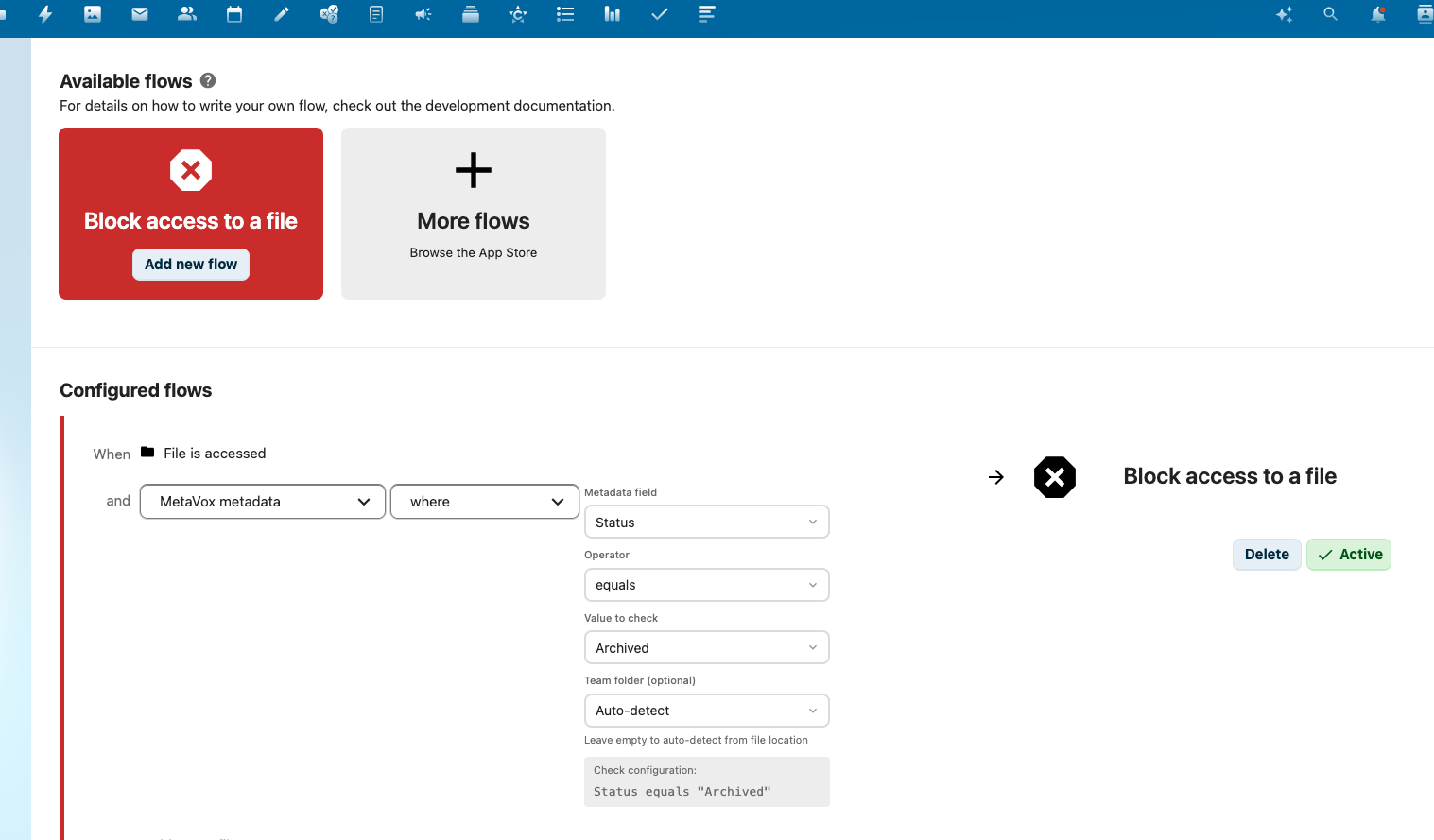
- Maak een Flow-regel met trigger "Bestand geopend"
- Voeg voorwaarde toe: MetaVox metadata >
classificationequalsconfidential - Voeg actie toe: Blokkeer toegang
Resultaat: gebruikers kunnen geen bestanden openen die als vertrouwelijk zijn gemarkeerd, tenzij de voorwaarde wordt gewijzigd.
Toegang blokkeren tot niet-gereviewde documenten
- Maak een Flow-regel met trigger "Bestand geopend"
- Voeg voorwaarde toe: MetaVox metadata >
review_statusis one ofdraft,in review - Voeg actie toe: Blokkeer toegang
Resultaat: documenten die niet gereviewd zijn, kunnen niet worden geopend of gedownload. Bestanden zonder reviewstatus blokkeert deze regel niet; voeg een tweede regel met is empty toe als dat wel moet.
Auto-tagging op basis van metadata
- Maak een Flow-regel met trigger "Bestand aangemaakt"
- Voeg voorwaarde toe: MetaVox metadata >
departmentequalsLegal - Voeg actie toe: Tag toevoegen "legal-team"
Resultaat: bestanden aangemaakt in de Legal-afdeling worden automatisch getagd.
Tips
- Veldgroepen: de veldlijst heeft twee groepen: "Bestandsmetadatavelden" en "Teammap-metadatavelden"
- Testen: test regels eerst met niet-kritieke bestanden
- Logging: check de Nextcloud-logs als regels niet triggeren zoals verwacht; een mislukte controle wordt gelogd als "MetaVox Flow check failed"
Admin- vs persoonlijke Flow
| Actie | Waar configureren | Scope | MetaVox-controle |
|---|---|---|---|
| Toegang tot een bestand blokkeren | Instellingen → Beheer → Flow | Geldt voor alle gebruikers | Beschikbaar |
| Notificatie versturen | Instellingen → Persoonlijk → Flow | Geldt alleen voor jou | Niet beschikbaar |
Notificatie-flows zijn in Nextcloud persoonlijk, dus ze kunnen MetaVox-metadata niet als voorwaarde gebruiken.
Beperkingen
- Flow-regels evalueren wanneer triggers vuren (bestand geopend, aangemaakt, etc.)
- Metadata-wijzigingen alleen triggeren mogelijk geen regels tenzij gecombineerd met bestands-events
- Complexe voorwaarden vereisen mogelijk meerdere regels
Zie ook
- Compliance-templates — Voorgebouwde metadata-schema's met Flow-voorbeelden
- Permissies — Basis-toegangscontrole
- Architectuur-overzicht — Hoe Flow-integratie technisch werkt