Aan de slag met RoomVox
Deze gids helpt je RoomVox op te zetten en je eerste reserveerbare ruimte aan te maken, in een paar minuten.
Vereisten
- Nextcloud 32 t/m 35
- PHP 8.2+
- SMTP geconfigureerd in Nextcloud (voor e-mailnotificaties)
- RoomVox-app geïnstalleerd (zie Installatie-gids)
Stap 1: Open het admin-paneel
Navigeer naar Instellingen → Beheer → RoomVox in je Nextcloud-instantie.
Je ziet het RoomVox-admin-paneel met tabs voor Ruimtes, Boekingen, Import/Export, Instellingen en Statistieken.
Stap 2: Configureer instellingen
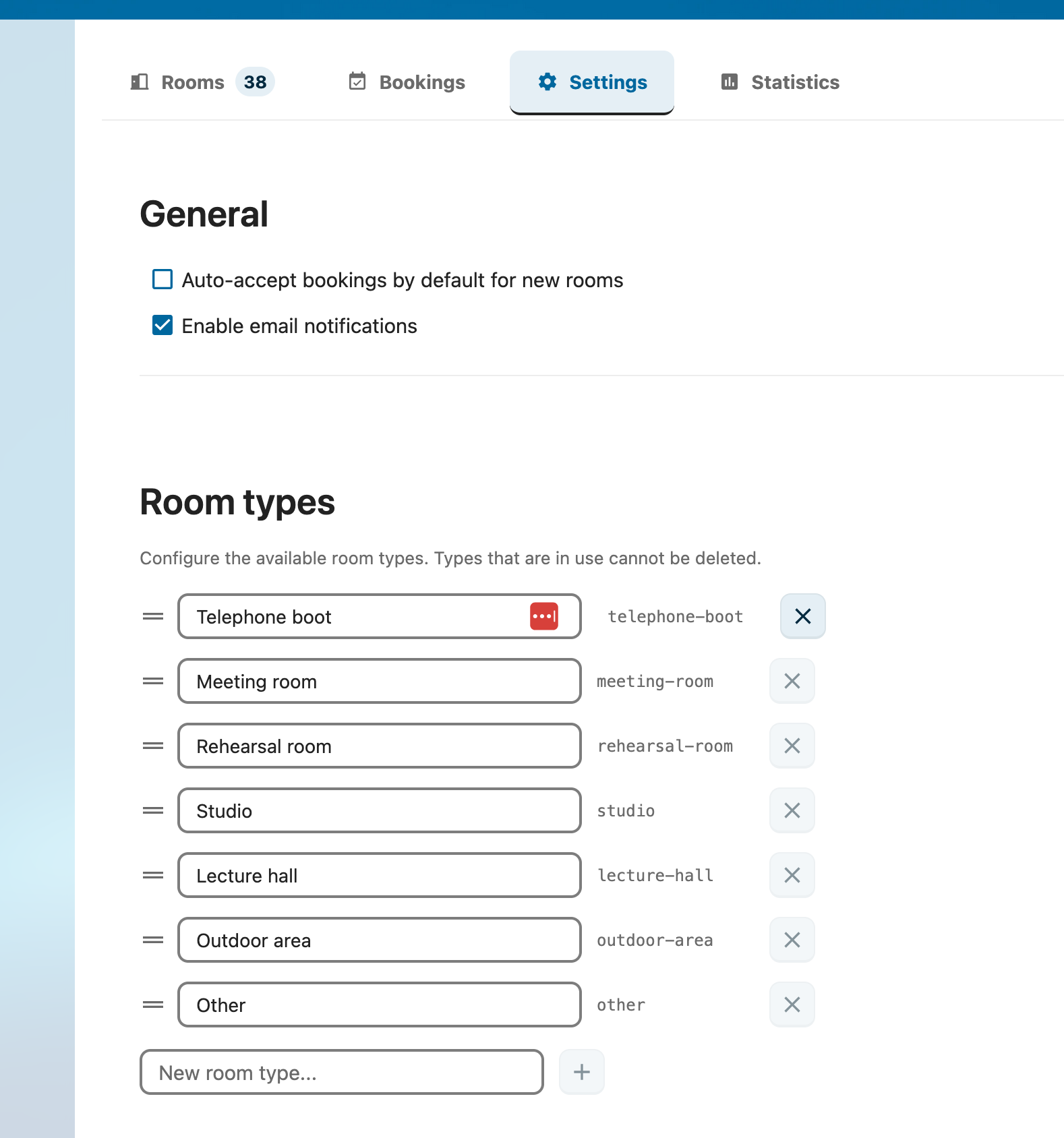
Voor je ruimtes aanmaakt, bekijk de app-instellingen:
- Klik op de tab Instellingen
- Stel Standaard auto-accept in — of nieuwe ruimtes standaard boekingen automatisch accepteren
- Schakel E-mailnotificaties in — booking-bevestiging en goedkeurings-e-mails
- Configureer Ruimte-typen — voeg typen toe of pas aan (vergaderkamer, studio, collegezaal, etc.)
- Beslis over gebruiksstatistieken — uit tot een beheerder instemt; je wordt gevraagd via de meldingenbel (details)
Stap 3: Maak je eerste ruimte aan
- Klik op de tab Ruimtes
- Klik + Nieuwe ruimte
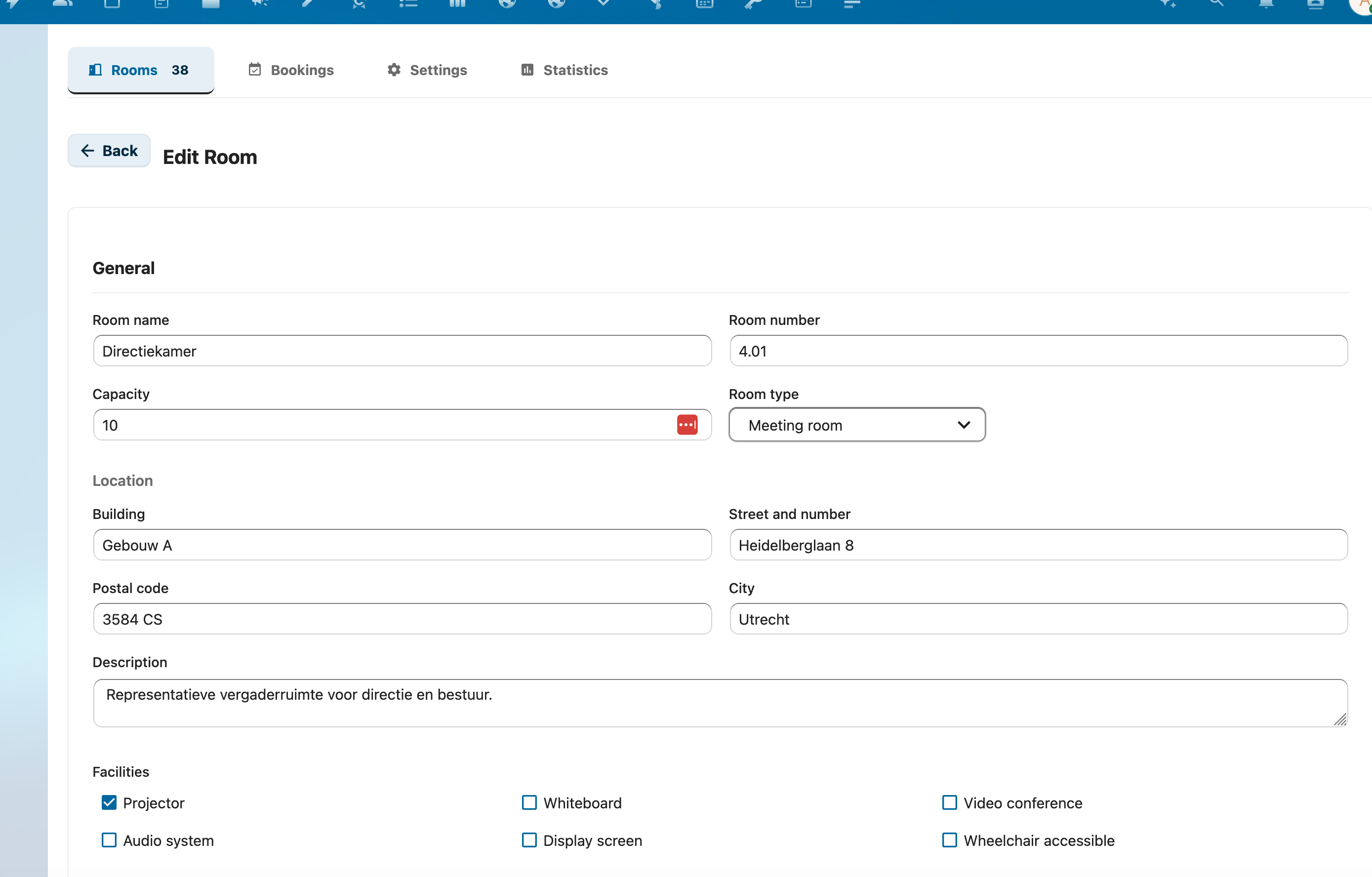
- Vul ruimte-details in:
- Naam — bv. "Vergaderzaal 1" (verplicht)
- Ruimtenummer — bv. "2.17" voor verdieping 2, kamer 17
- Capaciteit — maximaal aantal personen
- Ruimte-type — selecteer uit je geconfigureerde typen
- Adres — gebouw, straat en stad
- Faciliteiten — vink toepasbare opties aan (beamer, whiteboard, videovergaderen, etc.)
- Configureer boekingsgedrag:
- Auto-accept — boekingen automatisch bevestigen, of manager-goedkeuring vereisen
- Beschikbaarheidsregels — optioneel beperken tot specifieke dagen en tijden
- Boekingshorizon — optioneel beperken hoe ver vooraf geboekt kan worden
- Klik Ruimte aanmaken
De ruimte is nu beschikbaar als CalDAV-resource in kalender-apps.
Stap 4: Stel permissies in
Standaard kan iedereen boeken
RoomVox gebruikt een eigen permissie-systeem, los van Nextcloud Calendar-sharing. Zonder RoomVox-permissies kunnen alle geauthenticeerde gebruikers alle ruimtes boeken. Wil je dit beperken, stel permissies hier in.
- In de ruimte-lijst, klik op het permissies-icoon
- Voeg gebruikers of groepen toe met passende rol:
- Viewer — kan de ruimte zien in kalender-apps
- Booker — kan de ruimte boeken
- Manager — kan boekingen goedkeuren/afwijzen en de ruimte beheren
- Klik Opslaan
Tip: gebruik Nextcloud-groepen (bv. "staff", "studenten") in plaats van individuele gebruikers. Zie Permissies voor details.
Stap 5: Boek een ruimte
Vanuit Nextcloud Calendar
- Maak een nieuwe kalender-afspraak
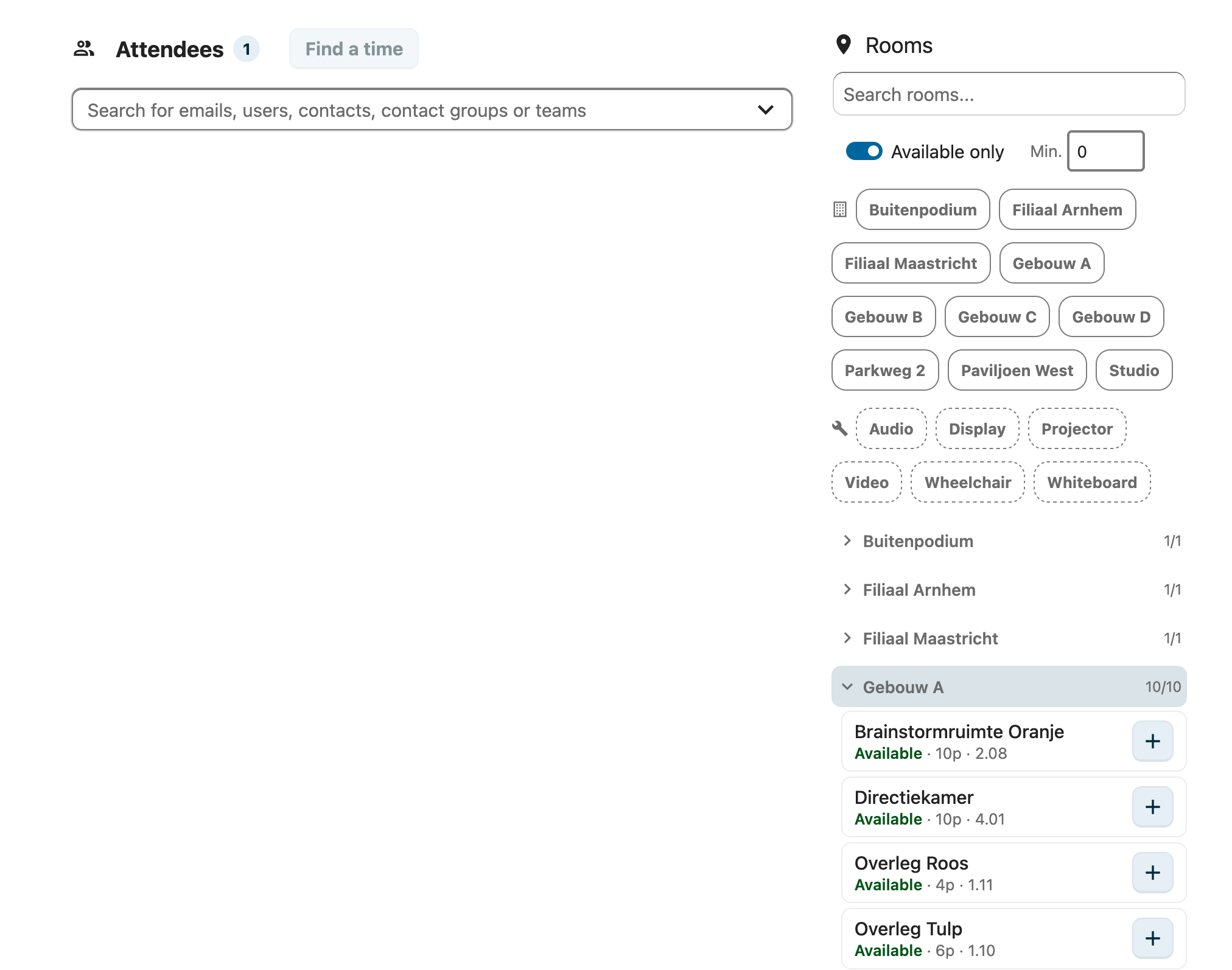
- In de afspraak-editor, zoek de Resources-sectie
- Zoek je ruimte op naam
- Voeg de ruimte aan de afspraak toe
- Sla de afspraak op
De ruimte reageert met:
- Geaccepteerd — als auto-accept aan staat en geen conflicten
- Voorlopig — als manager-goedkeuring vereist is
- Afgewezen — bij een scheduling-conflict
Vanuit andere kalender-apps
Ruimtes verschijnen als CalDAV-resources in elke compatibele kalender-app:
- Apple Calendar — ruimtes verschijnen in de resource-picker bij afspraken maken
- Microsoft Outlook — via een CalDAV-invoegtoepassing zoals CalDAV Synchronizer; voeg het e-mailadres van de ruimte toe als deelnemer
- Thunderbird — ruimtes beschikbaar via CalDAV resource-support
- eM Client — ruimtes automatisch gedetecteerd via LOCATION-veld
Stap 6: Beheer boekingen
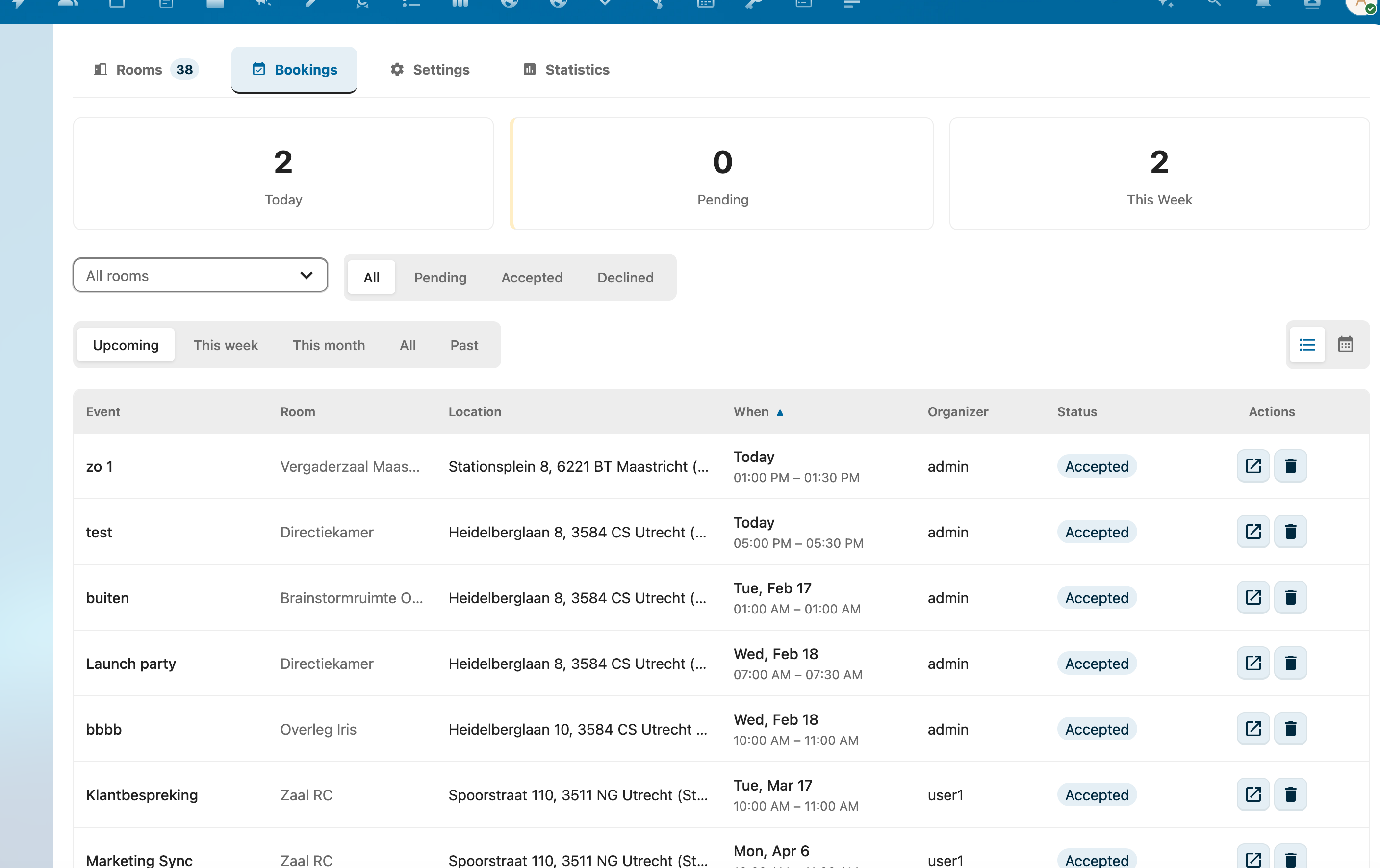
- Ga naar de Boekingen-tab in het admin-paneel
- Filter op ruimte, status of datum
- Voor wachtende boekingen (voorlopig), klik Goedkeuren of Afwijzen
- Goedgekeurde boekingen versturen bevestigings-e-mails naar de organisator
Stap 7: API-tokens opzetten (optioneel)
Wil je integreren met externe systemen (ruimte-displays, kiosken, digital signage)? Maak een API-token aan:
- Ga naar de Instellingen-tab
- Scroll naar API-tokens
- Voer een naam in (bv. "Lobby Display") en selecteer een scope (
read,bookofadmin) - Klik Token aanmaken
- Kopieer het gegenereerde token meteen — het wordt niet opnieuw getoond
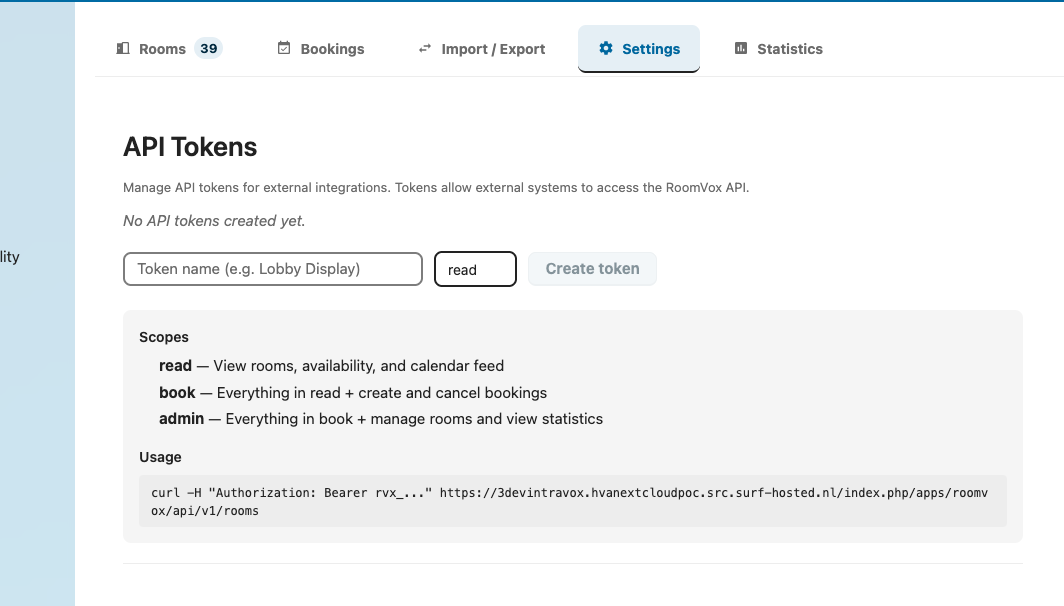
Zie de API-referentie voor endpoint-documentatie en gebruikvoorbeelden.
Volgende stappen
- Ruimtebeheer — Geavanceerde ruimte-configuratie
- Import / Export — Bulk-ruimtebeheer via CSV
- Permissies — Gedetailleerde permissie-setup
- E-mailconfiguratie — Per-ruimte SMTP configureren
- API-referentie — Publieke API voor externe integraties
- Calendar-patch — Installeer de visuele ruimte-browser voor Nextcloud Calendar