Beheerder-instellingen
MetaVox-beheer-instellingen vind je via Instellingen → Beheer → MetaVox.
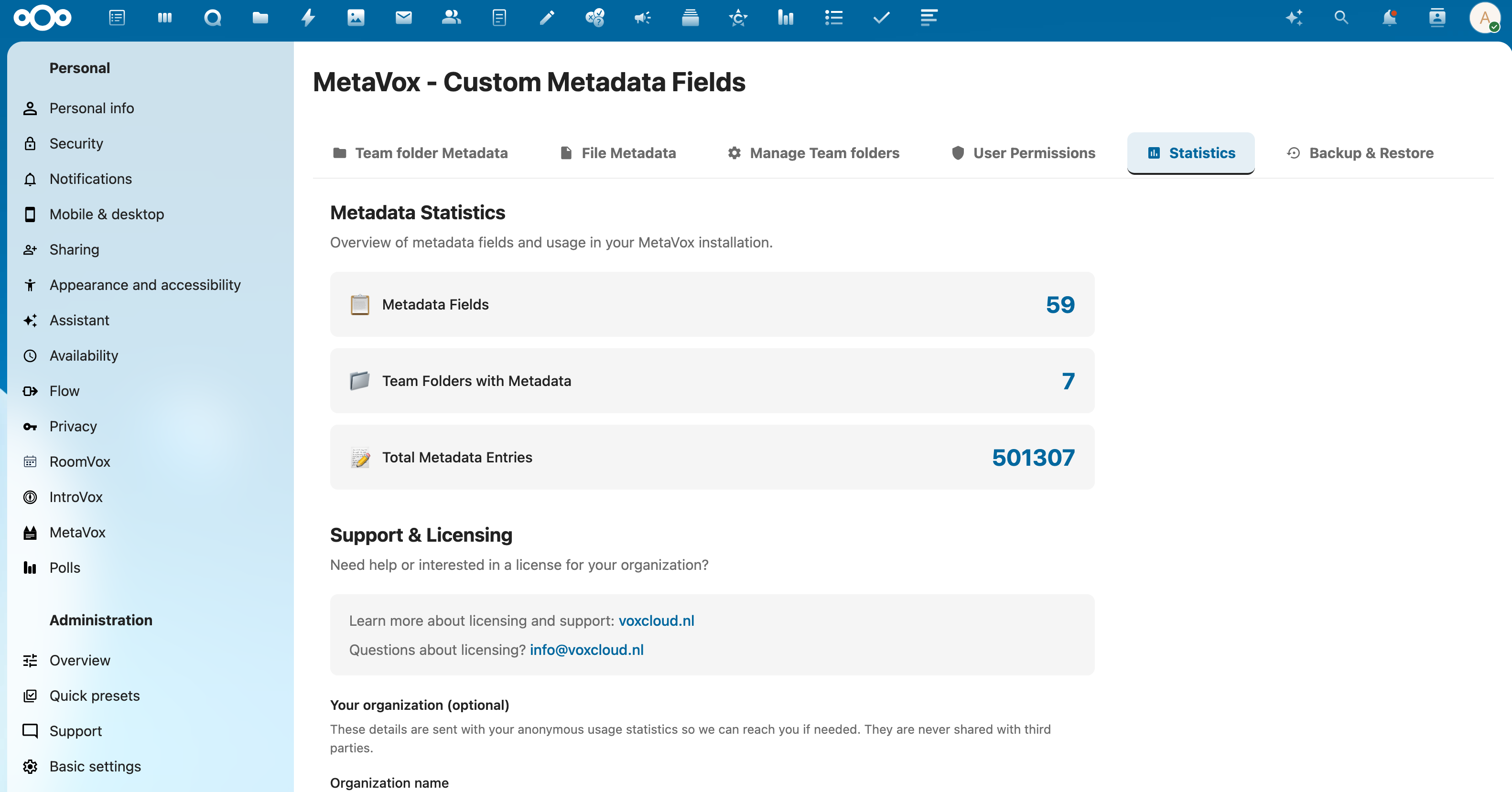
Onderdelen
De pagina toont steeds één onderdeel. Kies het in de rij bovenaan:
| Onderdeel | Wat erin staat |
|---|---|
| Teammappen | Velden voor Team folders zelf |
| Bestanden | Velden voor bestanden en mappen in Team folders |
| Per map | Per Team folder: toegekende velden, standaardwaarden en de eigen metadata van de Team folder |
| Zoeken | Het metadatafilter in de zoekbalk, en filters als map bewaren in Bestanden; zie Metadata doorzoeken |
| Algemeen | Welke links URL-velden nemen, en AI-metadatageneratie; zie Links in URL-velden |
| Rechten | Het MetaVox-beheerrecht, zie Permissies |
| Back-up | Back-up en herstel, zie Back-up & herstel |
| Ondersteuning | Abonnementssleutel en anonieme gebruiksstatistieken |
De pagina onthoudt het onderdeel dat je het laatst open had.
Instellingen
Metadata doorzoeken
Twee schakelaars onder Zoeken:
- Metadatafilter in de zoekbalk (standaard: aan): gebruikers vinden bestanden op een veld en de waarde ervan vanuit de zoekbalk van Nextcloud. Licht: een zoekopdracht leest een index.
- Een filter bewaren als map in Bestanden (standaard: uit; Nextcloud 33 en nieuwer): gebruikers bewaren een filter als map onder Metadata-zoekopdrachten in Bestanden. Zo'n map toont de nieuwste 500 bestanden en vraagt meer van de server dan een zoekopdracht; weeg dus af of je gebruikers het nodig hebben. Werkt alleen als het filter aan staat.
Een wijziging is te zien zodra een pagina opnieuw laadt. Je keuzes blijven bij een update van de app staan. Zet je de mappen uit, dan blijven de bewaarde zoekopdrachten van gebruikers bestaan; ze komen terug als je het weer aanzet.
Zie Metadata doorzoeken voor wat gebruikers zien.
Links in URL-velden
In het onderdeel Algemeen bepaal je welke links mensen in URL-velden kunnen opslaan:
- Alleen web- en e-mailadressen (standaard: uit): links moeten beginnen met
http://,https://ofmailto:. Staat het uit, dan mag elke link behalve een die code uitvoert, zoalsjavascript:. - Geblokkeerde domeinen: één per regel.
.rublokkeert elk.ru-adres,example.comdie site en zijn subdomeinen. - Alleen deze domeinen toestaan: één per regel. Leeg: elk domein dat niet geblokkeerd is.
Het domein van een e-mailadres en van een adres zonder https:// telt ook mee. De regels gelden
voor links die mensen toevoegen of wijzigen; links die al zijn opgeslagen blijven staan. Een lijst
met iets wat geen domein is, wordt niet opgeslagen en zegt onder de lijst waarom.
AI metadata-generatie
In het onderdeel Algemeen zet de schakelaar AI-metadatageneratie inschakelen AI-metadata-suggesties aan of uit voor alle gebruikers.
- Standaard: ingeschakeld
- Vereist: een Nextcloud AI task-processing provider (bv. LLM2-app)
Wanneer ingeschakeld en er een provider beschikbaar is, zien gebruikers een knop Genereren met AI in het venster waarin ze de metadata van een bestand of map bewerken. Die genereert suggesties op basis van bestandsinhoud.
Zie AI-autofill voor details.
Anonieme gebruiksstatistieken
In het onderdeel Ondersteuning, onder Anonieme Gebruiksstatistieken, zet de schakelaar Anonieme gebruiksstatistieken delen anonieme gebruiks-rapportage aan of uit.
- Standaard: ingeschakeld
- Privacy: alleen aantallen, versies en basale serverconfiguratie (geen bestandsnamen, gebruikersnamen of metadata-waarden)
Zie Telemetrie voor details.
Instellingen-API
Instellingen ophalen
Response:
{
  "success": true,
  "settings": {
    "ai_enabled": false,
    "search_filter": true,
    "search_folders": false
  }
}
Instellingen opslaan
curl -X POST "https://your-nextcloud.com/apps/metavox/api/settings" \
  -H "Content-Type: application/json" \
  -b "session-cookie" \
  -d '{"ai_enabled": true}'
Stuur alleen de instellingen die je wijzigt, bijvoorbeeld {"search_filter": true, "search_folders": true}.
Met occ: occ config:app:set metavox search_filter --value=true --type=boolean.
Zie ook
- Installatie — Initiële setup
- AI-autofill — AI-feature-documentatie
- Telemetrie — Gebruiks-rapportage
- Back-up & herstel — Metadata-back-ups