IntraVox versiebeheer
IntraVox biedt ingebouwde versie-controle voor alle pagina's, volledig geïntegreerd met Nextcloud's native versie-systeem en GroupFolders.
Overzicht
Elke wijziging aan een IntraVox-pagina wordt automatisch opgeslagen als nieuwe versie. Hiermee kun je:
- Versie-geschiedenis bekijken — zie alle vorige versies van een pagina
- Versies vergelijken — bekijk de content van oudere versies
- Versies herstellen — zet een pagina terug naar een eerdere staat
- Wijzigingen tracken — zie wie wijzigingen maakte en wanneer
Hoe het werkt
Technische architectuur
IntraVox-pagina's worden opgeslagen als JSON-bestanden in een Nextcloud-GroupFolder. Versiebeheer gebruikt Nextcloud's ingebouwde IVersionManager-API:
GroupFolder: IntraVox/
├── nl/
│   ├── homepage.json          ← Huidige versie
│   └── .versions/
│       └── homepage.json/
│           ├── 1736934521     ← Versie van 15 jan 2026, 10:08
│           ├── 1736932860     ← Versie van 15 jan 2026, 09:41
│           └── ...
├── en/
│   └── ...
└── _resources/                ← Gedeelde mediabibliotheek
Voordelen van deze aanpak
- Consistentie met Nextcloud Files — zelfde versiebeheer als reguliere bestanden
- Geen extra database — versies worden door Nextcloud zelf beheerd
- GroupFolder-integratie — versiebeheer werkt automatisch binnen GroupFolders
- Betrouwbaar — gebruikt bewezen Nextcloud-infrastructuur
Gebruikersinterface
Versies-tab
Versie-geschiedenis is beschikbaar via de Versies-tab in de pagina-zijbalk:
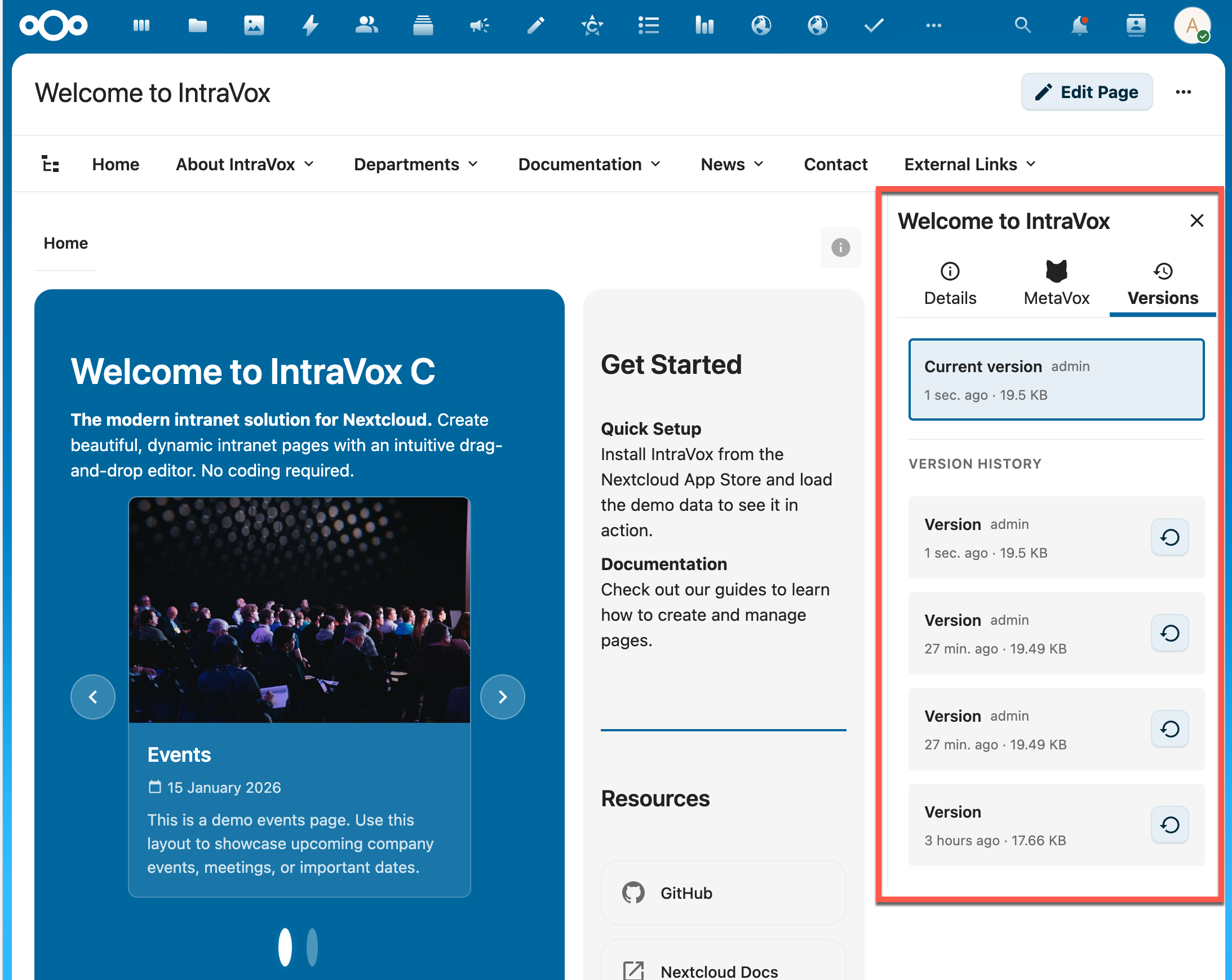
De Versies-tab toont de huidige versie bovenaan, gevolgd door de versie-geschiedenis. Elke versie toont auteur, relatieve tijd ("1 sec. geleden", "27 min. geleden") en bestandsgrootte.
Een versie bekijken
Klik op een versie in de lijst om de inhoud te bekijken:
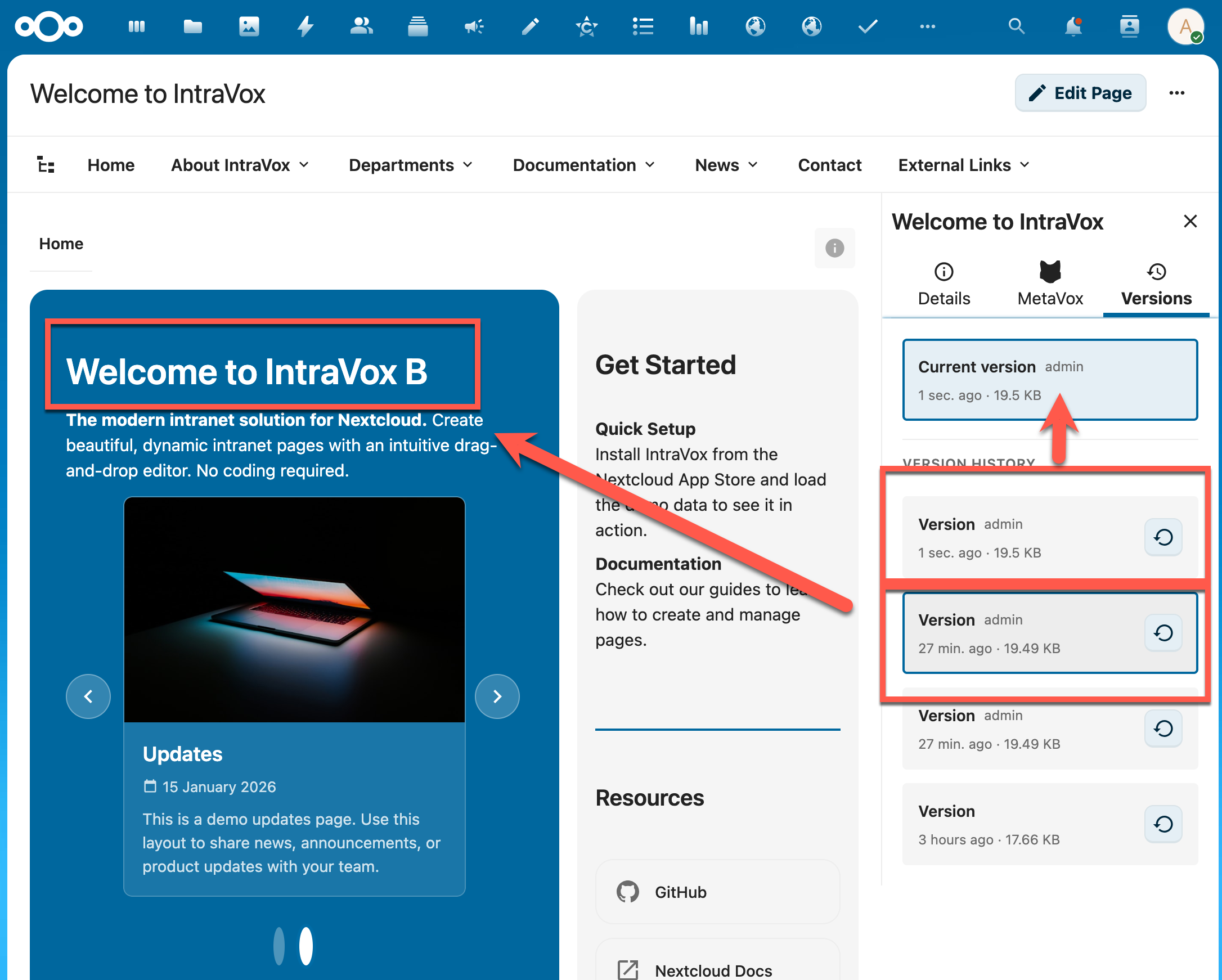
Selecteer je een oudere versie, dan toont de pagina-content die versie. De titel in de header geeft aan welke versie je bekijkt.
Een versie herstellen
Klik op de herstel-knop (↺) naast een versie om hem terug te zetten:
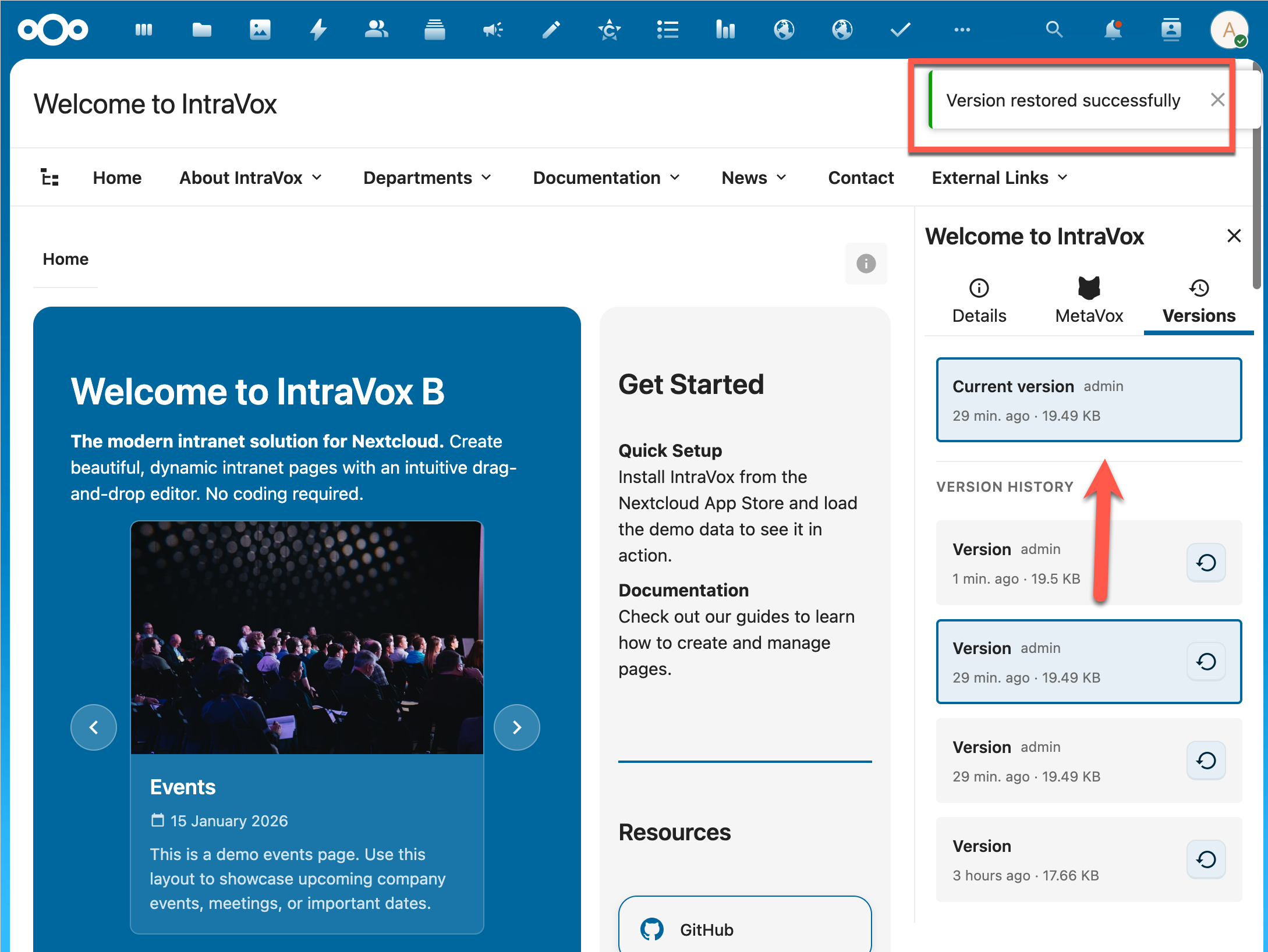
Na herstellen verschijnt een success-melding. De herstelde versie wordt "Huidige versie" en de vorige huidige versie wordt automatisch in de versie-geschiedenis opgeslagen.
Versie-informatie
Elke versie toont de volgende informatie:
| Veld | Beschrijving |
|---|---|
| Huidige versie | Label voor de actieve versie |
| Auteur | Gebruiker die de wijziging maakte |
| Relatieve tijd | Tijd sinds de wijziging ("1 sec. geleden", "2 uur geleden", "3 dagen geleden") |
| Bestandsgrootte | Grootte van het JSON-bestand (bv. "19.5 KB") |
Herstel-flow
Bij het herstellen van een versie gebeurt het volgende:
1. Gebruiker klikt "Herstellen" op versie [X]
   ↓
2. Nextcloud maakt automatisch back-up van huidige versie
   ↓
3. Geselecteerde versie [X] wordt de nieuwe huidige versie
   ↓
4. Versie-geschiedenis wordt bijgewerkt:
   - [Huidig] Herstelde versie (was [X])
   - [Versie] Back-up van vorige huidige (nieuw aangemaakt)
   - [Versie] Andere historische versies
   ↓
5. Pagina-content wordt opnieuw geladen
   ↓
6. Success-melding verschijnt
Integratie met Nextcloud Files
GroupFolder-versiebeheer
IntraVox gebruikt hetzelfde versiebeheer als Nextcloud Files. Dat betekent:
- Versie-instellingen worden gerespecteerd (max aantal versies, retention-policy)
- Quota wordt gedeeld met de GroupFolder-quota
- Beheerders kunnen versies ook via de Files-app bekijken
Versies in de Files-app
De JSON-bestanden van IntraVox-pagina's zijn ook zichtbaar in de Nextcloud Files-app:
- Ga naar Files → IntraVox-GroupFolder
- Navigeer naar de taal-folder (bv.
nl/) - Rechtsklik op een
.json-bestand - Kies Versies om de versie-geschiedenis te bekijken
Let op: JSON-bestanden direct via de Files-app bewerken wordt afgeraden. Gebruik altijd de IntraVox-editor.
Configuratie
Nextcloud versie-instellingen
IntraVox-versiebeheer volgt de algemene Nextcloud-instellingen:
- Versions-app moet geactiveerd zijn
- GroupFolders moet geïnstalleerd zijn
- Retention-policy wordt bepaald door Nextcloud-configuratie
Aanbevolen instellingen
Voor optimaal versiebeheer in IntraVox:
// config/config.php
'versions_retention_obligation' => 'auto',  // Automatisch versie-beheer
'version_expire_days' => 365,               // Bewaar versies 1 jaar
Best practices
Voor editors
- Sla regelmatig op — elke save maakt een restore-punt
- Betekenisvolle wijzigingen — groepeer gerelateerde wijzigingen in één save
- Check voor publiceren — review de preview voor opslaan
Voor beheerders
- Monitor quota — versies tellen mee in de GroupFolder-quota
- Retention-policy — configureer hoe lang versies worden bewaard
- Back-up-strategie — versiebeheer vervangt geen back-ups
Wat triggert een nieuwe versie?
Een nieuwe versie wordt aangemaakt bij:
| Actie | Maakt versie? |
|---|---|
| Pagina-content opslaan (tekst, blokken, structuur) | ✅ Ja |
| Pagina-titel wijzigen | ✅ Ja |
| Navigatie-instellingen wijzigen | ✅ Ja |
| MetaVox-metadata wijzigen | ❌ Nee |
| Tags of comments toevoegen | ❌ Nee |
| Pagina delen | ❌ Nee |
MetaVox-metadata en versiebeheer
MetaVox-metadata maakt GEEN nieuwe versies aan. Dit is bewust:
- Aparte opslag — MetaVox slaat metadata op in een eigen database-tabel (
metavox_file_gf_meta), niet in het JSON-bestand zelf - Metadata ≠ content — metadata beschrijft de pagina (auteur, status, tags), terwijl versies content-wijzigingen tracken
- Nextcloud-standaard — dit is consistent met hoe Nextcloud bestand-metadata behandelt (tags, comments, shares maken geen versies)
- Praktisch — als elke metadata-wijziging een versie maakte, zou de versie-geschiedenis vervuilen met kleine wijzigingen
┌─────────────────────────────────────────────────────────┐
│  IntraVox-pagina (JSON-file)  │  MetaVox-database       │
│  → Wijzigingen maken versies  │  → Geen versies         │
├───────────────────────────────┼─────────────────────────┤
│  homepage.json                │  metavox_file_gf_meta   │
│  - titel                      │  - file_id: 12345       │
│  - content-blokken            │  - author: "Jan"        │
│  - navigatie                  │  - status: "published"  │
│  - settings                   │  - department: "HR"     │
└───────────────────────────────┴─────────────────────────┘
Tip: heb je behoefte aan metadata-wijzigingen tracken over tijd? Beschouw dit als een feature-request voor MetaVox (audit-logging).
Beperkingen
- Geen versie-labels — anders dan SharePoint ondersteunt Nextcloud geen custom versie-nummers (1.0, 2.0)
- Geen major/minor-versies — alle versies zijn gelijk
- Geen vergelijkings-view — diff-view tussen versies is niet beschikbaar
- Alleen JSON-content — media in
_resourcesheeft eigen versiebeheer - Geen metadata-versiebeheer — MetaVox-metadata-wijzigingen worden niet geversioneerd
Veelgestelde vragen
Hoeveel versies worden bewaard?
Dit hangt af van de Nextcloud-configuratie. Standaard bewaart Nextcloud versies via een exponentieel schema: meer recente versies worden vaker bewaard.
Tellen versies mee in mijn quota?
Ja, versies tellen mee in de GroupFolder-quota. Oude versies worden automatisch opgeruimd volgens de retention-policy.
Kan ik versies permanent verwijderen?
Via de Nextcloud Files-app kunnen beheerders specifieke versies verwijderen. Dit is niet mogelijk vanuit de IntraVox-interface.
Wat gebeurt er met media bij herstellen?
Media (afbeeldingen, video's) in de _resources-folder heeft eigen versiebeheer. Bij het herstellen van een pagina worden media-bestanden niet automatisch teruggezet.
Laatst bijgewerkt: januari 2026 — IntraVox v0.9.0